
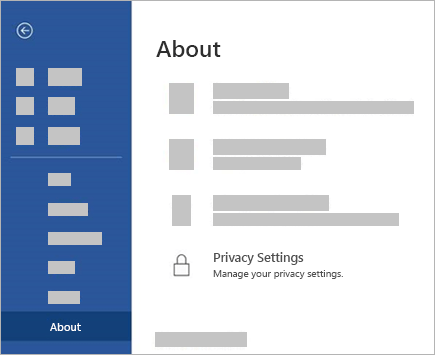
Az adatvédelmi beállítások elérése bármely Office-alkalmazás megnyitásakor:
- Válassza a bal oldali panel alján látható Fiók lehetőséget, majd a Fiók adatvédelmi szakaszában válassza a Beállítások kezelése lehetőséget.
Ha már meg van nyitva egy Office-alkalmazás:
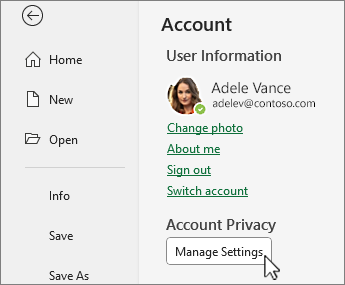
- Lépjen a Fájl lapra, válassza a Fiók (vagy az Outlookban Office-fiók ) lehetőséget a bal oldali ablaktábla alján, majd válassza a Beállítások kezelése lehetőséget.
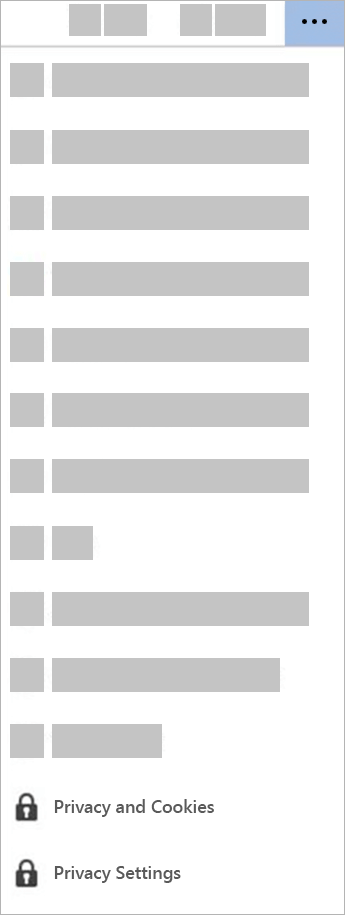
Az adatvédelmi beállítások elérése az új Windows Outlookban:
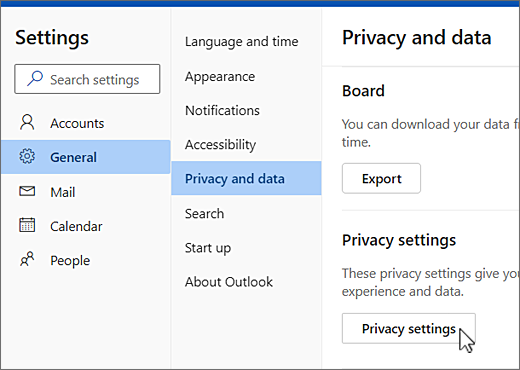
- A Nézet lapon válassza a Nézetbeállítások , majd az Általános lehetőséget.
- Válassza az Adatvédelem és adatok , majd az Adatvédelmi beállítások lehetőséget.
Ez a művelet megnyitja a Fiók adatvédelmi beállításai párbeszédpanelt, ahol megadhatja az adatvédelmi beállításokat.
Megjegyzés
- Ez a Microsoft 365-alkalmazások és az Office 1904-es vagy újabb verziójára vonatkozik.
- Ha Microsoft 365-alkalmazásokat vagy Office-t munkahelyi vagy iskolai fiókkal használ, előfordulhat, hogy a rendszergazda konfigurálta, hogy Ön mely beállításokat módosíthatja.
Windows rendszerben ezek a beállítások a Word, az Excel, a PowerPoint, az Outlook, a OneNote, az Access, a Project és a Visio alkalmazásokra vonatkoznak.
További részletek
Amikor megnyit egy Office-appot, vagy kiválasztja a Fájl menüpontot, keresse meg a Fiók vagy az Office-fiók elemet az ablak bal alsó sarka felé.
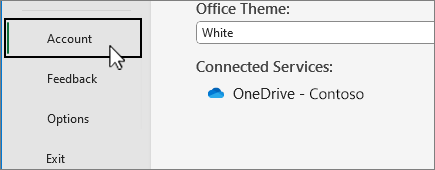
Válassza a Beállítások kezelése lehetőséget a Fiók adatvédelmi beállításai csoportban.
Az új Windows Outlookban:
A Nézet lapon válassza a Nézet beállításai lehetőséget.
Az Általános lapon válassza az Adatvédelem és adatok lehetőséget, majd válassza az Adatvédelmi beállítások lehetőséget.
Megjegyzés
A személyes fiókkal rendelkező felhasználók további beállításokat kapnak ezen a képernyőn, de az Adatvédelmi beállítások gombja ugyanaz marad.
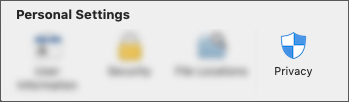

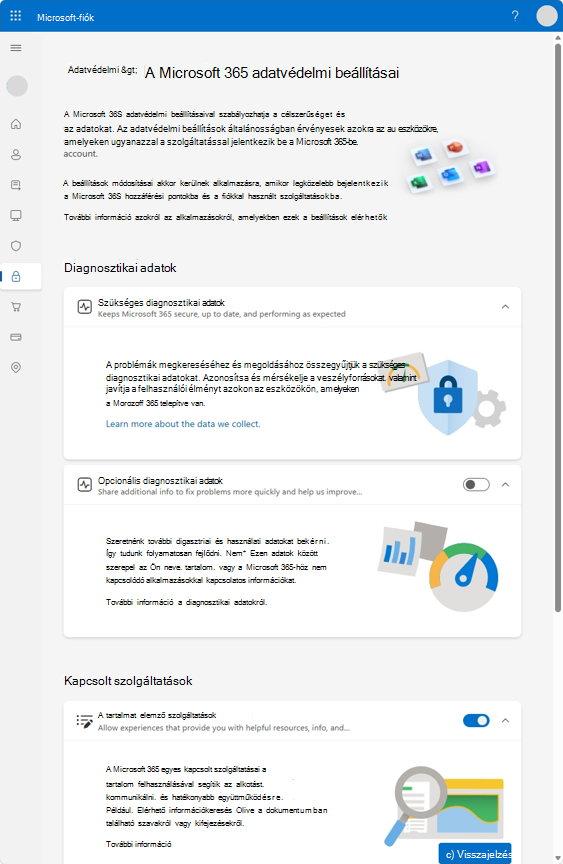
A beállításokat magával viheti
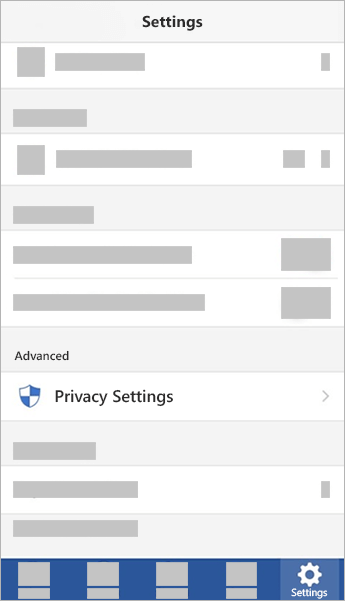
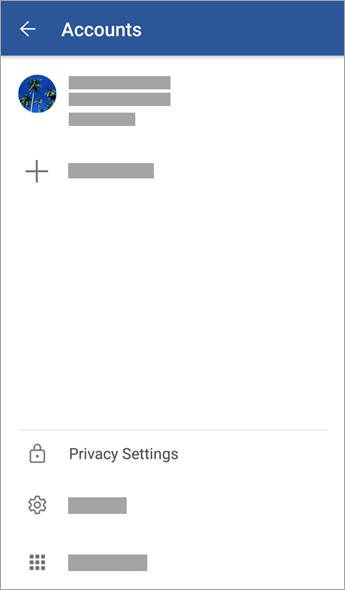
Az adatvédelmi beállítások módosításakor, illetve be- és kikapcsolásakor a rendszer az összes Windows-, Mac, Android- és iOS-eszközre is átviszi a beállításokat. Ha úgy dönt, hogy a tartalmait elemző funkciókat kikapcsolja például az asztali windowsos számítógépén, amikor legközelebb bejelentkezik egy Microsoft 365-alkalmazásba a telefonján, az a beállítás ott is érvényesülni fog. Ha ismét bekapcsolja a beállítást, amikor legközelebb bejelentkezik egy Microsoft 365-alkalmazásba az asztalon, az ott is be lesz kapcsolva. A beállításai is Önnel utaznak.
Felhívjuk a figyelmét arra, hogy a Macen csak a Word, az Excel, a PowerPoint, a OneNote és az Outlook beállításait viheti magával.
Fontos
A beállítások a fiókjához tartoznak, ezért csak akkor viszi át a rendszer a többi eszközre, ha ugyanazzal a személyes, munkahelyi vagy iskolai fiókkal jelentkezik be.
Kivétel ez alól, ha kikapcsolja az összes nem alapvető csatlakoztatott felületet letiltó beállítást. Az eszközök között az adatvédelmi beállításokat hordozó szolgáltatást is kikapcsolja ez a kapcsoló, így amikor a beállítás ki van kapcsolva, akkor sem az adott eszközre, sem az eszközről nem visz át beállításokat. Ha olyan más eszközöket használ, amelyeken nincs kikapcsolva ez a kapcsoló, azok között működik a beállítások hordozása.
Ha ki szeretné kapcsolni az összes nem alapvető csatlakoztatott felületet az összes jogosult eszközén, mindegyiken ki kell kapcsolnia.