
A Microsoft 2018-ban kiadta a Diagnosztikai adatok megjelenítője eszközt, amely lehetővé teszi a Windows által a Microsoftnak küldött nyers diagnosztikai adatok áttekintését. Mostantól ugyanazzal a megjelenítővel megtekintheti az Office diagnosztikai adatait is. A Diagnosztikai adatok megjelenítőjéhez a Windows 10 operációs rendszer 1803-as vagy újabb verziója szükséges. Az Office diagnosztikai adatainak megtekintéséhez Microsoft 365 vagy Windows Office 2019 szükséges (1904-es vagy újabb verzió); vagy Mac Microsoft 365 vagy Office 2021, 16.28-as vagy újabb verzió.
Nem tudja biztosan, hogy a Windows vagy az Office melyik verzióját használja?
A működése
A diagnosztikai adatok megjelenítője eddig a Windows diagnosztikai adatait jelenítette meg, mostantól azonban Mac- és Windows rendszeren az Office diagnosztikai adatait is képes megjeleníteni. Pillanatok alatt megtekintheti a részleteket; ehhez el kell indítania a Diagnosztikai adatok megjelenítőjét a Windowsban, majd bármelyik kompatibilis asztali Office-alkalmazásban (Word, Excel vagy PowerPoint) be kell kapcsolnia a diagnosztikai adatok megtekintését. Amikor visszalép a Diagnosztikai adatok megjelenítőjéhez, a Windows diagnosztikai adatai mellett látni fogja az Office diagnosztikai adatait is.
Első lépések
Először le kell töltenie a Diagnosztikai adatok megjelenítőjét (ha még nem tette meg). További információ: Diagnosztikai adatok megjelenítője.
Amint elkészült a telepítéssel, indítsa el a Diagnosztikai adatok megjelenítőjét a windowsos eszközön.
- Indítsa el a Diagnosztikai adatok megjelenítőjét a Start menüből.
- A Diagnosztikai adatok megjelenítőjében nyissa meg a Beállítások csoportot, és ellenőrizze, hogy be van-e kapcsolva az Office diagnosztikai adatai megtekintésére szolgáló beállítás.
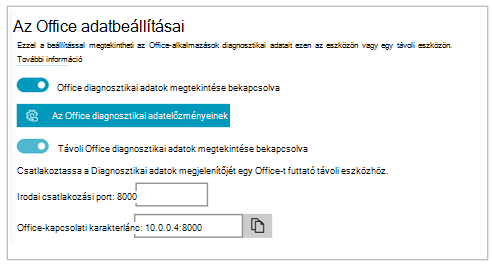
Megjegyzés
Ha nem látható az Office diagnosztikai adatai megtekintésére szolgáló lehetőség, valószínűleg a Diagnosztikai adatok megjelenítőjének régebbi verzióját használja. Az Office diagnosztikai adatai megtekintéséhez a Diagnosztikai adatok megjelenítőjének 3-as vagy újabb verziója szükséges. A Diagnosztikai adatok megjelenítőjének automatikusan frissülnie kellene, de ha valamilyen okból kifolyólag nem, akkor manuálisan is kereshetsz frissítéseket a Microsoft Store-ban .
Office-adatok megtekintése
A Diagnosztikai adatok megjelenítőjének futtatásával a windowsos rendszerű eszközön:
- Nyisson meg egy Office-appot (például Word vagy Excel).
- Válassza a Fájlbeállítások>>, az Adatvédelmi központ>, az Adatvédelmi központ Adatvédelmi>beállítások lapját.
- Válassza a Diagnosztikaiadat-megjelenítő gombot.
- Válassza az Ezen a gépen történő adatmegjelenítés engedélyezése lehetőséget, majd az OK gombot.
Megjegyzés
A Microsoft Teamsben hajtsa végre az alábbi lépéseket:
- Nyissa meg a Beállítások>Adatvédelmi>nézet Diagnosztikai adatok>kezelése lapját.
- Válassza az Adatmegjelenítés engedélyezéselehetőséget, majd adja meg a kapcsolati sztringet egy másik Windows-eszközhöz (ugyanazon a hálózaton), amelyen a Diagnosztikai adatok megjelenítője fut. A kapcsolati karakterláncot a diagnosztikai adatmegjelenítő beállításaiban találja a másik Windows rendszerű eszközén.
Néhány percen belül látnia kell az Office diagnosztikai adatait a Diagnosztikai adatok megjelenítőjében. A diagnosztikai adatok megtekintését csak egyetlen alkalmazásban kell bekapcsolnia (vagy kikapcsolnia). Ezzel egyidejűleg bekapcsolja (vagy kikapcsolja) a diagnosztikai adatok megtekintését az eszközön levő összes támogatott Office-alkalmazásra vonatkozóan.
Az adatokat exportálhatja vesszővel tagolt értékes (CSV) szövegfájlba. A diagnosztikai események nevei a .csv fájl B oszlopában jelennek meg.
A DDV-kapcsolat 24 óra után lejár. Ha 24 óra múlva továbbra is szeretné megtekinteni a diagnosztikai adatokat, a fenti lépéseket követve egyszerűen engedélyezze újra az adatok megtekintését az Office-ban.
Hibaelhárítás
- Ha szeretné a diagnosztikai adatokat az eszközén megtekinteni, és egy hibaüzenet arról tájékoztatja, hogy a Diagnosztikai adatok megjelenítője nem fut, még akkor is, ha fut, indítsa újra az eszközt, és próbálkozzon újból.
- A helyi eszközén nem tudja a diagnosztikai adatokat megtekinteni, ha az Office-t a Start menüből vagy egy parancssorról indította el a „Futtatás rendszergazdaként” paranccsal.
- Ha nem azon az eszközön szeretné megtekinteni a diagnosztikai adatokat, mint amelyikről a rendszer összegyűjti azokat (például egy Windowst futtató eszközön tekintené meg a Mac eszközéről származó diagnosztikai adatokat), akkor a két eszköznek ugyanazon a hálózaton kell lennie. Ezenkívül csak a magánhálózati IP-címtartományok támogatottak az RFC 5753-ban megadottak szerint. Például: 10.0.0.x., 172.16.0.x vagy 192.168.0.x.
- Ha bármilyen diagnosztikai adat keletkezik egy munkamenet legvégén, az Office gyorsítótárba menti az adatokat, és a következő munkamenet elején feltölti őket. Ez azt jelenti, hogy bizonyos esetekben az előző munkamenet végéről származó adatokat láthatja az új munkamenet kezdetén. Ez azt is jelenti, hogy előfordulhat, hogy egy munkamenet utolsó adatait csak akkor láthatja, ha az appot egy új munkamenet indításához újraindítja.