
A Project nem tartalmaz előre beállított ünnepnapokat, de bármelyik naptárba felveheti őket, így meggyőződhet arról, hogy a munka nem olyan napokon van ütemezve, amikor a szervezet nem működik.
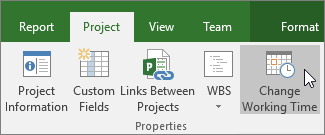
Válassza a Projekt>munkaideje módosítása lehetőséget.
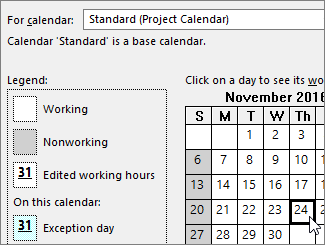
Válasszon ki egy naptárt a Naptárhoz listából, majd válassza ki a naptárban az ünnep dátumát.
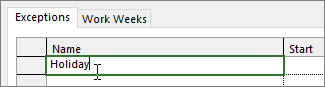
A Kivételek lapon írja be az ünnep nevét a Név mezőbe, és nyomja le az Enter billentyűt.
A kezdő és a záró dátumot a program automatikusan kitölti a naptárban Ön által kiválasztott dátumokkal, és az ünnepnapot szabadnapként állítja be.Ha ugyanez az ünnep még egyszer elő fog fordulni a projekt során (ez leginkább akkor valószínű, ha a projekt tovább tart egy évnél), jelölje ki az ünnepet, és kattintson a Részletek gombra.

Az Ismétlődési szabály csoportban adja meg, hogy az ünnep milyen gyakorisággal ismétlődik.

Tipp:
Az ismétlődés időtartománya beállítás értékét is megadhatja, ha az ünnep csak egy ideig ismétlődik.
Kattintson az OK gombra a Munkaidő módosítása párbeszédpanelre való visszatéréshez, majd kattintson ismét az OK gombra .
Az erőforrásokhoz rendelt tevékenységek mostantól az ünnep körül lesznek ütemezve, általában a tevékenység befejezéséhez szükséges napok számának meghosszításával.
Tipp:
A hétvégéket munkanapokká kell alakítania? Ehhez módosítsa a munkanapokat a projektnaptárban.
Milyen egyéb célokra használhatók a mappák?
A Project lehetővé teszi az ütemezés finomhangolását több naptár használatával. Ha tisztában van a naptárak együttműködésével, egyszerűbb megtervezni a projekt dátumainak hatását. Íme néhány további cikk, amelyek segíthetnek abban, hogy pontosabb képet készítsünk a szervezet munkaidejéről és szabadidőiről:
PROJEKTEK
Az általános munkanapok és munkaidő beállítása a projektekhez
Új alapnaptár létrehozása
FELADATOK
Naptár létrehozása feladathoz
ERŐFORRÁSOK
Egyedi ütemezés megadása adott erőforráshoz
Erőforrás szabadságának megadása
Az erőforrás elérhetőségének módosítása naptárak használata nélkül
Tipp:
Ha már nincs szüksége naptárra, törölheti.