
A Project alapértelmezés szerint tartalmaz néhány különböző alapnaptárt:
- Normál: Reggel 8 és délután 5 óra között, déli ebédszünettel.
- 24 óra: Éjféltől éjfélig mindennap.
- Éjszakai műszak: Este 11 és reggel 8 között, egy egy órás szünettel 3 órakor.
Megjegyzés
- Ha ezek a naptárak nem felelnek meg Önnek, módosíthatja őket a projektnek megfelelően, vagy, mások által is használható alapnaptárat hozhat létre.
- Ha módosította a naptárbeállításokat, de az erőforrás ütemezése nem a várt módon változott, tekintse meg az alábbi hibaelhárítási szakaszt.
Fontos
A Project programot használja a Project Web App alkalmazással? Kérjen engedélyt a rendszergazdától az alapnaptárak módosításához.
A Projekt>tulajdonságainak>kiválasztása Módosítsa a munkaidőt.
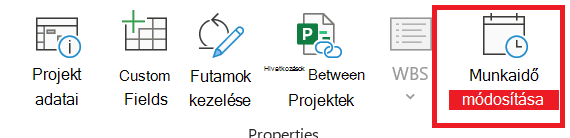
Válassza a Create New Calendar lehetőséget.

Nevezze el az új naptárt, válassza az Új alapnaptár létrehozása lehetőséget, majd válassza az OK gombot.

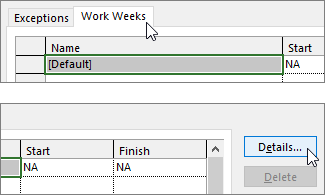
Válassza a Munkahetek lapot, majd a Részletek lehetőséget.
Megjegyzés
Hogyan lehet ünnepnapokat megadni? Ünnepnapokat a Kivételek lapon vehet fel az ütemezésébe. További információ
Jelölje ki a munkaidejéhez módosítandó napo(ka)t, és adja meg, hogy munkanapként vagy szabadidőként szeretne-e beállítani őket.

Ha a Nap(ok) beállítása erre a munkaidőre választógombot jelöli be, a Kezdet és a Befejezés oszlopban adja meg a kijelölt napok munkaidejét.
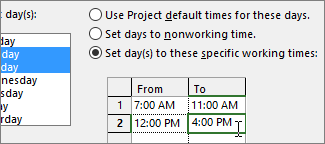
Az OK gombra kattintva térjen vissza a Munkaidő módosítása párbeszédpanelre, majd válassza ismét az OK gombot .
Ha az új alapnaptárat más projektek számára is elérhetővé szeretné tenni,mentsea projektet sablonként, hogy a munkabeosztás a sablonnal létrehozott minden új projektben elérhető legyen. Ha a Project Web App alkalmazással használja a Projectet, kérje meg a rendszergazdát, hogy kérjen módosításokat a teljes szervezet alapnaptáraira vonatkozóan.
Hibaelhárítás
A Project minden erőforráshoz automatikusan létrehoz egy erőforrásnaptárt (a Projekt adatai párbeszédpanelen megadott projektnaptár alapján). Ha új alapnaptárt hoz létre egy erőforráshoz, és az új alapnaptárban módosítja a munkaidőt, de az erőforrásnaptárt nem az új alapnaptár alapján veszi alapul, úgy fog látszani, mintha a rendszer figyelmen kívül hagyta volna a megadott naptárbeállításokat. A Project alapértelmezés szerint a projektnaptár alapjaként használja az erőforrásnaptárt, hacsak Ön másként nem adja meg.
Megjegyzés
Ha módosítani szeretné egy vállalati erőforrás erőforrásnaptárát, először ki kell vennie az erőforrást.
Megoldás
- Ha a létrehozott erőforrásnaptárt le szeretné cserélni az alapértelmezett erőforrásnaptárra (a Szabványos naptárra), válassza azErőforrás lapmegtekintése> lehetőséget. Válassza ki az erőforrás nevét, és a Base Calendar mezőben válassza a Standard lehetőséget. Az erőforrás ütemezése megtörténik a szabványos naptár használatával a létrehozásához létrehozott naptár helyett. Válassza az Információ elemet az Erőforrás lapon, válassza a Munkaidő módosítása lehetőséget az Általános lapon, majd adja meg újra a másik naptárhoz megadott munkaszüneti napokat és időpontokat.
- Ha több naptárt szeretne szinkronizálni egy erőforrás alapnaptárával (amelyet a Munkaidő módosítása párbeszédpanelen hozott létre) a naptárak lecserélése nélkül, válassza azErőforrás lapmegtekintése> lehetőséget. Jelölje ki az erőforrás nevét, válassza az Erőforrás lapon az Információ lehetőséget, majd válassza az Általános lapon a Munkaidő módosítása lehetőséget. Az Alapnaptár mezőben jelölje ki a létrehozott és módosított erőforrásnaptár nevét. Ennek az erőforrásnaptárnak a beállításai akkor kerülnek be az alapértelmezett erőforrásnaptárhoz, ha alapnaptárként használja azt.
Ha további módosításokat kell végeznie ehhez az erőforrás munkaidejéhez vagy szabadidejéhez, azt bármelyik naptárban megteheti, mivel az alapnaptár frissíti az erőforrásnaptárt. Ha másik erőforrás alapnaptárát kell használnia, adja meg a frissített információkat az alapnaptárban. Az alapértelmezett erőforrásnaptár további módosításai nem jelennek meg az alapnaptárban.
Milyen egyéb célokra használhatók a mappák?
A Project lehetővé teszi az ütemezés több naptár használatával történő finomhangolását. Ha megismeri, hogy hogyan működnek együtt, egyszerűbben megtervezheti a projekt dátumait. Az alábbi néhány cikk segíthet abban, hogy pontosabb képet kapjon a munkanapokról és a szabadnapokról a szervezeténél.
PROJEKTEK
Az általános munkanapok és munkaidő beállítása a projektekhez
Ünnep felvétele a projektnaptárba
FELADATOK
Naptár létrehozása tevékenységhez
FORRÁSOK
Egyedi ütemezés megadása adott erőforráshoz
Erőforrás szabadságának megadása
Az erőforrás elérhetőségének módosítása naptárak használata nélkül
Tipp:
Ha a továbbiakban nincs szüksége egy naptárra, törölje azt!