
Válassza a megfelelő nézetet az információk Gantt-diagram sávjain, naptárain, idősorain vagy számolótáblaszerű táblázatokban való megjelenítéséhez.
Projektvezetési tipp: Ha a projekt ütemezésében szereplő tevékenységekhez erőforrásokat rendelt, ismerkedjen meg a Csapattervező nézettel. Erőforrásokat rendelhet különböző tevékenységekhez, megállapíthatja, hogy kik túlterheltek, és számos más projektmenedzsment-feladatot is megjeleníthet – mindezt egyetlen nézetben!
- Válassza a Nézet fület.
- A Tevékenységnézetek vagy az Erőforrásnézetek csoportban jelölje ki a használni kívánt nézetet.
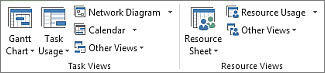
- Ha nem látja a kívánt nézetet, a Tevékenységnézetek csoportban válassza a Gantt-diagram, majd a További nézetek lehetőséget. A További nézetek párbeszédpanelen válassza ki a használni kívánt nézetet a Nézetek listában, majd válassza az Alkalmaz gombot.
Miután elkezdett dolgozni a Projecttel, nem telik el sok idő, hogy kreatív legyen és gondolkodjon azon, hogy miként szabhat testre gyorsan és hatékonyan egy nézetet.
Váltson a kívánt nézetre.
Válassza a Formátum lapot.
Adja meg a használni kívánt formázási beállításokat.
A nézet bal oldalán lévő szöveg stílusának kiválasztásához például válassza a Szövegstílusok lehetőséget. Bármilyen típusú szöveg stílusát módosíthatja, beleértve a kritikus tevékenységeket, a mérföldköveket, a módosított tevékenységeket, a sávokra helyezett szöveget és így tovább.
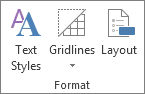
Nézzünk egy másik példát. A Gantt-sávok megjelenését gyorsan módosíthatja, ha kiválaszt egy stílust a Gantt-diagram stílusa mezőben.

Tipp: Vigye az egérmutatót az egyik formázási beállítás fölé, és egy tippet olvashat arról, hogy hogyan és miért érdemes ezt a lehetőséget választania.Ezen a ponton kissé trükkös lesz. Nem minden nézet rendelkezik azonos formázási beállításokkal. Ha például jelenleg a Gantt-diagram látható, akkor a Formátum lapon csak a Gantt-diagram stílusai jelennek meg, a többi nézetben azonban nem jelennek meg ugyanezek a stílusok.
A Szövegstílusok elemet választva stílust alkalmazhat egy nézet adott szövegére. Megtudhatja azonban, hogy miként alkalmazhat stílust egy nézet szövegére.
Nézet módosításainak másolása későbbi projektekben való használatra
A Szervező segítségével a módosított nézeteket más projektekbe vagy az összes jövőbeli projekt globális sablonjába másolhatja.
Válassza aFájlinformáció-szervező>> lehetőséget. Tudjon meg többet a Szervező használatáról.