

A Project kezdőlapja madártávlati nézetben jeleníti meg a legfontosabb projekteket és ütemterveket. Ezzel megkönnyíti a fontos projektek nyomon követését, mivel kedvencként jelölheti meg őket, így a Project kezdőlapjának tetején láthatja őket.
Ugrás a Project kezdőlapjára
Jelentkezzen be a Microsoft 365-be, válassza a Minden alkalmazás lehetőséget, majd válassza a Projekt ikont. Másik lehetőségként nyissa meg a project.microsoft.com.
A Project kezdőlapján megtekintheti az összes mostanában megtekintett projektet és ütemtervet, de újat is létrehozhat.
Tipp:
- A Project kezdőlapján még többre van lehetősége. Válassza a lapon felsorolt egyes projektekhez vagy ütemtervekhez tartozó További lehetőségek
 lehetőséget a választási lehetőségek listájának megtekintéséhez.
 - Ha az Ütemterv segítségével szeretné kibontani a nézetet a Project kezdőlapjáról, olvassa el az Üdvözli az Ütemterv sablont.
Megjegyzés
- A Production Dataverse környezetekben létrehozott projektek zárójelben jelenítik meg annak a környezetnek a nevét, ahol létrehozták őket, a projekttípus mellett.
- Ha projektet szeretne létrehozni egy Production Dataverse környezetben, használja a Project Power alkalmazást.
- A Project kezdőlapján még többre van lehetősége. Válassza a lapon felsorolt egyes projektekhez vagy ütemtervekhez tartozó További lehetőségek
A Legutóbbiak és a Kedvencek lista nézetének kezelése
A Project kezdőlapjának Legutóbbiak és Kedvencek listájához hozzáadhat és eltávolíthat projekteket.
Megjegyzés
- A projektet csak akkor lehet felvenni a Kedvencek listára, ha szerepel a Legutóbbiak listában.
- Ha nem találja a keresett projektet, a kereséshez írja be a projekt nevét a keresőmezőbe a Project kezdőlapján.
Projekt hozzáadása a Legutóbbiak listához
- Nyissa meg a Project kezdőlapjára felvenni kívánt projektet vagy ütemtervet. A projekt automatikusan felkerül a Project kezdőlapjának Legutóbbiak listájára.
Projekt eltávolítása a Legutóbbiak listából
A Project kezdőlapján lépjen a Legutóbbiak listára, kattintson a jobb gombbal a projektre, és válassza a Fájl törlése parancsot.
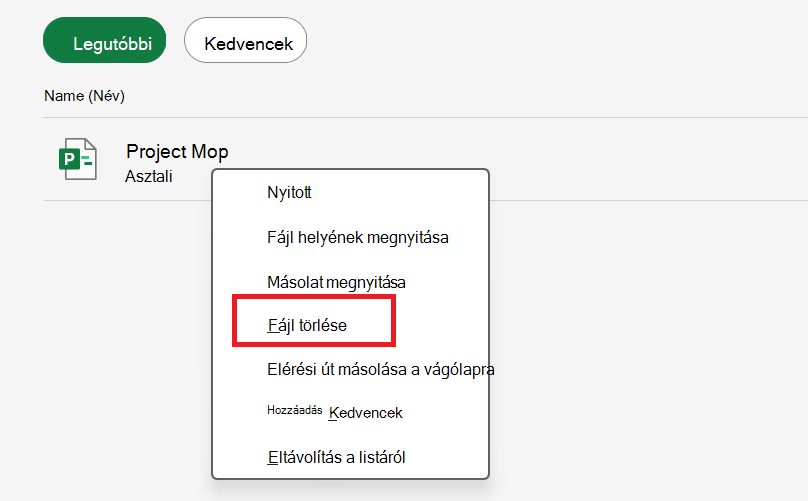 .
.A projekt a továbbiakban nem jelenik meg a Legutóbbiak listában.
Projekt hozzáadása a Kedvencek listához
A Project kezdőlapján lépjen a Legutóbbiak listára, kattintson a jobb gombbal a Kedvencek listába áthelyezni kívánt projektre, és válassza a Hozzáadás a kedvencekhez parancsot.
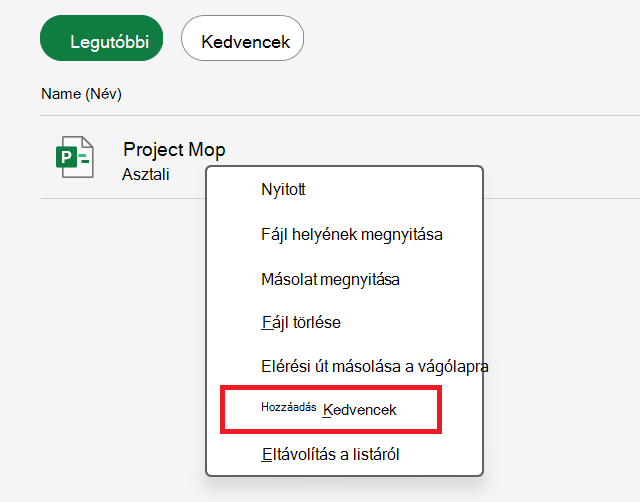 .
.A projekt átkerül a Kedvencek listába.
Projekt eltávolítása a Kedvencek listáról
A Project kezdőlapján válassza a Kedvencek lapot.
A Kedvencek listában kattintson a jobb gombbal a kedvencek közül eltávolítani kívánt projektre, majd válassza az Eltávolítás a kedvencek közül parancsot.
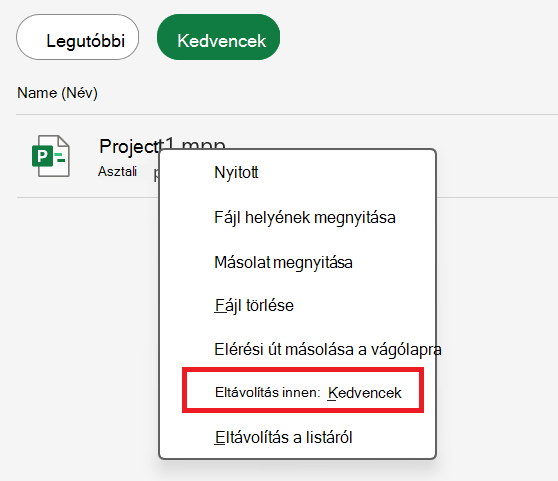
A projekt a továbbiakban nem jelenik meg a kedvencek listájában.
Lásd még
A .mpp projektfájl áthelyezése a Project asztali verziójából a Project munkaszervezéshez