

A projektek bármely két tevékenységének összekapcsolásával megjelenítheti a kapcsolatukat (ez más néven a tevékenységfüggés). A függések befolyásolják a projekt ütemtervét – miután összekapcsolta a tevékenységeket, minden, a megelőző tevékenységen végzett módosítás kihatással van a követőre, amelyik hat az azt követőre és így tovább.
Kapcsolódó műveletek
- Tevékenységek összekapcsolása
- Tevékenység beszúrása összekapcsolt tevékenységek közé
- Tevékenységek összekapcsolása hálódiagramon
- Tevékenységek összekapcsolása naptárban
- Kézzel ütemezett tevékenységek összekapcsolása
- A tevékenységek összekapcsolásának egyéb lehetőségei
- Tevékenységfüggőségek módosítása vagy eltávolítása
- Az automatikus csatolás be- és kikapcsolása
- A feladatok típusai
- Hibaelhárítás
Tevékenységek összekapcsolása
- Válassza aGantt-diagrammegtekintése> lehetőséget.
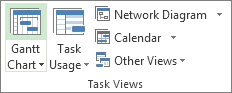
- Tartsa lenyomva a Ctrl billentyűt, és jelölje ki az összekapcsolni kívánt két tevékenységet (a Tevékenység neve oszlopban).
- Válassza a Tevékenységösszekötés> lehetőséget.
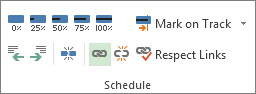
A kapcsolat eltávolításához jelölje ki a két összekapcsolt tevékenységet, majd válassza a Tevékenység>lehetőséget Tevékenységek szétválasztása
A Project alapértelmezés szerint létrehoz egy egyszerű befejezés–kezdés kapcsolatot, ami azt jelenti, hogy az első tevékenységnek (a megelőzőnek) be kell fejeződnie, mielőtt a második (a követő) elkezdődhetne.
Ha Ön Project Online-előfizető, a Megelőzők és a Követők oszlopban található legördülő lista segítségével konkrét tevékenységeket is kiválaszthat összekapcsoláshoz.
- Válassza aGantt-diagrammegtekintése> lehetőséget.
- Keresse meg a Megelőzők és a Követők oszlopot, és jelölje ki a csatolni kívánt tevékenységnek megfelelő cellát.
Megjegyzés: A Követő oszlop alapértelmezés szerint nem jelenik meg. A megjelenítéséhez lépjen a sor utolsó oszlopára, válassza az Új oszlop hozzáadása , majd a Követők lehetőséget. - Az összes feladat hierarchikus listájában görgessen felfelé vagy lefelé a kívánt feladat megkereséséhez, jelölje be a mellette lévő jelölőnégyzetet, majd kattintson bárhová a legördülő listán kívül. A csatolt tevékenység azonosítója megjelenik a cellában.
Különösen akkor érdemes a legördülő menüből hivatkozásokat választani, ha a tevékenység, amelyre hivatkozni szeretne, nem annak a tevékenységnek a közelében van, amelyről kapcsolódni szeretne.
Tevékenység beszúrása összekapcsolt tevékenységek közé
A Projectet beállíthatja úgy, hogy ha összekapcsolt tevékenységek közé új tevékenységet szúr be, az új tevékenység automatikusan összekapcsolódik a környező tevékenységekkel.
- Válassza a Fájlbeállítások> lehetőséget.
- A Project beállításai párbeszédpanelen válassza az Ütemezés lehetőséget, és görgetéssel keresse meg az Ütemezési beállítások ehhez a projekthez szakaszt.
- Jelölje be a Beszúrt vagy áthelyezett tevékenységek automatikus összekapcsolása jelölőnégyzetet.
- Kattintson az OK gombra.
- Szúrja be az új tevékenységet.
Tevékenységek összekapcsolása hálódiagramon
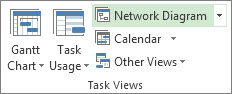
- Válassza aView Network Diagram (Hálódiagram megtekintése>) lehetőséget.
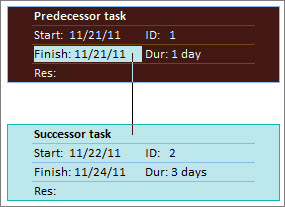
- Mutasson a megelőző tevékenységmező közepére.
- Húzza a vonalat a követő tevékenységmezőre.
Tevékenységek összekapcsolása naptárban
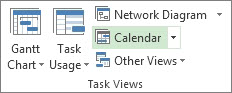
- Válassza a ViewCalendar> lehetőséget.
- Mutasson a megelőző tevékenység naptársávjára.
- Húzza a vonalat a követő tevékenység naptársávjára.
Kézzel ütemezett tevékenységek összekapcsolása
Amikor egy kézi ütemezésű tevékenységet másik tevékenységhez kapcsol, a Project a kézzel ütemezett tevékenységet a másik tevékenységhez képest helyezi el.
A Project úgy is beállítható, hogy ne helyezze át a kézzel ütemezett tevékenységeket, ha azokat más tevékenységekhez kapcsolja:
- Válassza a Fájlbeállítások> lehetőséget.
- A Project beállításai párbeszédpanelen válassza az Ütemezés lehetőséget, és görgetéssel keresse meg az Ütemezési beállítások ehhez a projekthez szakaszt.
- Törölje a Kézzel ütemezett tevékenységek frissítése a kapcsolatok szerkesztésekor jelölőnégyzet jelölését.
További információ arról, hogy a kézi és automatikus ütemezés miként befolyásolja az ütemezést.
A tevékenységek összekapcsolásának egyéb lehetőségei
- Ha tevékenységei egy teljes projekt sikeres befejezésétől függenek, érdemes beállítania egy főprojektet.
- Ha meg szeretné jeleníteni, hogy egy feladat hogyan kapcsolódik más feladatokhoz, használjon tevékenységláncokat.
Tevékenységfüggőségek módosítása vagy eltávolítása
Miután a tevékenységeket összekapcsolta a tevékenységfüggőségek létrehozásához, szükség esetén egyszerűen módosíthatja vagy eltávolíthatja a függőségeket az alábbi műveletek bármelyikével:
Tevékenységfüggőség kapcsolattípusának módosítása
Alapértelmezés szerint a Project befejezés–kezdés függőségben kapcsolja össze a tevékenységeket. A tevékenységfüggőség típusát azonban egyszerűen módosíthatja a Tevékenység adatai párbeszédpanel Speciális lapján. A Tevékenység adatai párbeszédpanel megnyitásához kattintson duplán annak a tevékenységnek a nevére, amelynek a kapcsolattípusát módosítani szeretné.
Megjegyzés
Egy külső tevékenységre mutató hivatkozásra duplán kattintva megnyithatja a tevékenységet tartalmazó projektet, ha a projekt elérhető. A külsőleg kapcsolódó tevékenységek halványan jelennek meg a tevékenységlistában. Ha egy külső tevékenység kapcsolattípusát szeretné módosítani, kattintson duplán a külsőleg csatolt tevékenységre a tevékenységet tartalmazó projekt megnyitásához, majd a következő módon módosítsa a csatolt tevékenységet. Ha például összekapcsolta a Z projekt A tevékenységét az 5. projekt 1. tevékenységével, módosíthatja a kapcsolat típusát az 1. tevékenység adatai között.
Válassza aGantt-diagrammegtekintése> lehetőséget.
Kattintson duplán a módosítani kívánt kapcsolatvonalra.
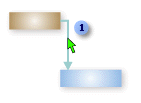

A kapcsolat típusának módosításához kattintson ide duplán. A tevékenységfüggőség típusának módosításához válasszon egy másik típust a Típus listából.
Hivatkozás másik tevékenységre
Ha egy tevékenység jelenleg nem a megfelelő tevékenységhez van csatolva, egyszerűen módosíthatja a kapcsolatot, hogy tükrözze a helyes függőséget.
Válassza aGantt-diagrammegtekintése> lehetőséget.
A feladatlistában válassza ki azt a feladatot, amelynek a hivatkozását módosítani kívánja.
Válassza a Tevékenység lap Tulajdonságok csoportjában az Információ gombot.
A Megelőzők lap Tevékenység neve oszlopában jelölje ki azt a tevékenységet, amelyet nem szeretne összekapcsolni, majd válasszon egy tevékenységet a listából a megfelelő függőség azonosításához.
Módosítsa a kapcsolat típusát, az időbeli eltérést és az átvezetési időt a Típus és az Eltérés oszlopban.
Tipp:
Átfedési idő megadásához írjon be egy negatív értéket az Eltérés oszlopba, például kétnapos átfedés esetén a –2-t .
Tevékenység összes függőségének eltávolítása
Ha a tevékenység már nem függ más tevékenységektől, egyszerre eltávolíthatja a tevékenység összes függőségét.
- Válassza aGantt-diagrammegtekintése> lehetőséget.
- A Tevékenység neve mezőben válassza ki a leválasztani kívánt tevékenységeket.
Ha több olyan tevékenységet szeretne kijelölni, amelyek nem szerepelnek egymást követően, tartsa lenyomva a CTRL billentyűt, majd jelölje ki mindegyik tevékenységet. Az egymást követő tevékenységek kiválasztásához jelölje ki az első tevékenységet, tartsa lenyomva a SHIFT billentyűt, majd jelölje ki a listában az utolsó tevékenységet, amelyet ki szeretne választani. - A Tevékenység lap Ütemezés csoportjában válassza a Tevékenységek szétválasztása lehetőséget.
A tevékenységek átütemezése megtörténik a más tevékenységekre mutató kapcsolatok vagy kényszerek alapján.
Megjegyzés
A tevékenységkapcsolat eltávolításával megszűnik a két tevékenység közötti függőség, amit a tevékenységek közötti kapcsolati vonalak jeleznek. Ha a projekt szerkezeti szerkezetének részeként meg szeretné változtatni egy tevékenység vagy altevékenység hierarchikus szerkezetét, akkor a tevékenység kapcsolatának eltávolítása helyett inkább ki kell húznia a tevékenységet.
Egyes tevékenységfüggőségek eltávolítása
Ha a tevékenység több tevékenységhez kapcsolódik, és egyes csatolásokat el kell távolítania, néhányat azonban érintetlenül szeretne hagyni, a Tevékenység adatai párbeszédpanelen megadhatja, hogy mely hivatkozásokat szeretné eltávolítani.
- Válassza aGantt-diagrammegtekintése> lehetőséget.
- A feladatlistában válassza ki azt a feladatot, amelynek a függőségeit eltávolítja.
- Válassza a Tevékenység lap Tulajdonságok csoportjában az Információ gombot.
- A Megelőzők lapon jelölje ki az eltávolítandó függőséget, majd törölje a megelőző tevékenység nevét.
Az automatikus csatolás be- és kikapcsolása
A Project alkalmazást beállíthatja úgy, hogy ha beszúr egy tevékenységet az összekapcsolt tevékenységek közé, az új tevékenység automatikusan csatolva lesz a környező tevékenységekhez. Ezt hívják automatikus csatolásnak. Ha például három tevékenysége befejezés–kezdés kapcsolattal rendelkezik, és közéjük új tevékenységet vesz fel, az új tevékenység befejezés–kezdés kapcsolatot kap a fölötte és alatta lévő tevékenységekkel.
Az automatikus csatolás alapértelmezés szerint le van tiltva. Az automatikus csatolás bekapcsolásához kövesse az alábbi lépéseket.
- Válassza a Fájlbeállítások> lehetőséget.
- A Project beállításai párbeszédpanelen válassza az Ütemezés lehetőséget, és görgetéssel keresse meg az Ütemezési beállítások ehhez a projekthez szakaszt.
- Az automatikus csatolás bekapcsolásához jelölje be a Beszúrt vagy áthelyezett tevékenységek automatikus összekapcsolása jelölőnégyzetet. Az automatikus csatolás ismételt kikapcsolásához törölje a jelölőnégyzet jelölését.
A feladatok típusai
A Project programban az alapértelmezett kapcsolattípus a befejezés–kezdés, ez azonban nem minden esetben használható. A befejezés–kezdés hivatkozás azonban nem működik minden helyzetben. A Project az alábbi további tevékenységkapcsolati típusokat biztosítja, így a projekt valósághűen modellezhető:
| Kapcsolattípus | Példa | Leírás: |
|---|---|---|
| Befejezés–kezdés (BK) |
|
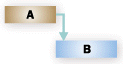
A függő tevékenység (B) nem kezdődhet el addig, míg az (A) tevékenység, amelytől függ, nincs befejezve. Ha például a két tevékenység az "Alap kiásása" és a "Beton öntése", a "Beton öntése" tevékenység nem kezdődhet el, amíg az "Alap kiásása" tevékenység be nem fejeződik. |
| Kezdés–kezdés (KK) |

|
A függő tevékenység (B) addig nem kezdődhet el, amíg az (A) tevékenység, amelytől függ, el nem kezdődik. A függő tevékenység bármikor elkezdődhet, miután a tevékenység, amelytől függ, elkezdődött. KK kapcsolattípus esetén a két tevékenységnek nem kell azonos időben elkezdődnie. Ha például a két tevékenység a "Beton öntése" és a "Beton szintezése", akkor a "Beton szintezése" tevékenység csak a "Beton öntése" tevékenység kezdete után kezdődhet el. |
| Bejezés–befejezés (BB) |

|
A függő tevékenység (B) nem fejeződhet be addig, míg az (A) tevékenység, amelytől függ, nincs befejezve. A függő tevékenység bármikor befejeződhet, miután a tevékenység, amelytől függ, befejeződött. BB kapcsolattípus esetén a két tevékenységnek nem kell azonos időben befejeződnie. Ha például a két tevékenység a "Villanyszerelés" és az "Elektromos vezetékek ellenőrzése", akkor az "Elektromos vezetékek vizsgálata" tevékenység addig nem fejezhető be, amíg a "Villanyszerelés" tevékenység be nem fejeződik. |
| Kezdés–befejezés (KB) |
|
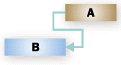
A függő tevékenység (B) nem fejezhető be addig, míg az (A) tevékenység, amelytől függ, el nem kezdődött. A függő tevékenység bármikor befejeződhet, miután a tevékenység, amelytől függ, elkezdődött. KB kapcsolattípus esetén a függő tevékenységnek nem kell rögtön befejeződnie, ha a tevékenység, amelytől függ, elkezdődik. Például az építési projekthez szükséges tetőtartók a helyszínen kívül épülnek. A projektben szereplő két feladat a "Rácsos szerkezet szállítása" és a "Tető összeszerelése". A "Tető összeszerelése" tevékenység nem fejezhető be addig, amíg a "Rácsos kijelző szállítása" tevékenység el nem kezdődött. |
Hibaelhárítás
Ha csatolta a tevékenységeket, de a követő tevékenység nem mozdul el, annak több oka lehet:
- Ha egy tevékenységhez tényértékeket alkalmaztak, például tényleges kezdési dátumot vagy a munka készültségi százalékát, a tevékenység nem ütemezhető át a tevékenység tényleges kezdetének dátumánál korábban. Ha nincs megadva előrehaladás, és a tevékenységhez rögzített korlát tartozik, a kényszer elsőbbséget élvezhet a tevékenységfüggésekkel szemben.
Ha például egy tevékenységhez Kezdés legkorábban (KLKo) korlát július 1-jére van állítva, a tevékenység ahhoz a dátumhoz lesz kötve, és nem lesz átütemezve korábbi dátumra akkor sem, ha a megelőző tevékenység június 28-án ér véget, és a követő tevékenység július 1-jénél korábban is elkezdődhet. - Ha a Project alkalmazásban a Gantt-diagram nézet diagram részén húzza a mutatót, akkor a kezdési dátumtól ütemezett projektek esetében a program egy Kezdés legkorábban kényszert állít be a tevékenységhez. A befejezési dátumból kiindulva ütemezett projektek esetében a tevékenységhez egy Befejezés legkésőbb kényszer van beállítva.
- Ha a követő tevékenység elkészült, nem fog áthelyezésre kerülni a hivatkozásnak megfelelően.
Íme néhány lehetséges megoldás:
- A tevékenységkényszer rugalmasabbá tételéhez jelölje ki a tevékenységet, válassza az Információ elemet, majd a Speciális fület. A Kényszer típusa listában válassza a Minél korábban lehetőséget. A Project ezt követően a tevékenység függőségi viszonyának megfelelően ütemezi a tevékenység kezdési dátumát.
- Ha azt szeretné, hogy a tevékenységfüggőségek minden tevékenységre vonatkozóan felülbírálják a kötött kényszereket, válassza az Ütemezési>fájlbeállítások>lehetőséget. Az Ütemezési beállítások ehhez a projekthez szakaszban törölje a jelet A tevékenységek mindig alkalmazkodnak a kényszerítő dátumokhoz jelölőnégyzetből.