
Ha a Project Web App használatával menti a projekten végrehajtott változtatásokat, ez még nem jelenti azt, hogy automatikusan mindenki látja a változtatásokat. A közzététel lehetővé teszi, hogy a változtatásokat széles körben megossza a csapat tagjaival, valamint a projekt adatai elérhetővé válnak jelentéskészítés céljára.
Projekt mentése a Project Web App alkalmazásban
Feltétlenül jelentkezzen be a Project Web App alkalmazásba, és olyan projektet használjon, amelyet még nem mentett.
A bejelentkezésről a Bejelentkezés a Project Web App alkalmazásba című témakör tartalmaz további tudnivalókat.
- Kattintson a Mentés gombra>.
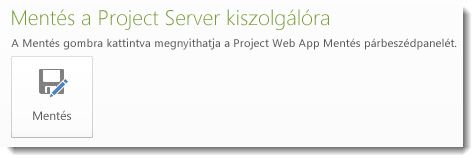
- A Mentés a Project Server kiszolgálóra csoportban kattintson a Mentés gombra.
- Nevezze el a projektet.
A szervezet által megadott adatok az Egyéni mező neve oszlopban jelennek meg. - Kattintson a Mentés gombra.
Projekt közzététele
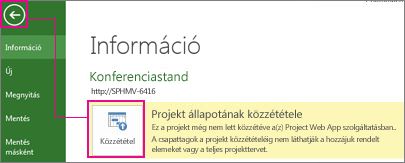
Miután első alkalommal mentette a projektet a Project Server kiszolgálón, közzé kell tennie az ütemtervet, hogy a változtatások mindenki számára láthatóak legyenek.
Fájl>Információ lehetőséget.
Kattintson a Közzététel gombra.
Megjegyzés
Ha első alkalommal teszi közzé a projektet, a rendszer kéri, hogy a projekthez társítson egy SharePoint-webhelyet, így a projekthez dokumentumokat, például célkitűzéseket és egyéb dokumentumokat tud felvenni, valamint figyelheti a projekt kockázatait és problémáit.
Helyi projekt mentése a Project Serverbe
Ha egy projektet helyileg mentett, a projektet mentheti a Project Serverre, hogy elérhetővé tegye a szervezet többi tagja számára.
- Nyissa meg a Projectet, és csatlakozzon a Project Serverhez.
- Nyissa meg a helyileg mentett projektet.
- Válassza a Fájl>mentése másként lehetőséget.
- A Mentés a Project Server kiszolgálóra párbeszédpanelen írja be a projekt nevét a Név mezőbe.
- Ha bármilyen vállalati egyéni mezőt fel szeretne venni a projektbe, kattintson az egyéni mező Érték mezőjére, és állítsa be az értéket.
- Kattintson a Mentés gombra.
- A projekt Project Serverbe való beadásához válassza a Fájl>bezárása lehetőséget.
Projekt mentése megosztásra
Ha olyasvalakivel kell megosztania a projekttervet, aki nem rendelkezik a Project Serverrel, kiveheti a tervet, mentheti helyileg, elküldheti véleményezésre, majd visszaadhatja a Project Serverre.
- Kattintson a Fájl fülre, majd a Mentés & Küldés parancsra.
- Kattintson a Projekt mentése fájlként elemre a középső panelen, majd kattintson a Mentés megosztáshoz parancsra a jobb oldalon.
- Kattintson a Mentés másként elemre.
Megjegyzés
Kattintson a jobb alsó sarokban lévő Mentés másként gombra. Ne kattintson a bal szélen lévő Mentés másként parancsra.
- Válassza ki azt a meghajtót és mappát, ahová a projektet menteni szeretné, majd kattintson a Mentés gombra.
- Küldje el a mentett fájlt valaki másnak, hogy közvetlenül a projekttervben végezze el a módosításokat.
Megjegyzés
Amíg a projekt meg van osztva, a fájl nem nyitható meg szerkesztésre a Project Serverről.
Miután minden módosítást elvégzett a megosztott fájlon, mentse a módosításokat a Project kiszolgálóra.
Csatlakozzon a Project Serverhez azon a számítógépen, ahová a fájlt eredetileg mentésre mentette.
Nyissa meg a megosztott fájlt.
Megjegyzés
A megosztott fájl csak arról a számítógépről menthető vissza a Project Serverre, ahová eredetileg mentésre mentette.
Kattintson a Fájl fülre, a Mentés másként, majd a Mentés gombra.
Megjegyzés
A folyamat során a projektnév halványan jelenik meg, ezzel jelezve, hogy a projektterv visszakerül a kiszolgálóra.
A fájl kiszolgálóra mentett verziója frissül, és újra szerkeszthető.
- Ha további módosításokat szeretne végrehajtani egy megosztott projekten, miután a projektet visszamentette a Project kiszolgálóra, újra mentenie kell a projektet megosztáshoz. A megosztott fájl csak egyszer menthető vissza a Project Serverbe.
- Ha a megosztott fájl elvész vagy elérhetetlenné válik, a kiszolgáló rendszergazdája kényszerítheti a projekt beadását a Project kiszolgálón.