
Minden feladat fontos, de csak néhányuk kritikus fontosságú. A kritikus út olyan egymáshoz kapcsolódó tevékenységekből áll, amelyek közvetlenül befolyásolják a projekt befejezési dátumát. Ha egy tevékenység, amely a kritikus út része, késésben van, akkor a teljes projekt befejezése is késik.
A kritikus út tevékenységek sorozata (de olykor csak egyetlen tevékenység), amely a projekt kezdési vagy befejezési dátumát vezérli. A kritikus útvonalat alkotó tevékenységeket általában tevékenységfüggőségek fonják össze. A projekttervben valószínűleg sok ilyen tevékenységi hálózat található. Ha a kritikus út utolsó tevékenysége véget ér, a projekt is lezárul.
További információ a kritikus útelemzésről.
A kritikus út megjelenítése a Gantt-diagram nézetben
A Gantt-diagram nézet vélhetően a kritikus út megjelenítéséhez használt leggyakoribb nézet
- Válassza aGantt-diagramformátummegtekintése> lehetőséget.
- Válassza a Formátum lehetőséget, majd jelölje be a Kritikus feladatok jelölőnégyzetet.
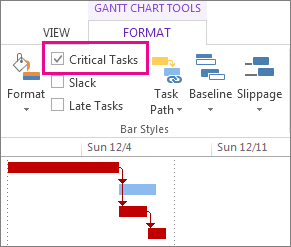
A kritikus úthoz tartozó tevékenységek ekkor piros Gantt-sávként jelennek meg.
A kritikus út megjelenítése más tevékenységnézetekben
A kritikus útvonalat bármelyik tevékenységnézetben megjelenítheti, ha kijelöli.
- A Nézet lapon válasszon egy nézetet a Tevékenység kihasználtsága csoportból.
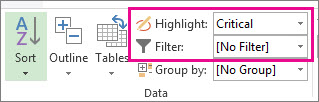
- A Nézet lapon maradva válassza a Kritikus elemet a Kiemelés listából.
A kritikus út megjelenik sárga színnel. - Ha csak a kritikus útvonalon lévő tevékenységeket szeretné megtekinteni, válassza a Szűrő nyilat, majd a Kritikus lehetőséget.
Tipp:
A hálódiagramban a kritikus út tevékenységei automatikusan piros színnel jelennek meg. Itt nincs szükség kiemelésre.
Videó: A kritikus út megjelenítése
Ez a videó bemutatja, hogyan jelenítheti meg a kritikus utat a projektben, mind a Gantt-diagram nézetben, mind más nézetben.
A kritikus út megjelenítése főprojektben
Főprojekt kezelésekor a teljes alprojektek a kritikus úton lehetnek. Ezt úgy ellenőrizheti, ha beállítja, hogy a Project összefoglaló tevékenységként kezelje az alprojekteket.
- Válassza a Fájlbeállítások>lehetőséget.
- Válassza az Ütemezés lehetőséget, majd görgessen le a projektterület számítási beállításaihoz .
- Győződjön meg arról, hogy a Beszúrt projektek számítása összefoglaló tevékenységként jelölőnégyzet be van jelölve.
Tipp:
Ez a beállítás nincs hatással más projektekre. Ez azt jelzi, hogy csak arra a főprojektre vonatkozik, amelyen éppen dolgozik.
A kritikus úthoz tartozó tevékenységek módosítása
A kritikus tevékenységeknek jellemzően nincs tartalékideje. Ugyanakkor beállíthatja, hogy a Project olyan tevékenységeket is a kritikus útba soroljon, amelyeknek egy vagy több nap tartalékideje van, ezáltal a lehetséges problémák nagyobb valószínűséggel ütközzenek ki.
- Válassza a Fájlbeállítások>lehetőséget.
- Válassza a Speciális lehetőséget, majd görgessen le a projektterület számítási beállításaihoz .
- Írjon egy számot A tevékenység kritikus, ha a tartalékidő legfeljebb mezőbe.
Több kritikus út megjelenítése
Beállíthatja a projektütemezést úgy, hogy annyi kritikus útvonalat jelenítsen meg, amennyire szüksége van a projekt füleinek megtartásához.
- Válassza a Fájlbeállítások>lehetőséget.
- Válassza a Speciális lehetőséget, görgessen le az aljára, majd jelölje be a Több kritikus út kiszámítása jelölőnégyzetet.
- Kattintson az OK gombra.
- Válassza aGantt-diagrammegtekintése> lehetőséget.
- Válassza a Gantt-diagram formátuma lehetőséget, majd jelölje be a Kritikus tevékenységek jelölőnégyzetet.
Alapértelmezés szerint a Project csak egy kritikus útvonalat jelenít meg, amely hatással van a projekt befejezési dátumára. Több okból is előfordulhat azonban, hogy több okból is meg kell jelennie:
- Annak biztosítása, hogy a főprojekt minden alprojektje időben legyen.
- A különböző fázisok vagy mérföldkövek előrehaladásának nyomon követése.
- Hogy bármilyen okból szemmel tarthassa a feladatok sorozatát.
Projektvezetési tipp: Több kritikus út megtekintésekor ne feledje, hogy még mindig csak egy kritikus út van. Ha elmarad az ütemtervtől, a teljes projekt elmarad az ütemtervtől. Próbálja ki ezeket a tippeket, hogy jobban kihasználhassa egy projekt több kritikus útvonalát, miután beállította őket.
| Teendő | Ennek módja az alábbi: |
|---|---|
| Több projekt együttműködése egy ütemezésben | 1. Válassza a Fájlbeállítások>lehetőséget. 2. Válassza az Ütemezés lehetőséget, görgessen az aljára, majd válassza a Beszúrt projektek számítása összefoglaló tevékenységekként lehetőséget. |
| Csak a kritikus tevékenységek megjelenítése | A Gantt-diagramon válassza aKritikus szűrő>megtekintése> lehetőséget. Az összes feladat újbóli megjelenítéséhez válassza a Nincs szűrő lehetőséget a szűrőlistában. |
| Kritikus tevékenységek csoportosítása | A Gantt-diagramon válassza a Csoport megtekintése>kritikusszerint> lehetőséget. Ha ismét meg szeretné jeleníteni az összes feladatot, válassza a Csoport nélkül lehetőséget a csoportlistában. |
További információ a kritikus útelemzésről
Ha mentett egy alaptervet a projekthez, a kritikus út megmutatja, hogy a projekt időben befejeződik-e, és hol vannak a veszélypontok. A kritikus útelemzés lehető leghatékonyabb kihasználása:
- Rendszeresen tekintse meg a kritikus útvonalat. Vegye figyelembe, hogy a kritikus út az ütemezés során egy tevékenységsorozatról egy másikra változhat. A kritikus út megváltozhat a kritikus tevékenységek befejezésekor vagy más tevékenységek késése esetén.
- Szorosan monitorozza a kritikus feladatokat. A kritikus útvonalon lévő tevékenységek kritikus fontosságúak. Rendszeresen monitorozza ezeket a feladatokat, és ellenőrizze, hogy valamelyikük csúszik-e. Ha egy kritikus tevékenység csúszik, akkor a befejezési dátum is. Mentsen egy alaptervet, és használja a Nyomkövetési Gantt nézetet az elcsúszott tevékenységek megtekintéséhez.
- Tekintse át azokat a feladatsorokat, amelyek kritikus úttá válhatnak. Ha a csatolt tevékenységek nem kritikus sorozata elég elcsúszik a dátumokon, az adott tevékenységsorozat lesz a kritikus út. Más, potenciálisan kockázatos tevékenységeket is megtekinthet, ha több kritikus útvonalat jelenít meg egy projektben.
- A kritikus út befolyásolása nélkül csúszó feladatok megtekintésével megvédheti magát. Alapértelmezés szerint a kritikus útvonal azokat a tevékenységeket jeleníti meg, amelyek egyáltalán nem csúsznak, vagy a projekt dátuma csúszik. Érdemes lehet megtekinteni azokat a tevékenységeket, amelyek jelenleg egy nappal csúszhatnak a kritikus út befolyásolása nélkül, mert ha egy napnál többel csúsznak, kritikus tevékenységekké válnak. Ha a tartalékidővel tekinti meg ezeket a tevékenységeket, riasztást kap azokra a tevékenységekre, amelyek kritikussá válnak, miközben még rendelkezik pufferrel.
Tipp:
A kritikus feladatok érzékenységének módosításához válassza aFájlbeállítások>>Speciális lehetőséget. A Tevékenységek kritikus fontosságúak, ha a tartalékidő kisebb vagy egyenlő a listával, adja meg, hogy egy tevékenység hány nap alatt lesz kritikus fontosságú.
A projekt kritikus útvonalának megjelenítésekor a Project csak egyetlen, általánosan kritikus útvonalat jelenít meg, amely az egyetlen kritikus út, amely a projekt befejezési dátumát szabályozza. Beállíthatja azonban a tervet úgy is, hogy láthatóak legyenek a további kritikus utak is, amelyek az egyes független hálózatokhoz vagy tevékenység-sorozatokhoz tartoznak. Ez hasznos lehet a főprojekt egyes alprojektjeinek, illetve egy több fázisra osztott projekt egyes fázisainak vagy mérföldköveinek nyomon követéséhez.
Ha ismeri és nyomon követi a projekt kritikus útját, valamint az egyes kritikus tevékenységekhez rendelt erőforrásokat, azonosíthatja azokat a tevékenységeket, amelyek hatással lehetnek a projekt befejezési dátumára, és így felfedezheti, hogy a projekt az ütemezés szerint fejeződik-e be.
További információ: A projekt kritikus útjának kezelése.