

A Project és az Ütemterv alkalmazással lépést tarthat a feladataival és projektjeivel a fájljai, a csevegések és a Microsoft Teams-csatorna többi részének kontextusában. Ezek az alkalmazások a Project munkaszervezéshez és az ütemtervhez is használhatók, és lehetővé teszik, hogy projekteket és ütemterveket adjon hozzá csatornalapként a Teamsben, és bárki, aki hozzáfér az adott Teams-csatornához, hozzáférhet a laphoz. Ezután a Teamsből vagy az internetről is dolgozhat a projektjén vagy az ütemtervén, tudva, hogy a Teams folyamatosan szinkronizálódik a Project munkaszervezéshez és az ütemtervhez.
Az alábbiakról tájékozódhat:
- Projekt vagy Ütemterv lap hozzáadása egy Teams-csatornához
- Munka a projekten a Teamsben
- Az ütemterv szerkesztése a Teamsben
- Projekt vagy ütemterv eltávolítása lap
- Projekt vagy ütemterv törlése
- A projekt vagy ütemterv megnyitása a weben
- Teams-beszélgetések hozzáadása projekttevékenységekhez
Megjegyzés
A szervezet minden olyan projektjét és ütemtervét megtekintheti, aki rendelkezik Office 365-tel. A Project-licenccel rendelkező People szintén szerkesztheti a projekteket és az ütemterveket. További információért forduljon az Office 365 rendszergazdájához, vagy tekintse meg a Project és az ütemterv felhasználói nézetbeli hozzáférését
Projekt vagy Ütemterv lap hozzáadása egy Teams-csatornához
Amikor a Projekt vagy az Ütemterv alkalmazással vesz fel egy lapot, hozzáadhat egy meglévő projektet vagy ütemtervet, vagy létrehozhat egy újat.
A Teams-csatornában válassza a Lap hozzáadása + lehetőséget.
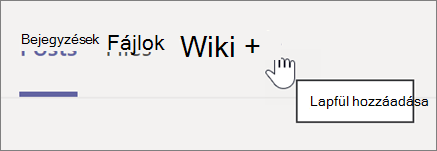
A Lap hozzáadása párbeszédpanelen válassza a Projekt vagy az Ütemterv lehetőséget (előfordulhat, hogy a keresésükhöz a Keresés funkcióval találhatja meg őket).
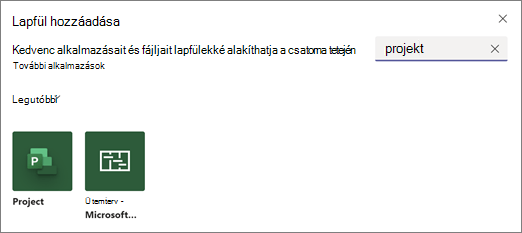
Megjegyzés
Ha kereséskor nem látja az alkalmazásokat, előfordulhat, hogy Chat vagy egy privát Teams-csatornáról keres. A Project és az Ütemterv alkalmazás nem érhető el ezeken a helyeken.
A Projekt vagy ütemterv párbeszédpanelen az alábbi lehetőségek közül választhat:
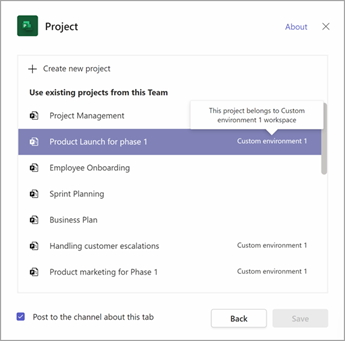
Ha valami újat szeretne létrehozni, válassza az Új projekt létrehozása vagy az Új ütemterv létrehozása lehetőséget, majd írja be a projekt vagy ütemterv nevét. Minden újonnan létrehozott projekt automatikusan az alapértelmezett környezetbe kerül.
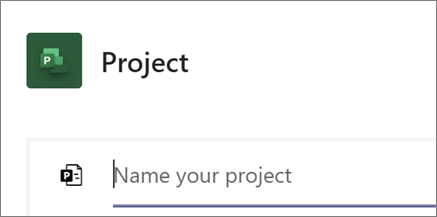
Meglévő projekt vagy ütemterv hozzáadásához válasszon a listából. A zárójelben láthatja azt a környezetet, ahonnan a projekt tárolásra került.
Megjegyzés
Ha nem lát a listában egy meglévő projektet vagy ütemtervet, akkor lehetséges, hogy az nincs megosztva a csapatával. A project.microsoft.com projekt vagy ütemterv jobb felső sarkában válassza a Csoporttagok lehetőséget, hogy megtudja, melyik Microsoft 365-csoporttal van megosztva, vagy hogy megossza azt a csapatához társított csoporttal.
Adja meg, hogy szeretne-e a lapról bejegyzést közzétenni a csatornában, majd válassza a Mentés elemet.
A lap felkerül a többi csoportcsatorna-lap mellé, és Ön itt kezdhet el dolgozni vele.
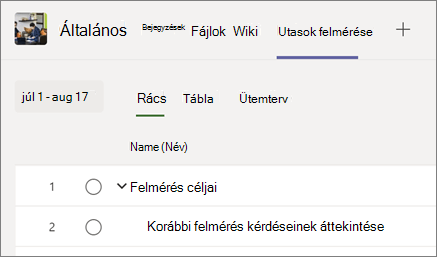
Ismételje meg ezt az eljárást, ha annyi projektet vagy ütemtervet szeretne felvenni a csatornába, amennyit szeretne.
Megjegyzés
- Ugyanazt a projektet vagy ütemtervet több laphoz is hozzáadhatja. Ez nem hoz létre másolatot.
- A csapat vendégfelhasználói nem vehetnek fel Projekt vagy Ütemterv lapot a Teams-csatornába.
Munka a projekten a Teamsben
A Project alkalmazásban szinte mindent megtehet, amit a Project munkaszervezéshez megtehet. Íme néhány forrás az első lépésekhez:
- A webes Project használatbavétele
- Projekt létrehozása a Rács és az Ütemterv nézetben
- A projekt rendezése Tábla nézetben
- Projekt megosztása és tevékenységek hozzárendelése
Egy dolog, amire nem tud másolni a projekteket a Teams Project alkalmazásában. A projekt másolásához meg kell keresnie a Project munkaszervezéshez webhelyet (a Projekt lapon válassza az Ugrás a webhelyre lehetőséget).
Az ütemterv szerkesztése a Teamsben
Az Ütemterv alkalmazásban mindent megtehet, amit az Ütemterv webes verziójában megtehet. Tudjon meg többet az Ütemterv használatáról az Üdvözli az Ütemterv című filmben, vagy kezdje el elvégezni az alábbi műveleteket:
Projekt vagy ütemterv eltávolítása lap
Ha befejezte egy Projekt vagy Ütemterv lap használatát a Teamsben, eltávolíthatja azt a csapatcsatornából, de megtarthatja a mögöttes projektet vagy ütemtervet.
- A csapatcsatornában válassza ki az eltávolítani kívánt Projekt vagy Ütemterv lapot, válassza a lap neve melletti nyilat, majd az Eltávolítás lehetőséget.
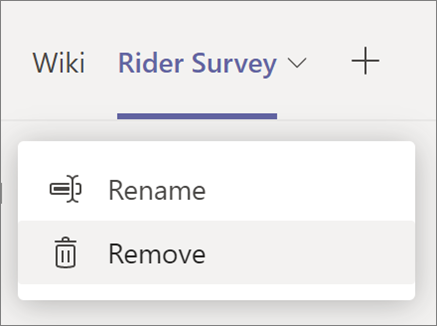
- Az Eltávolítás párbeszédpanelen válassza az Eltávolítás lehetőséget.
Ha el szeretné érni a projektet vagy az ütemtervet, miután a lapot eltávolították a Teams-csatornából, hozzáadhatja azt újra lapként, vagy megkeresheti a project.microsoft.com oldalon.
Projekt vagy ütemterv törlése
Ha teljesen törölni szeretné a Teams Projekt vagy Ütemterv lapját, valamint a mögöttes projektet vagy ütemtervet, kövesse az alábbi lépéseket.
Projekt törlése
- A csapatcsatornában válassza a törölni kívánt projekt Projekt lapját.
- A jobb felső sarokban válassza a Beállítások lehetőséget.
- Válassza a három pontot (...), majd a Projekt törlése parancsot.
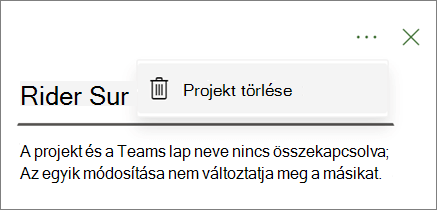
- A párbeszédpanelen válassza a Törlés gombot.
Ütemterv törlése
- A csapatcsatornában válassza a törölni kívánt ütemterv Ütemterv lapját.
- A jobb felső sarokban válassza a Beállítások lehetőséget.
- Az ablaktábla alján válassza az Ütemterv törlése lehetőséget.
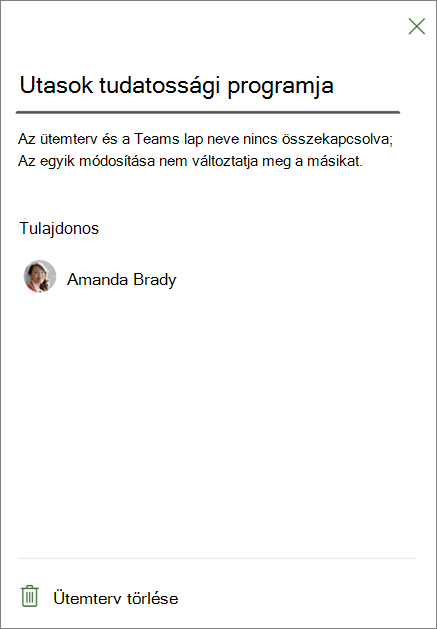
- A párbeszédpanelen válassza a Törlés gombot.
A projekt vagy ütemterv megnyitása a weben
A Teamsben létrehozott vagy egy Teams-csatornához hozzáadott összes projekt és ütemterv megtalálható az interneten is. Kétféleképpen találhatja meg őket:
A Teams projekt vagy ütemterv lapjáról: A Teamsben válassza ki a csapatát és a csatornáját, majd válassza a kívánt projekt vagy ütemterv fület. A lapoktól jobbra válassza a Tovább a webhelyre ikont.
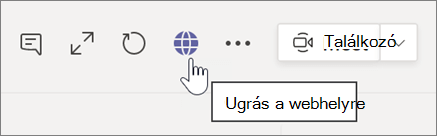
Megnyílik egy böngészőablak, amely megjeleníti a projektet vagy az ütemtervet.
A Project kezdőlapjáról az interneten: Nyissa meg a project.microsoft.com, és keresse meg a projektet vagy az ütemtervet név szerint a Legutóbbiak, Velem megosztva vagy Általam létrehozva területen. Válassza a Több megjelenítése lehetőséget, ha elsőre nem látja. Válassza ki a projekt vagy az ütemterv nevét a megnyitásához.
Teams-beszélgetések hozzáadása projekttevékenységekhez
A Project Teams app felhasználói Teams-beszélgetéseket folytathatnak adott tevékenységekről. A tevékenység részleteit tartalmazó ablaktábla beszélgetés ikonjával nyithatja meg a "beszélgetési ablaktáblát". Másik lehetőségként megnyithat egy beszélgetést a beszélgetés megtekintése gombra kattintva.
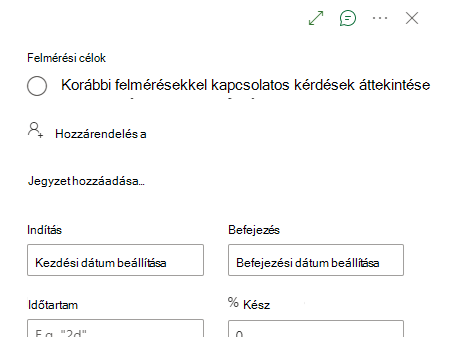
A beszélgetés elindításához írjon be és küldjön el egy üzenetet. A beszélgetés korábbi üzenetei megjelennek a beszélgetési ablaktáblában.
Tipp:
Említsen meg egy konkrét személyt a @ jellel. Ezzel értesíti őket az üzenetről.
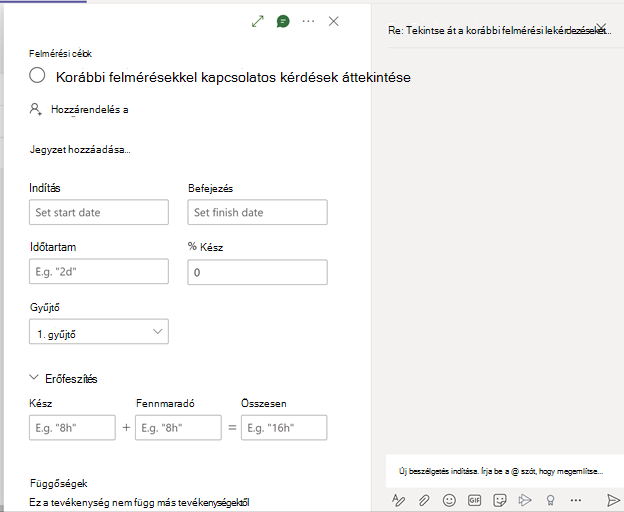
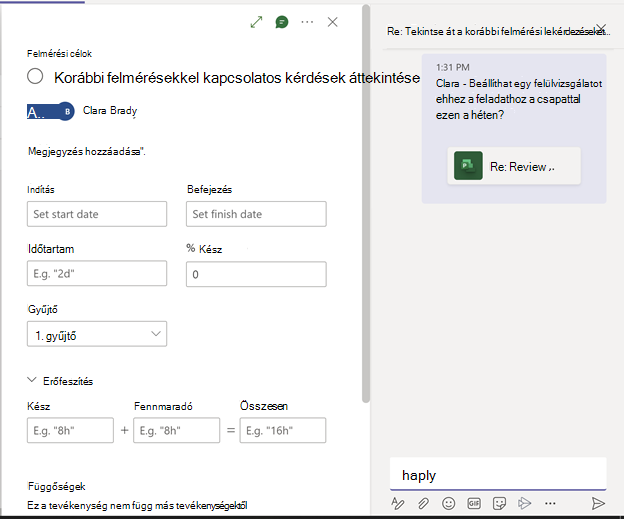
Minden olyan feladathoz, amelyhez már tartozik beszélgetés, megjelenik egy ikonos jelölő a Gyorsnézet oszlopban.
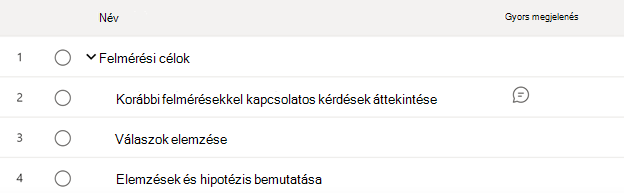
A funkció használatakor az alábbiakat érdemes szem előtt tartani:
- Minden feladathoz csak egy beszélgetés kapcsolódhat.
- A felhasználók csak a Project Teams alkalmazáson belül indíthatnak, válaszolhatnak és megtekinthetnek Teams-beszélgetéseket feladatokra vonatkozóan. A felhasználónak Teams-licenccel is rendelkeznie kell.
- A feladathoz társított beszélgetés abban a Teams-csatornában tárolódik, ahol a beszélgetés kezdődött. A felhasználók a Project Teams alkalmazásban és a csatorna "Bejegyzések" lapján tekinthetik meg a beszélgetést.
- Egy csatorna törlésekor a feladathoz és csatornához társított összes beszélgetés is törlődik.
- Ha egy projekt több csatornához van rögzítve, a tevékenységhez társított beszélgetés továbbra is abban a csatornában marad, ahol a beszélgetés indult. Egy beszélgetés csak egy csatornán tárolható.
- Ha nem látja ezt a funkciót, akkor a CDS régebbi verzióját használja. A CDS 1.0.14.98-as vagy újabb verzióra való frissítéséhez forduljon a rendszergazdához.
Megjegyzés
Ez a funkció jelenleg a nem alapértelmezett szervezetek részét képező projektekhez is elérhető.
Hibaelhárítási útmutató a Teamsben elérhető Projecthez
Nem találom azt a konkrét projektet, amelyet hozzá szeretnék adni a Teams-integrációhoz elérhető projektek listájában.
- Kérjük, próbálja meg újból, miután megnyitotta a projektet, és meggyőződött arról, hogy rendelkezik a szükséges hozzáféréssel a szükséges projekthez Project.microsoft.com.
Nem tudom megnyitni a projektet, és a lap elérésekor megjelenik a "Hozzáférés korlátozva" hibaüzenet.
- Ha igen, győződjön meg arról, hogy rendelkezik a projekt eléréséhez szükséges jogosultságokkal. Ez a hiba általában azt jelzi, hogy a jelenlegi engedélyszint nem teszi lehetővé a projekt elérését. A probléma megoldásához javasoljuk, hogy forduljon a projektadminisztrátorhoz vagy az engedélyek kezeléséért felelős személyhez. Áttekinthetik a hozzáférési jogait, és módosíthatják azokat annak megfelelően, hogy Ön sikeresen hozzáférhessen a projekthez.