
A Skype Vállalati verzió Beállítások menüjében bármely olyan telefon beállításait megadhatja vagy módosíthatja, amelyet a Skype Vállalati verzió programban szeretne használni.
Telefonszám felvétele és módosítása
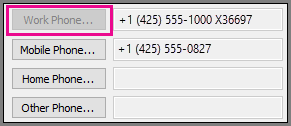
FONTOS: Ha szeretné módosítani a telefonszámát, de nem tudja megtenni, mert az szürkén jelenik meg, az azt jelenti, hogy a rendszergazda állította be Önnek, és nem engedélyezi a módosítást. Forduljon a rendszergazdához (attól a személytől, akitől a fiókadatait kapta), és kérjen engedélyt a munkahelyi telefonszáma módosítására.
- A Skype Vállalati verzió főablakának tetején kattintson a Beállítások gomb melletti nyílra.
 és válassza az Eszközök > lehetőséget.
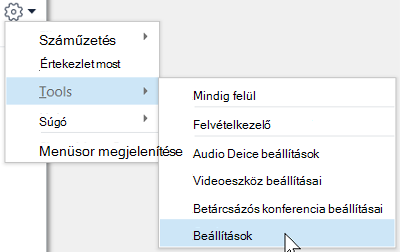
- A Beállítások menüben válassza a Telefonok lehetőséget.

- Kattintson a hozzáadni vagy módosítani kívánt szám típusának megfelelő mezőbe, és írja be a számot. Csak számokat (0123456789) használjon, zárójel és kötőjel nélkül. Ha a telefonszámot nemzetközi formátumban szeretné megadni, írja be a pluszjelet (+), majd az országhívószámot, végül a helyi telefonszámot.
- Ha ezt az számot láthatóvá szeretné tenni a partnerek számára, jelölje be a Felvétel a névjegykártyámra jelölőnégyzetet a szám mellett.
Ki láthatja a telefonszámaimat?
Telefonszámai a névjegykártyáján jelennek meg, és az Önnel fennálló bizalmassági viszony szerint láthatók a Skype Vállalati verzió-partnerei számára. A szám a következők szerint lesz látható:
Munkahelyi telefon: A Külső partnerek és a Letiltott partnerek kivételével az összes partner láthatja.
Megjegyzés
Egyes vállalatok a munkahelyi telefonszám esetén nem engedélyezik a jel törlését a Felvétel a névjegykártyámra jelölőnégyzetből.
Mobiltelefon: csak a Munkacsoport és a Barátok és család engedéllyel rendelkezők láthatják.
Az otthoni telefon csak a barátok és családtagok számára látható.
Egyéb telefon: Csak a Barátok és család engedéllyel rendelkezők láthatják. Ezzel a beállítással további telefonszámokat, például ideiglenes irodai vagy második mobiltelefonszámot vehet fel, illetve módosíthat.
Megjegyzés
Ha meg szeretné nézni, hogy partnerei milyen bizalmassági viszonyban állnak Önnel, válassza a Partnerek lista Kapcsolatok lapját. A partnerek itt bizalmassági viszonyok szerint vannak csoportosítva. Az egy partnerrel fennálló bizalmassági viszony módosításához kattintson a jobb gombbal a partner nevére, majd válassza a Bizalmassági viszonyok módosítása parancsot. További részleteket A jelenléti adatokhoz való hozzáférés szabályozása a Skype Vállalati verzióban című témakörben talál.
Szövegtelefonos (TTY) eszköz használata
A szöveges telefon (TTY) mód telefonvonalon folytatott szöveges kommunikációra használható. A módosított hangjelek értelmezéséhez TTY-eszközt kell a számítógéphez csatlakoztatni, ellenkező esetben gyenge hangminőség tapasztalható hívás közben. Szintén hangminőségbeli problémákkal jár, ha konferenciahíváshoz használ TTY-eszközt.
A TTY üzemmód alapértelmezés szerint ki van kapcsolva. Bekapcsolásához tegye a következőket:
- Csatlakoztassa a TTY-eszközt a számítógéphez.
- A Skype Vállalati verzió főablakának tetején kattintson a Beállítások gomb melletti nyílra. és válassza az Eszközök > lehetőséget.
- A Beállítások menüben válassza a Telefonok lehetőséget.
- A Telefonoskisegítő lehetőségek csoportban jelölje be a TTY mód bekapcsolása jelölőnégyzetet.
- Jelentkezzen ki a Skype Vállalati verzióból, majd jelentkezzen be újra.
Lásd még
Hívások kezdeményezése és fogadása a Skype Vállalati verzióban
Hívásátirányítás és egyidejű csengetés
Skype Vállalati verziós hívások átadása
Skype Vállalati verziós konferenciahívás indítása
A Skype Vállalati verzió felfedezése
Telefonszám hozzárendelése egy felhasználóhoz, illetve a szám módosítása és törlése