
A Skype Vállalati verzió automatikusan észleli az eszközöket, például a fejhallgatót, a mikrofont, a hangszórókat és a kamerákat. Mielőtt hívást kezdeményezne, nézze meg, hogy a hang- és videoeszközök csatlakoztatva vannak-e a számítógéphez. Amikor értekezletbe készül bekapcsolódni vagy hívást kezdeményez, ajánlatos ellenőrizni a hang- és videoeszközöket, hogy minden rendben van-e.
Fontos
Amikor a rendszergazda beállította a Skype Vállalati verzió, meghatározta, hogy kivel kommunikálhat a Skype Vállalati verzió használatával. Alapértelmezés szerint kommunikálhat a Skype Vállalati verzió többi felhasználójával a vállalatában. A beállításoktól függően azonban előfordulhat, hogy nem tud majd a Skype Vállalati verzió használatával más cégeknél dolgozó személyekkel vagy Skype-felhasználókkal kommunikálni. Ha kérdése van, forduljon a rendszergazdához.
Ha fel szeretne hívni egy partnert a Skype Vállalati verzió használatával, jelölje ki, majd kattintson a telefon gombra. Ezután a híváshoz válasszon az alábbi lehetőségek közül:
Munkahely: a partner hívása munkahelyi telefonszámon
Új szám...: másik szám megadása a személy felhívásáhozSkype Vállalati verzió
Skype-hívás: a partner felhívása a Skype Vállalati verzió-ban
Hangposta: hangpostáján hívja fel a partnert
Miután a hívás létrejött, az ablak alján található mikrofon gombbal elnémíthatja, illetve visszahangosíthatja saját magát  , és a telefon gombbal befejezheti a hívást
  .
.
A többi hívásvezérlő szükség szerint használható:
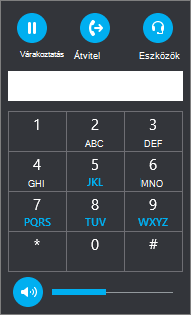
Válassza a Hívásvezérlők gombot  a következő beállításokhoz:
- Várakoztatás
- Átadás: másik számnak vagy személynek.
- Eszközök: másik eszközre váltás.
- A Tárcsázó gombra kattintva automatikus telefonrendszert használhat, például hangposta hívásakor megadhat egy kódot, vagy lépkedhet egy hívásfogadó rendszer menüjében.
-
Hangszóró hangereje a hangerő módosításához. A csúszka fel- és lehúzásával állíthatja a hangerőt, vagy a hangerőszabályzó tetején a hangszóró ikonra kattintva elnémíthatja a hangot.
A Videó gombot választva videót adhat a Skype Vállalati verzió alkalmazásbeli hívásokhoz.
A Csevegés gombot választva csevegést adhat a Skype Vállalati verzió alkalmazásbeli hívásokhoz.
A Résztvevők gombbal meghívhat más partnereket a hívásba.
A tárcsázó használata
Ha Skype Vállalati verzió-fiókjában engedélyezve van a Vállalati hangkommunikáció, a tárcsázó segítségével felhívhat egy telefonszámot a Skype Vállalati verzióból.
Megjegyzés
Ha nem jelenik meg a tárcsázó, akkor a szervezete nem rendelkezik a megfelelő licenccel. A szükséges licencek ellenőrzéséhez a műszaki támogatási csoportnak el kell olvasnia a Skype Vállalati verzió és a Microsoft Teams bővítménylicenceit.
A Skype Vállalati verzió főképernyőjén kattintson a Tárcsázó fülre.

Megjelenik alul a tárcsázó.
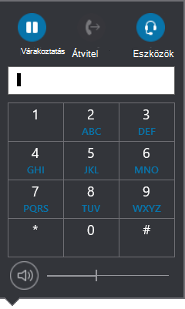
Írja be a telefonszámot az alábbi módszerek egyikével:
- Használja a tárcsázó számgombjait.
- Írja be a telefonszámot az eszköz billentyűzetével.
- Illessze be a telefonszámot a vágólapról (ha előzőleg odamásolta).
Válassza a Hívás gombot.
Miután a hívás létrejött, az ablak alján a mikrofon gombbal elnémíthatja, illetve visszahangosíthatja saját magát, és a telefon gombbal befejezheti a hívást.
Hívás fogadása
Ha egy partnere felhívja, egy értesítés jelenik meg a képernyőn. A hívás fogadásához kattintson az értesítésre.
Ha nem szeretné fogadni a hívást, válassza az Elutasítás gombot a hívás elutasításához és hangpostába irányításához (ha elérhető).
Lásd még
Skype Vállalati verziós konferenciahívás indítása
Videohívások kezdeményezése és fogadása a Skype Vállalati verzióban