
Megtudhatja, hogyan állíthat be és használhat fejhallgatót, a számítógépe beépített mikrofonját és hangszóróit, illetve más eszközöket a Skype Vállalati verzió hangjához. A Skype Vállalati verzió-értekezletek vagy -hívások során a legjobb minőségű hangminőség érdekében használjon a Skype Vállalati verzió használatához optimalizált hangeszközt. A hangminőséget A hangminőség ellenőrzése szakaszban leírt lépésekkel tesztelheti.
[! VIDEÓ ] A Skype Vállalati verzió hangfunkcióinak használatához a számítógépen kell lennie egy működő mikrofonnak és hangszórónak. Ha nincs beépített mikrofon, akkor csatlakoztatnia kell egy külső mikrofont vagy headsetet a számítógéphez.
Szánjon egy kis időt az alábbiak átgondolására:
- Külső mikrofon Ha külső mikrofont szeretne használni, azt a jelen cikk későbbi szakaszában leírt utasításoknak megfelelően kell beállítania.
- Belső mikrofon és hangszórók használata Akkor is nagyon fontos, hogy kövesse a jelen cikkben leírt lépéseket, ha csak belső mikrofont és hangszórókat használ.
- Nincs szükség hangeszközre A Skype Vállalati verzió használatához nem szükséges mikrofont választani, mert az csak hangszórókkal használható – vagy hangszóró nélkül is. Választhatja azt is, hogy csak hallgatja, vagy csak a nem hangfunkciókat használja.
- Hibaelhárítás Ha az összes lépés végrehajtása után továbbra is nehézségekbe ütközik, feltétlenül olvassa el a Hibaelhárítás című részt, és kövesse a Windows verziójának megfelelő hivatkozást.
Megjegyzés
Ha Windows 8.1 rendszeren használja a Skype Vállalati verziót, frissítse az eszközillesztőket a legújabb verzióra. Lásd: Illesztőprogramok letöltése és telepítése a Windows 8.1-hez.
Az eszköz beállítása
Megjegyzés
Annak érdekében, hogy a Skype Vállalati verzió minden indításakor a kívánt hangeszköz legyen kiválasztva, fontos, hogy kövesse a jelen szakasz összes lépését.
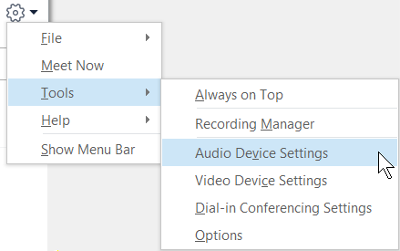
- A Skype Vállalati verzió főablakában kattintson a Beállítások gomb melletti nyílra
 lehetőséget, és válassza az Eszközök>hangeszköz-beállítások lehetőséget.
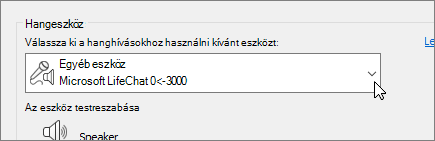
- A Hangeszköz területen válassza ki a kívánt eszközt.
- Hangminta lejátszásához kattintson a Hangszóró beállítás melletti zöld nyílra, és ha módosítani szeretné a hangerőt, húzza a csúszkát a kívánt helyre.
- A mikrofon hangerejének teszteléséhez beszéljen bele néhány másodpercig. A hang akkor optimális, ha a kék sáv a tesztterület feléig ér. A mikrofon hangerejének beállításához húzza a Mikrofon gomb melletti csúszkát.
- Kattintson a Csengetőegység beállítás melletti zöld nyílra a mintacsengetés meghallgatásához, és ha módosítani szeretné a hangerőt, húzza a csúszkát a kívánt helyre.
- Kattintson A hívásminőség ellenőrzése parancsra, és az útmutatásokat követve rögzítsen egy rövid üzenetet, majd játssza le azt. Végezzen további módosításokat szükség szerint. Ez a lehetőség előfordulhat, hogy nem érhető el az Ön fiókja számára.
- Ha egynél több hangeszköze van, akkor úgy is beállíthatja őket, hogy beérkező hívás esetén mindkettő csörögjön. Ehhez a Másodlagos csengetőegység szakaszban jelölje be az Ez is csengjen jelölőnégyzetet, és válasszon egy további eszközt a legördülő menüből.
Választhatja a Visszahangosítás a telefon csengésekor lehetőséget is, amely automatikusan visszahangosítja a hangszórókat Skype Vállalati verzió-hívás fogadásakor. - Válassza a Sztereó hanglejátszás engedélyezése, ha elérhető , hogy biztosítsa a legjobb hangminőséget az értekezletek során.
- Amikor elkészült, kattintson az OK gombra.
Tipp:
Az egyes csoportokban eltérő eszközt is adhat meg mikrofonnak és hangszórónak. De a visszhang elkerülése érdekében célszerű mindkét célra ugyanazt az eszközt beállítani. Ha eltérő eszközöket kell használnia, a hangszóró hangerejének csökkentésével minimalizálhatja a visszhangot.
Nem jelenik meg a hangeszköze?
Ha nem látja az eszközt a listában, győződjön meg róla, hogy csatlakoztatva van a számítógéphez. Ezután gondosan kövesse az eszközhöz kapott utasításokat a telepítéshez.
A hanggal kapcsolatos problémák megoldásához segítséget kaphat a hanghiba-elhárító segítségével, amely gyakran automatikusan megoldja a hangproblémákat. A hibaelhárító futtatásához kattintson a Start gombra, írja be Troubleshoota mezőbe a , majd kattintson a Hibaelhárítás lehetőségre. Kattintson a Hanglejátszás>lehetőségre Futtassa a hibaelhárítót.
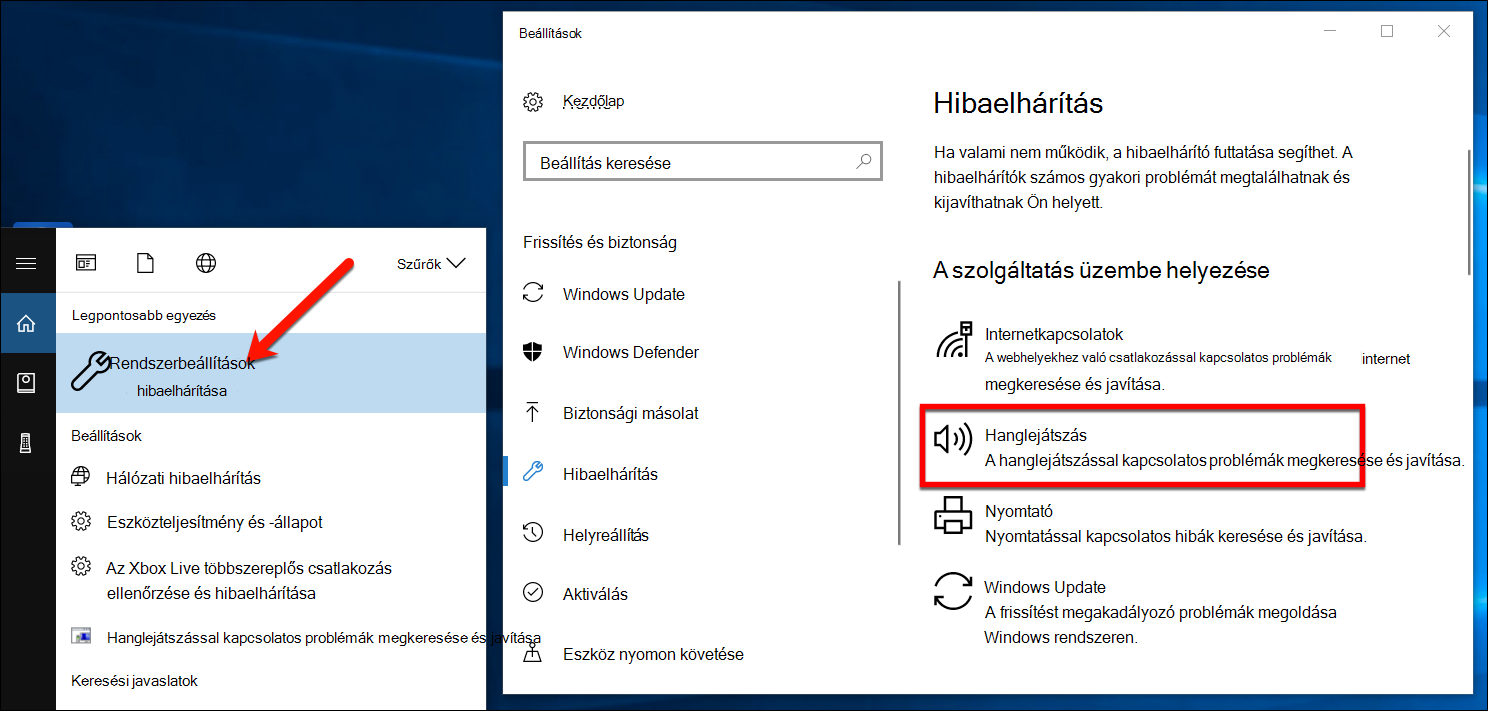
A Windows hanggal kapcsolatos hibaelhárításával kapcsolatos további részletekért lásd: A Windows hanggal kapcsolatos problémák megoldása.
Több headset vagy kimenet
Ha úgy szeretné konfigurálni a Windowst, hogy több headsetet vagy más hangkimeneti eszközt használjon, olvassa el a Hangkimenet több eszközre a Windows 10-ben című témakört.
A hangminőség ellenőrzése
Mielőtt értekezletet vagy hívást indítana a Skype Vállalati verzió alkalmazással, győződjön meg arról, hogy a hangeszköz megfelelően ad ki hangot. Vegye figyelembe, hogy a Hívásminőség ellenőrzése nem biztos, hogy elérhető az Ön fiókjához.
- A Skype Vállalati verzió főablakának bal alsó sarkában kattintson az Elsődleges eszköz kiválasztása elemre.
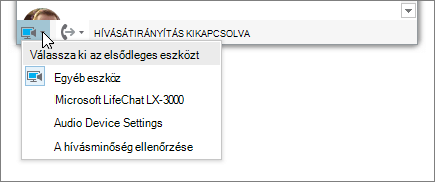
- Kattintson A hívásminőség ellenőrzése parancsra, és az útmutatásokat követve rögzítsen egy rövid üzenetet, majd játssza le azt.
- Ha nem elégedett a hangminőséggel, kattintson a Hangeszköz beállításai gombra a mikrofon és a hangszórók beállításához, vagy válasszon másik eszközt.
A mikrofon elnémítása
Ha értekezlet közben el szeretné némítani a mikrofonját, kattintson a Némítás gombra. Kattintson rá ismét a mikrofon némításának feloldásához.

Hanghibák elhárítása a Skype Vállalati verzió alkalmazásban
Továbbra is problémái vannak a hanggal? Lásd: A hanggal és a videóval kapcsolatos hibák elhárítása a Skype Vállalati verzióban.
A Windows hanggal kapcsolatos általános hibaelhárításával kapcsolatos további információkért lásd: A Windows hanggal kapcsolatos problémáinak megoldása.
Fontos
Ha a hangeszköz nem szerepel a listában az illesztőprogramok telepítésekor, telepítenie kell a hangeszköz szoftverét. Íme néhány tipp:
- Windows 10 esetén: Hangproblémák megoldása
- Windows 8.1 esetén: Illesztőprogramok frissítése
- Windows 7 esetén: Illesztőprogramok frissítése
Lásd még
A hanggal és a videóval kapcsolatos hibák elhárítása a Skype Vállalati verzióban
Videoeszköz beállítása a Skype Vállalati verzió használatához
Rögtönzött Skype Vállalati verziós értekezlet indítása
Skype Vállalati verziós konferenciahívás indítása
A Skype Vállalati verzió használata csevegéshez és online értekezlethez