
Amikor Skype Vállalati verzió-hívásban vesz részt, többször is el kell némítania, illetve vissza kell hangosítania a mikrofonját. Ezt megteheti a Skype Vállalati verzió értekezletablakában, illetve a telefonján, ha hívással kapcsolódott be az értekezletre. (Ha mobiltelefonján Lyncet használ, onnan is némíthat, illetve hangosíthat.)
Mielőtt bekapcsolódik egy Skype Vállalati verzió-értekezletbe vagy -hívásba, győződjön meg arról, hogy a mikrofonja megfelelően működik, és szükség szerint állítsa be a hangerőt és a hangminőséget. A Windows hanggal kapcsolatos problémáinak megoldásához lásd: A Skype Vállalati verzió hangjának beállítása és tesztelése.
A mikrofon elnémítása és a némítás feloldása a Skype Vállalati verzió értekezlet- vagy hívásablakában
Néha, amikor bekapcsolódik egy Skype Vállalati verzió alkalmazásbeli értekezletbe, a mikrofonja alapértelmezés szerint el van némítva.
A Némítás gomb úgy néz ki, mint a némítás  némítás esetén.
Ha beszélni szeretne, a mikrofon némításának feloldásához kattintson a Némítás gombra. A gomb  változik, ezzel jelezve, hogy beszélhet.
Megjegyzés
A laptopon, billentyűzeten vagy USB-s mikrofonos fejhallgatón lévő elnémítás gombbal is némíthatja a mikrofonját és a hangszóróit. Érdemes szem előtt tartani, hogy az értekezletek szervezője is elnémíthatja a közönséget. Ilyen esetben pedig nem tudja visszahangosítani magát.
A telefon mikrofonjának elnémítása vagy némításának feloldása
Ha telefonon tárcsázott be egy Skype Vállalati verzió-értekezletre, a telefon elnémítás és visszahangosítás gombjával kezelheti a hangot. Másik lehetőségként a hangfrekvenciás parancsokat is használhatja (például *6), melyekkel váltogathat a némítás és a visszahangosítás között.
A *1 parancs segítségével lekérdezheti a telefonon az Ön fiókjához elérhető összes parancsot és azok leírását.
Megjegyzés
Amikor telefonon tárcsáz be egy Skype Vállalati verzió-értekezletre, a hangja alapértelmezés szerint be van kapcsolva. Némítsa el a mikrofonját, ha nem beszél.
Mi a teendő, ha az elnémítás gomb szürkén jelenik meg?
Előfordulhat, hogy a laptopján vagy a telefonján lévő Némítás gomb szürkén jelenik meg az értekezletek alatt, így nem tudja visszahangosítani magát. Ennek több oka is lehet:
- Előfordulhat, hogy az értekezlet szervezője elnémította a közönséget. Ennek hatására az összes résztvevő elnémítás gombja szürkén jelenik meg, amíg a szervező fel nem hangosítja a közönséget. Ezt a cikk későbbi részében részletesen ismertetjük.
- Előfordulhat, hogy a Skype Vállalati verzió nem fér hozzá a telefon mikrofonjához. A hibát úgy korrigálhatja, hogy megnyitja a telefonján a Skype Vállalati verzió app beállításait, és ellenőrzi, hogy engedélyezve van-e a mikrofon használata.
- Előfordulhat, hogy a Skype Vállalati verzió egy eszközprobléma miatt nem észleli a mikrofonját. A hanggal és videóval kapcsolatos hibák elhárítása a Skype Vállalati verzió használatával kapcsolatban segítséget kaphat.
A közönség elnémítása és visszahangosítása egy Skype Vállalati verzió-értekezleten
Ha Ön előadó, akkor elnémíthatja és visszahangosíthatja az értekezlet résztvevőit, akár egyenként, akár egyszerre. Ez sokat segíthet a háttérzaj csökkentésében.
Egyének elnémításához kattintson a jobb gombbal a nevük mellett lévő Elnémítás gombra (beszélgetés nézet) vagy az értekezletben a képük fölé (galérianézet), és válassza A személy elnémítása parancsot. Ekkor értesítést kapnak arról, hogy elnémította őket.

A visszahangosításukhoz kattintson a jobb gombbal a mikrofon gombjára, majd a rendszer kérni fogja, hogy a vonal újranyitásához hangosítsák vissza magukat.
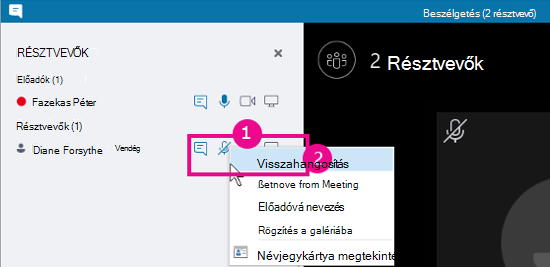
A teljes közönség némításához mutasson a Résztvevői műveletek>Közönség elnémítása pontra.
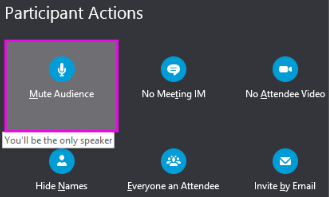
Ekkor az értekezlet összes résztvevőjét, a telefonról betárcsázottakat is beleértve, elnémítja a program. A némítás feloldásához lépjen vissza a Résztvevői műveletek lapra, és kattintson a Közönség visszahangosítása elemre.
Problémákba ütközött?
Gyakran jelentett probléma a hosszú hangértesítések, amelyeket az értekezlet során némít vagy visszahangosít. Ezek az értesítések zavaróak lehetnek, és megakadályozhatják a beszélgetésbe való bekapcsolódást. Alapértelmezés szerint a Skype Vállalati verzió rövid hangjelzést ad, amikor elnémítja magát, a némítás feloldásakor pedig nem ad le hangot. Ha el szeretné távolítani a Skype Vállalati verzió alapértelmezett némítási értesítési hangját:
- Kattintson a jobb gombbal a hangszóró ikonra a tálcán, és válassza a Hangok parancsot.
- Görgessen le a Programesemények listájában a Skype Vállalati verzió szakaszig.
- Kattintson a Némítási hang elemre, és a Hangok legördülő listában válassza a (Nincs) lehetőséget, majd kattintson az OK gombra.
Ha némításkor az alapértelmezett hangjelzéstől eltérő hangot hall, vagy ha bármit is hall, amikor visszahangosítja a hangot, akkor valószínű, hogy a headset további szóbeli visszajelzést ad. Ezek kikapcsolásához módosítania kell a headset beállításait. Néhány mikrofonos fejhallgatóhoz tartozik kezelési szoftver, amely megkönnyíti ezt a műveletet. Segítségért tekintse meg a headset gyártójának tudásbázisát.
Ha értekezlet közben egyéb problémái vannak a hanggal kapcsolatban, olvassa el a hanggal kapcsolatos hibák elhárítása a Skype Vállalati verzió hangjával és videójával kapcsolatos hibák elhárítása című témakört.