
A PIN-kódját kezdetben a Skype Vállalati verzió rendszergazdája rendeli Önhöz, és a beállításakor értesítést kap róla e-mailben. Ha nem kapta meg az értesítőt, vagy ha elfelejtette a PIN-kódot, az alábbi utasításokat követve új PIN-kódot készíthet magának.
Kell-e PIN-kódot használnom minden alkalommal, amikor betárcsázok egy értekezletbe?
Legtöbbször nincs szükség PIN-kódra, ha telefonon tárcsáz be egy Skype Vállalati verzió-értekezletbe. Ehhez mindössze a telefonszámra és a konferenciaazonosítóra van szüksége; mindkettőt megtalálja az értekezleti meghívóban.
PIN kódra csak akkor van szüksége, ha:
- Ön az értekezlet vezetője (előadója), és olyan telefonról – például személyes mobilról vagy otthoni telefonról – tárcsáz, amely nincs a fiókjához kapcsolva.
- Ön résztvevő, de az értekezlet zárolt, ezért csatlakozás előtt azonosítania kell magát.
Hogyan állíthatom alaphelyzetbe a PIN-kódomat?
Az új PIN-kód beszerzésének módja attól függ, hogy a Skype Vállalati verzió online verziót vagy a Skype Vállalati verzió 2016 (más néven helyszíni) verzióját használja-e.
Megjegyzés
Nem tudja biztosan, hogy melyik verziót használja? Próbálkozzon a Skype Vállalati kiszolgáló 2015 (helyszíni) című témakör utasításainak megfelelően. Ha hibát észlel, akkor a Skype Vállalati verzió online verzióját használja.
Skype Vállalati online verzió
Ha a Skype Vállalati verzió online verzióját használja, a PIN-kódot a Skype Vállalati verzió beállítási portálján állíthatja be. A Skype Vállalati verzió beállítási portáljának megnyitásához kattintson az Elfelejtette a betárcsázási PIN-kódját? hivatkozásra az Outlook-értekezlet-összehívásban.
Skype Vállalati kiszolgáló 2015 (helyszíni)
Ha a Skype Vállalati verzió 2015-ös verziójának részeként használja a Skype Vállalati verzió szolgáltatást, az alábbi utasításokat követve állíthatja vissza a PIN-kódját:
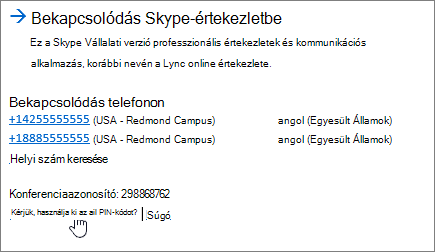
Az értekezlet-összehívásban kattintson az Outlookban az Elfelejtette a betárcsázási PIN-kódját?
Megjegyzés
Ha meg szeretné tekinteni a szervezetéhez rendelt betárcsázási telefonszámok listáját, olvassa el A betárcsázós konferenciák hívószámainak megtekintése című cikket.
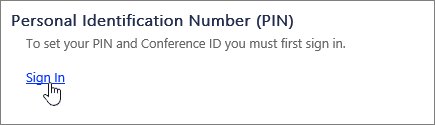
A PIN-kód csoportban kattintson a Bejelentkezés gombra.
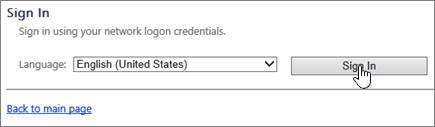
Válassza ki a nyelvet, és kattintson a Bejelentkezés gombra.
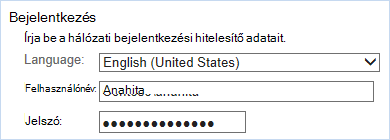
Írja be ugyanazt a felhasználónevet és jelszót, amelyet a Skype Vállalati verzióba vagy a vállalati hálózatba való bejelentkezéshez használ.
Ha problémái vannak a felhasználónevével és jelszavával való bejelentkezéskor, olvassa el a Segítségre van szüksége a Skype Vállalati verzió? című témakört.Megjegyzés
- Ha a Skype Vállalati verzió online verzióját használja, és a következő hibaüzenet jelenik meg a felhasználónév és a jelszó megadásakor:
- A művelet váratlan hibával meghiúsult. Ha a probléma továbbra is fennáll, forduljon a rendszergazdához.
- A PIN-kód alaphelyzetbe állítására meg kell kérnie a rendszergazdát. Ha Ön a rendszergazda – vagyis Ön vásárolta meg a Microsoft 365-előfizetést –, saját maga állíthatja alaphelyzetbe a PIN-kódot.
A PIN-kód csoportban kattintson a PIN-kód alaphelyzetbe állítása elemre, és a lapon megjelenő utasításokat követve hozzon létre egy új PIN-kódot.
Miután új PIN-kódot állított be, hívja fel telefonjáról az értekezletnek az értekezlet-összehívásban látható számát, és amikor a program kéri, adja meg az értekezlet azonosítóját, illetve a PIN-kódot.
További információ
A Betárcsázós konferenciák és PIN-kódok kezelése lapon további hasznos információkat találhat, például a PIN-kód lejárati dátumát, helyi telefonszámokat és hangfrekvenciás parancsokat a telefonjához. Feltétlenül nézze meg a lap alján az elnémítás, a visszahangosítás és más műveletek parancsait.
Konferencián belüli DTMF-vezérlők
| *6 | A mikrofon elnémítása vagy némításának feloldása |
|---|---|
| *4 | A közönség elnémításának be- vagy kikapcsolása |
| *7 | Konferencia zárolása vagy zárolásának feloldása |
| *9 | A konferenciára belépő és onnan kilépő résztvevők számára szóló közlemények engedélyezése vagy letiltása |
| *3 | A konferencia minden résztvevője nevének privát lejátszása |
| *1 | Az elérhető DTMF-parancsok leírásának lejátszása |
| *8 | Az előszobában jelenleg tartózkodó összes résztvevőt beengedheti a konferenciára |
Lásd még
Bekapcsolódás Skype Vállalati verziós értekezletbe
Betárcsázás Skype Vállalati verziós értekezletbe mobil- vagy más telefonról