

Ha a SharePointot használja a Microsoft 365-ben vagy a SharePoint Server 2019-ben, hozzáadhat egy hivatkozást a dokumentumtárban olyan elemekhez, amelyek a dokumentumtáron kívül találhatók. Felvehet például egy hivatkozást, amely egy másik dokumentumtárban, webhelyen vagy akár egy külső webhelyen lévő fájlra vagy mappára mutat. A hivatkozás a hozzáadás után megjelenik a dokumentumtár elemeinek listájában.
Megjegyzés
- Ez a funkció nem érhető el a SharePoint klasszikus felületén, illetve a SharePoint 2016 Serverben vagy a korábbi verziókban.
- A használt SharePoint-verzió megállapításáról "A SharePoint melyik verzióját használom?" című témakörben olvashat.
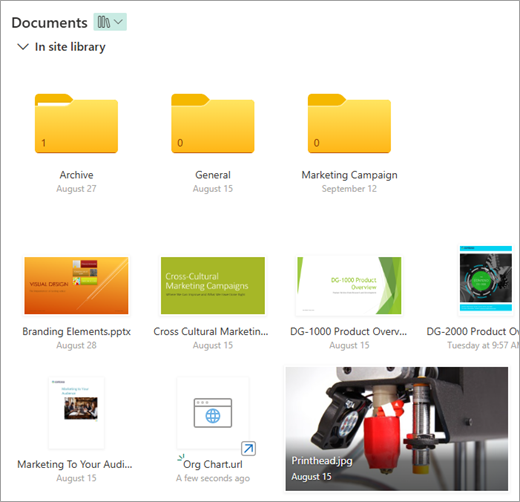
Hivatkozás dokumentumtárhoz való hozzáadásához
Nyissa meg a dokumentumtárat, amelyhez hivatkozást szeretne hozzáadni.
A bal felső menüben válassza az Új, majd a Hivatkozás lehetőséget.

A Hivatkozás létrehozása párbeszédpanelen adja meg a hivatkozást.
Ha például egy másik tárban lévő fájlra mutató hivatkozást szeretne hozzáadni, először nyissa meg az adott tárat. Kattintson a jobb gombbal a hivatkozni kívánt fájlra, és válassza a Hivatkozás másolása parancsot. Válassza ki a hivatkozás kívánt típusát, majd másolja a hivatkozást a vágólapra. Térjen vissza ahhoz a dokumentumtárhoz, amelyhez hozzá szeretné adni a hivatkozást, és illessze be a hivatkozást a vágólapról a Hivatkozás létrehozása párbeszédpanelre.
További információ arról, hogyan szerezhet be hivatkozást egy fájlhoz a Microsoft 365-ben: SharePoint-fájlok és -mappák megosztása.Miután beillesztette a hivatkozást a Hivatkozás létrehozása párbeszédpanelre, megjelenik a Fájlnév mező. A Fájlnév mezőbe írja be a hivatkozás nevét, majd válassza a Létrehozás lehetőséget.
Megjegyzés
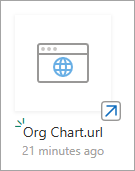
Amikor létrehoz egy hivatkozást, a rendszer automatikusan hozzáadja a ".url" karakterláncot a fájlnév végéhez.
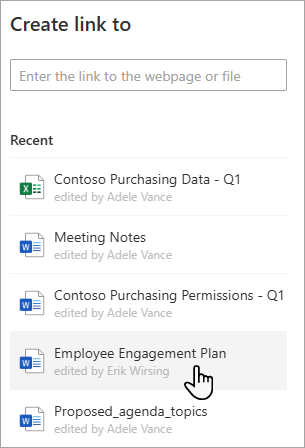
Másik lehetőségként választhatja az Új>hivatkozás elemet, majd válasszon egy elemet a Legutóbbiak listából. A program automatikusan beszúrja a hivatkozásokat a dokumentumtárba, és nem kell beírni a címet vagy a fájlnevet.
Lásd még
Fájlok létrehozása, feltöltése és megosztása dokumentumtárban
Projektfájlok és dokumentumok feltöltése, megtekintése és eltávolítása