
A SharePoint-webhelyen tárolt fájlok általában mindenki számára elérhetők, aki rendelkezik a webhelyhez szükséges engedélyekkel, de előfordulhat, hogy meg szeretne osztani bizonyos fájlokat vagy mappákat olyanokkal, akiknek nincs hozzáférésük a webhelyhez. Amikor fájlokat és mappákat oszt meg, eldöntheti, hogy a szerkesztésüket is engedélyezi-e vagy csak a megtekintésüket. Bármikor megtekintheti, hogy kivel van megosztva egy SharePoint-fájl, és bármikor leállíthatja a SharePoint-fájlok vagy -mappák megosztását, illetve módosíthatja az engedélyeket.
Megjegyzés
- Ha OneDrive-fájlokat és -mappákat szeretne megosztani, olvassa el a OneDrive-fájlok és -mappák megosztása című cikket.
- Megoszthatja a teljes webhelyet is.
- A megosztási élmény kissé eltérhet az alábbi lépésekben és képernyőképeken láthatótól, de az információk így is segítséget nyújtanak a fájlok és mappák megosztásához.
- A fájlok vagy mappák modern felületről történő megosztása megszakítja az öröklést a lista/tár szintjén.
Jelölje ki a megosztandó fájlt vagy mappát
Nyissa meg a SharePoint-webhelyén azt a tárat, amelyben fájlokat szeretne megosztani.
A kör ikonra kattintva válassza ki a megosztani kívánt fájlt vagy mappát.
Megjegyzés
Több elem egyidejű megosztása nem lehetséges. Ehelyett hozzáadhatja a megosztani kívánt elemeket egy mappához, majd megoszthatja a mappát.
- Ha Lista nézetet használ, jelölje ki az elem bal oldalán található kört.
- Ha Mozaik nézetet használ, jelölje ki az elem jobb felső sarkában lévő kört.
Válassza a lap tetején a
 .
.Megjegyzés
- Ha a kijelölt fájl vagy mappa már meg van osztva valakivel, alul látható a Megosztva a következővel: lista. Minden kép vagy egy személy profilképe, vagy egy olyan csoport monogramja, amellyel a fájl meg lett osztva. Ha egy adott személy vagy csoport hozzáférési szintjét szeretné szerkeszteni, jelöljön ki egy fényképet vagy csoportmonogramot a Hozzáférés kezelése lehetőség megnyitásához.
- Ha a kijelölt fájl vagy mappa jelenleg nincs megosztva senkivel, akkor nem jelenik meg a Megosztva vele: lista.

Ezután adja meg, hogy csak adott személyekkel osztja meg a fájlokat, vagy a "Hivatkozás másolása" parancs használatával osztja meg a fájlt.
Megosztás konkrét személlyel
Akkor válassza ezt a lehetőséget, ha e-mailben szeretne meghívót küldeni személyeknek vagy csoportoknak, és nyomon szeretné követni a meghívottakat. Ezzel a funkcióval később szükség esetén el is távolíthatja az egyes személyek vagy csoportok engedélyét.
A következő módokon oszthat meg fájlokat adott személyekkel:
(A) az Ön címzettjei
(B) a fájllal vagy mappával kapcsolatos engedélyeiket

- Címzettek hozzáadása: A Név, csoport vagy e-mail-cím mezőbe kezdje el beírni azoknak a címzetteknek az e-mail-címét vagy partnernevét, akikkel meg szeretné osztani a fájlt vagy mappát. Amikor megkezdi az adatok beírását a mezőbe, a megjelenő listából is választhat partnert.
- Engedélyek megadása: A Név, csoport vagy e-mail-cím mező jobb oldalán lévő ceruza ikonnal megadhatja az engedélyeket: Szerkesztheti a tartalmat, megtekintheti a tartalmat, illetve nem töltheti le. Ezután kövesse az alábbi lépéseket a felsorolt személyekkel való megosztáshoz. A Word-dokumentumok esetében a Véleményezheti lehetőséggel lehetővé teheti, hogy mások megjegyzéseket és javaslatokat fűzzenek hozzá, de meggátolja a módosításokat.
- Ha szeretne, írjon be egy üzenetet a Név, csoport vagy e-mail mező alatt.
- Válassza a Küldés gombot.
Megjegyzés
Kérjük, hogy tartsa tiszteletben a szerzői jogokat, és ügyeljen arra, hogy miket oszt meg az interneten. A jogosulatlan anyagok másolása vagy megosztása sérti a Microsoft szolgáltatási szerződését.
Megosztás a „Hivatkozás másolása“ paranccsal
Akkor válassza ezt a lehetőséget, ha sok személlyel szeretne megosztani elemeket, akik között akár olyanok is lehetnek, akikkel nem áll személyes ismeretségben. Ezeket a hivatkozásokat közzéteheti például a Facebook, a Twitter vagy a LinkedIn szolgáltatásban, de akár e-mailben vagy üzenetben is küldhet hivatkozást. A hivatkozáshoz hozzáférő összes személy megtekintheti vagy szerkesztheti az elemet, attól függően, hogy Ön milyen engedélyt állít be hozzájuk. A hivatkozással rendelkező felhasználók nem tölthetnek fel új elemeket. Ne feledje, hogy a hivatkozást a személyek tovább tudják küldeni, és megnyitásához nincs szükség bejelentkezésre.
A Hivatkozás másolása mellett válassza a Hivatkozás beállításai fogaskereket a hivatkozás beállításainak megnyitásához.
Megjegyzés
A rendszergazda által megadott beállításoktól függően előfordulhat, hogy más alapértelmezett beállításokkal rendelkezik. A gombon például az állhat, hogy a People in <Your Organization> can edit.
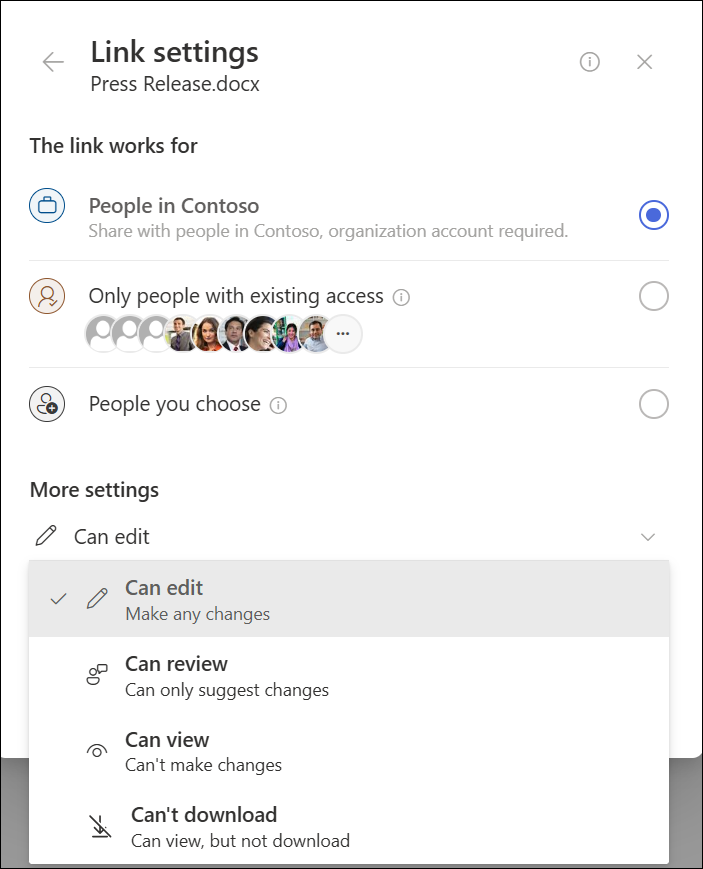
A hivatkozás engedélyeinek módosításához válasszon ki egy lehetőséget, amelynek hozzáférést szeretne adni a hivatkozáshoz:
Megjegyzés
Ha egy megosztási beállítás szürkén jelenik meg, az azt jelentheti, hogy a szervezet rendszergazdái korlátozták a megosztást. Dönthet például úgy, hogy eltávolítja a Bárki beállítást, hogy megakadályozza, hogy használható hivatkozásokat továbbítson a szervezeten kívüli személyeknek.
Bárki hozzáférést ad bárkinek, aki megkapja a hivatkozást, akár közvetlenül, akár valaki továbbítja. Ez a szervezeten kívüli személyeket is magában foglalhatja. Azt javasoljuk, hogy ezt a lehetőséget ne tegye, hacsak nem feltétlenül szükséges.
A People <in Your Organization> hivatkozással bárki, aki rendelkezik a hivatkozással, hozzáférhet a fájlhoz attól függetlenül, hogy közvetlenül Öntől kapják-e vagy mástól továbbították-e azt.
A People with existing access (Meglévő hozzáféréssel rendelkező személyek) funkciót azok használhatják, akik korábban már hozzáférést kaptak a dokumentumhoz vagy mappához. Nem módosítja az engedélyeket, és nem osztja meg a hivatkozást. Akkor válassza ezt a lehetőséget, ha olyasvalakinek szeretné elküldeni a hivatkozást, akinek korábban már hozzáférést adott.
A kiválasztott People csak az Ön által megadott személyeknek ad hozzáférést, bár előfordulhat, hogy mások már rendelkeznek hozzáféréssel. Ha valaki továbbítja másnak a megosztási meghívót, kizárólag az elemhez már hozzáféréssel rendelkező személyek használhatják a hivatkozást.
Megjegyzés
A hozzáférések nyomon követése és a biztonság fenntartása érdekében csak olyan személlyel oszthat meg tartalmat, aki a szervezet tagja, vagy rendelkezik Microsoft-fiókkal.
A További beállítások területen az alábbi beállítások bármelyikét adhatja meg:
A Szerkesztheti a tartalmat funkció lehetővé teszi, hogy a Microsoft-fiókkal bejelentkezett személyek szerkeszthessék azokat a fájlokat vagy mappákat, amelyekhez hozzáféréssel rendelkeznek. Egy mappa megosztása esetén a szerkesztési engedéllyel rendelkező személyek bármit másolhatnak, áthelyezhetnek, szerkeszthetnek, átnevezhetnek, megoszthatnak és törölhetnek a mappában, amelyhez hozzáférésük van.
Megjegyzés
- A Szerkesztheti a tartalmat beállítás alapértelmezés szerint be van kapcsolva.
- Egyes hivatkozások korlátozott beállításokkal rendelkeznek, és csak névtelen hivatkozások.
A Megtekintheti lehetőséggel csak megjegyzéseket és javaslatokat tehet a fájlokhoz.
Megjegyzés
- Ez az engedély csak a Word-dokumentumokban érhető el.
- Ha valaki már rendelkezik szerkesztési engedélyekkel a dokumentumhoz, akkor a Véleményezheti lehetősége lehetőséget választva szerkesztheti a dokumentumot. Ebben az esetben a dokumentum szerkesztési módban nyílik meg.
A Megtekintheti a tartalmat érték azt jelenti, hogy mások bejelentkezés nélkül is megtekinthetik, másolhatják és letölthetik a megosztott elemeket. Ezenkívül másoknak is továbbíthatják a hivatkozást. A SharePoint-verziót azonban nem módosíthatják.
A Nem lehet letölteni A Nem lehet letölteni a fájlokat vagy mappákat, amelyekhez hozzáféréssel rendelkeznek.
Az elévülési dátum beállításával megadhatja a hivatkozás lejárati dátumát. A megadott dátum után a hivatkozás többé nem fog működni, így új hivatkozást kell majd létrehozni a fájlhoz vagy mappához hozzáférést igénylő felhasználók számára. A lejárati dátum beállítása csak névtelen hivatkozások esetében lehetséges.
Megjegyzés
A lejárati dátum beállítása csak olyan esetben érhető el, ha az egy bárki által megadott hivatkozás.
A Jelszó beállítása lehetővé teszi a fájl elérésének jelszavát. Amikor egy felhasználó a hivatkozásra kattint, meg kell adnia a jelszót, hogy hozzáférhessen a fájlhoz. Ezt a jelszót külön kell megadnia mindenkinek, akivel meg szeretné osztani a fájlt. A jelszó dátumának beállítása csak névtelen hivatkozások esetén érhető el.
Megjegyzés
A Jelszó dátumának beállítása lehetőség csak akkor érhető el, ha az egy bárki által használható hivatkozás.
Miután beállította a hivatkozás összes beállítását és engedélyét, válassza az Alkalmaz lehetőséget.
Válassza a Hivatkozás másolása lehetőséget.
Illessze be a hivatkozást, és küldje el e-mailben, üzenetben vagy bejegyzésben.
Van még egy kérdésem
Itt nem talált választ a kérdésére? Tegye közzé kérdését a Microsoft-közösségben.