
A rendezéssel az oszlopadatok alapján meghatározott sorrendbe rendezheti az adatokat. A rendezés során csak az adatok megjelenítésének módját rendezi át, a nézetben látható tartalmat nem veszi fel és nem távolítja el.
Egy nézetet kétféleképpen rendezhet:
- Gyors rendezés magából a nézetből,
- valamint egy rugalmasabb és maradandóbb rendezést egy nézetben létrehozva.
Adatok gyors rendezése egy nézeten belül
Tetszőleges nézetben jelölje ki egy lista vagy tár oszlopának fejlécét, és válassza ki a rendezést.
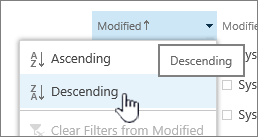 Bármely oszlopot kijelölhet a rendezéshez, de egyszerre csak egy oszlopot. A lista vagy tár bezárásakor az oszlop visszaáll az alapértelmezett megtekintési sorrendre, hacsak nem menti a nézetet.
Rendezett nézet létrehozása
Nézet létrehozásakor vagy szerkesztésekor megadhatja, hogy a rendezés egy vagy két oszlop szerint történjen. Rendezhet oszlopok szerint még akkor is, ha azok nem láthatók a nézetben. A rendezés beállításához hajtsa végre az alábbi lépéseket:
- A jobb felső sarok melletti menüsorban válassza a Nézetváltás lehetőségek > elemet Nézet mentése másként , és adjon meg egy nevet:

(A program menti a nézettel együtt a kiválasztott rendezést.) - A Nézet létrehozása vagy szerkesztése lapon görgessen le a Rendezés elemhez. A Rendezés csoportban válassza az Első rendezési oszlop legördülő listát, és válasszon egy mezőt. Ez a mező a listához vagy tárhoz elérhető számos oszlop egyike, és akár látható-e a nézetben, akár nem.
- Válassza Az elemek megjelenítése növekvő sorrendben vagy Az elemek megjelenítése csökkenő sorrendben lehetőséget.
- Görgessen a lap tetejére vagy aljára, és válassza az OK gombot.
Rendezett nézet módosítása
Nyissa meg a listát vagy a tárat.
Válassza a Nézetváltási lehetőségek lehetőséget, majd az Aktuális nézet szerkesztése lehetőséget.
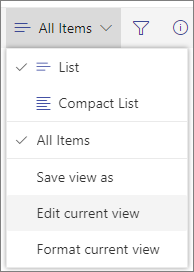
Görgessen le a Rendezés csoporthoz.
Ezután módosíthatja a beállításokat a fenti " Rendezett nézet létrehozása " eljárás 2–4. lépésében leírtak szerint.
Ha egy oszlop rendezése nem megfelelő
Ha egy oszlop rendezése nem pontos, annak valószínűleg az az oka, hogy az oszlop más típusú adatok megjelenítésére van beállítva, mint amilyeneket valójában tartalmaz.
A számok és a szöveg például különböző típusú adatok, és mindegyik típus eltérő módon van rendezve. Ha egy Szöveg oszlop nem szavakat, hanem számokat tartalmaz, akkor az oszlop rendezésekor a számozás pontatlan lesz, mint például:
1, 11, 12, 2, 21, 22, 3, 4, 5, 6, 7, 8, 9 ...
A probléma megoldásához módosítsa az oszlop mögöttes típusbeállítását az alábbiak szerint:
Oszlop típusának módosítása a megfelelő rendezéshez
Jelölje ki a módosítani kívánt oszlop fejlécét, majd válassza az Oszlopbeállítások>szerkesztése lehetőséget.
A Típus csoportban válassza a lefelé mutató nyilat a beállítások menüjének megnyitásához.
Válassza az oszlopban lévő adatok típusának leginkább megfelelő lehetőséget.
Figyelem
Ha módosítja az oszlopokban tárolt információk típusát, előfordulhat, hogy néhány meglévő adat elvesz az oszlopból. Ha azonban olyan beállítást választ, amely megfelel az oszlop tényleges adatainak, akkor valószínűleg nem következik be adatvesztés. Az előzőleg idézett példában, ahol egy számokkal kitöltött Egysoros szöveg oszlopot használ, és a típust Számok típusra módosítja, az oszlop adatai valószínűleg nem tűnnének el.
Válassza a Save (Mentés) lehetőséget.
Tesztelje az oszlop rendezését, és győződjön meg róla, hogy az elvárásoknak megfelelően működik.
Mappák rendezése más elemekkel együtt
Alapértelmezés szerint a mappák a fájlok és elemek felett (növekvő sorrendben), illetve a fájlok és elemek alatt (csökkenő sorrendben) a mappa nevétől függetlenül jelennek meg.
Ha azt szeretné, hogy a rendezés hatással legyen a mappák helyzetére is a nézetben, jelölje be a Rendezés csak a megadott feltételek szerint jelölőnégyzetet (a mappák nem jelenhetnek meg az elemek előtt).
Nem érhető el a listában az az oszlop, amely szerint rendezni szeretnék
Ha egy oszlop az alábbi adattípusok valamelyikét tartalmazza, akkor nem rendezhető:
- Többsoros szöveg
- Választási lehetőség, ahol több érték engedélyezett
- Hivatkozás
- Kép
A rendezett adatok nézetének szűrése és csoportosítása
A rendezést kombinálhatja szűrt és/vagy csoportosított nézettel. A csoportosítással összecsukhatja a fejlécek alatti rendezett területeket, és szűréssel leszűkítheti az elemek nagy listáját.
Ha tudni szeretné, hogy miként csoportosíthatja az adatokat egy nézetben, olvassa el a SharePoint-nézetek módosítása csoportosítással című témakört.
Ha meg szeretné tudni, hogy miként szűrheti az adatokat egy nézetben, olvassa el a SharePoint-nézetek módosítása szűréssel című témakört.
