
A csoportosítással egy oszlopérték alapján rendezheti a hasonló listaelemeket vagy dokumentumokat. A nézetek csoportosítása csak az adatok megjelenítésének módját módosítja; Tartalmat nem ad hozzá a nézethez, és nem távolít el onnan sem. Csoportosíthatja a listaelemeket a Microsoft Listák szolgáltatásban, illetve listákat és dokumentumokat a SharePointban.
Választhat, hogy csak a csoportosítás fejlécét jeleníti-e meg, vagy kiterjesztheti a kijelölést úgy, hogy az egy csoportfejléc alatt látható összes elem vagy dokumentum megjelenjen.
A nézetek kétféleképpen csoportosíthatók:
- Gyors csoportosítás egy oszlopon,
- vagy rugalmasabb, egy nézetben létrehozott állandó csoportosítások.
Gyors csoportosítás a listában vagy tárban
A listában vagy tárban egyetlen oszlop szerinti csoportosításhoz jelölje ki az oszlop fejlécét, majd válassza a Csoportosítás [oszlopnév] szerint lehetőséget.
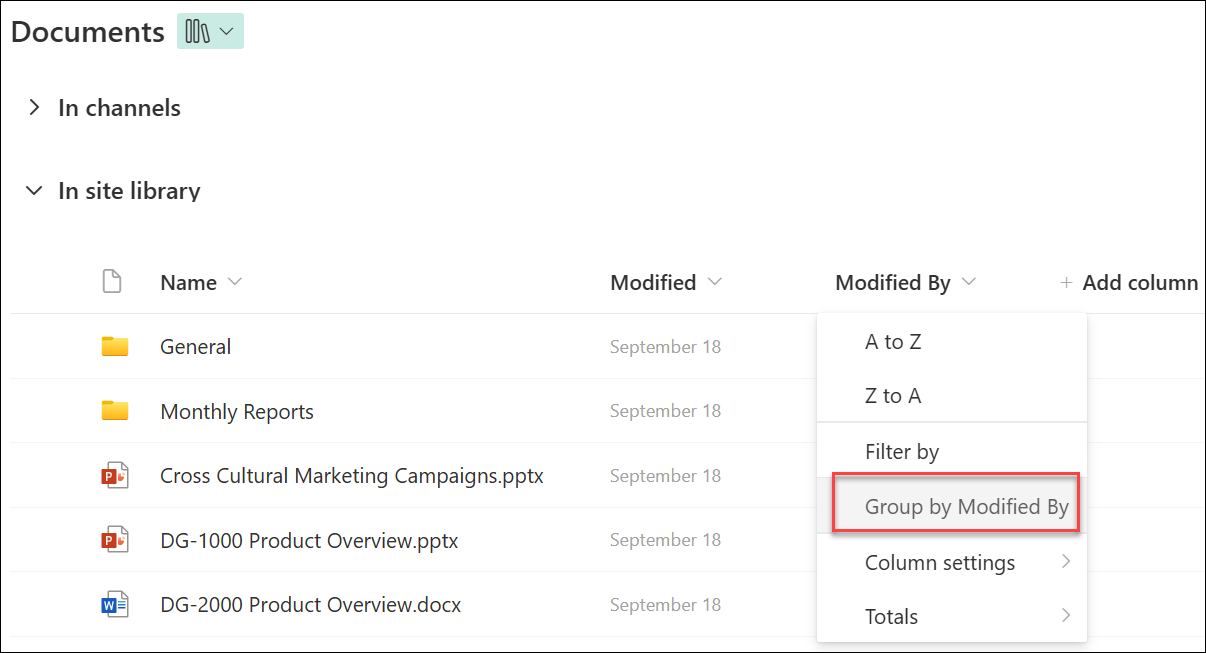
A SharePoint vagy a Microsoft Listák előre kijelöli az oszlopot, majd az oszlop adatai közötti különbségek szerint csoportosítja az adatokat. A csoportosítás visszavonásához jelölje ki az oszlopfejlécet, majd válassza ismét a Csoportosítási szempont lehetőséget.
Ha egy oszlop az alábbi adattípusok valamelyikét tartalmazza, nem foglalható csoportba
- Többsoros szöveg
- Választási lehetőség, ahol több érték engedélyezett
- Hivatkozás
- Kép
Grouping documents or items in a view
Nézet létrehozásakor vagy szerkesztésekor egy vagy két oszlop alapján állíthat be csoportosítást. Ha szeretné, a csoportosítást szűrőkkel vagy rendezéssel is kombinálhatja.
Ha nem kell új nézetet létrehoznia, csak a meglévő nézetet szeretné szerkeszteni, ugorjon a 3. lépésre.
Válassza a Nézet beállításainak>Mentés másként lehetőséget.
Nevezze el a nézetet, és válassza ki, hogy nyilvános legyen-e – hogy a lista vagy tár többi felhasználója is láthassa azt.
Nézetbeállítások> kiválasztásaAktuális nézet szerkesztése
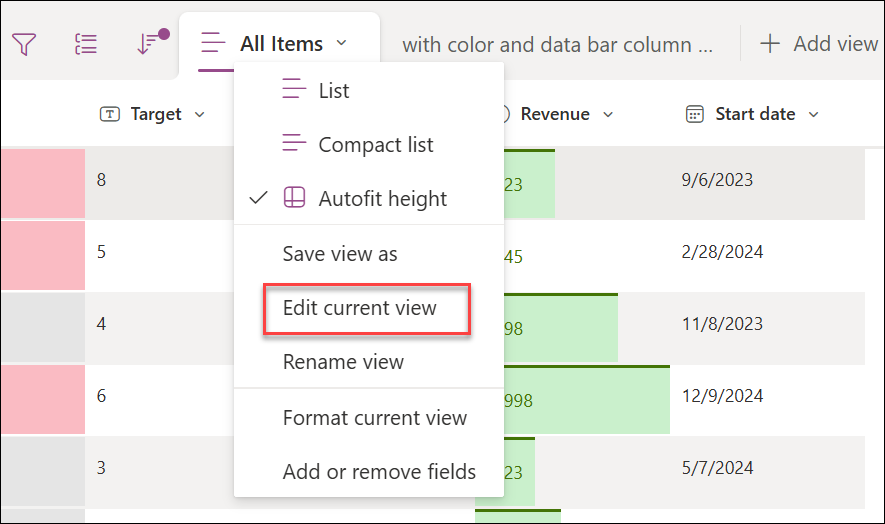
Görgessen lefelé, és bontsa ki a Csoportosítási szempont elemet. Nyissa meg a listát a Csoportosítási szempont csoport Első csoportosítási szempont oszlopa területén, és válasszon egy oszlopnevet.

Kattintson a Csoportok megjelenítése növekvő sorrendben vagy a Csoportok megjelenítése csökkenő sorrendben lehetőségre.
Ha egy másik oszlop szerint is szeretne csoportosítani, válasszon egy másik oszlopnevet a Ezután csoportosítás oszlop szerint területen. Ezután válasszon az emelkedő és a csökkenő sorrend közül.
Görgessen a lap tetejére vagy aljára, és válassza az OK gombot.
Megjelenik a lista az alkalmazott csoportosítással.
Megjegyzés
Felügyelt metaadatmezők szerinti csoportosítás esetén egynél több Felügyelt metaadat mező használata a csoportosításban valószínűleg hatással lesz a lapbetöltésekre abban a könyvtárnézetben, amelyben a csoportosítás engedélyezve van. (Például az 1. oszlop és a 2. oszlop egyaránt felügyelt metaadatmező. A csoportosítást először az 1. oszlop, majd a 2. oszlop szerint kell végezni. Ez valószínűleg hatással lesz a lap teljesítményére.)
Nézet rendezése, szűrése és csoportosítása
A csoportosítást kombinálhatja az adatok rendezésével és szűrésével. Célszerű kiválasztani a csoportosításhoz használni kívánt oszlopot, majd beállítani a szűrést és a rendezést. A csoportosítás beállításakor növekvő vagy csökkenő sorrendet ad meg, így nincs szükség arra, hogy ugyanazon a mezőn egyszerre rendezze őket. A csoportok számának szűkítése érdekében azonban célszerű lehet szűrőt létrehozni a csoportokon.
A nézetek rendezéséről a SharePoint-nézetek módosítása rendezéssel című cikkben tájékozódhat.
A nézetek szűréséről a SharePoint-nézetek módosítása szűréssel című cikkben tájékozódhat.
Hallgatunk
Hasznos volt ez a cikk? Ha igen, kérjük, jelezze számunkra a lap alján. Ha nem találta hasznosnak, tudassa velünk, hogy mi volt zavaró vagy mi hiányzott. Kérjük, hogy a visszajelzésben tüntesse fel, hogy milyen verziójú SharePointot, operációs rendszert és böngészőt használ. Visszajelzése alapján felül fogjuk vizsgálni a cikkben szereplő adatokat, kiegészítjük további információkkal és frissítjük a cikket.

