

A SharePoint-dokumentumtárak információs ablaktábláján a fájlok, mappák és hivatkozások összes tulajdonsága látható. A rendszergazda által Önnek kiosztott engedélyektől függően megtekintheti és szerkesztheti a fájlnevet, amely alapértelmezés szerint megegyezik az eredetileg feltöltött fájlnévvel, valamint a címet is, amelyről érthetőbbé teheti. Megtekintheti az elem tartalmának miniatűr képét is.
Megjegyzés
A fájl, mappa vagy hivatkozás megtekinthető és szerkeszthető tulajdonságainak száma attól függ, hogy az elem tulajdonosa vagy a rendszergazda milyen tulajdonságokat rendelt az elemhez. Egyes tulajdonságok kötelezők lehetnek.
Dokumentumtárban lévő elem tulajdonságainak megtekintése
Nyissa meg a megvizsgálni kívánt fájlt, mappát vagy hivatkozást tartalmazó dokumentumtárat.
Ha a tár listanézetben jelenik meg, kattintson a fájl, mappa vagy hivatkozás bal oldalán lévő ikonra a kijelöléséhez. Ha miniatűrnézetben van, kattintson a fájl, mappa vagy hivatkozás képének jobb felső sarkára a kijelöléséhez.
Kattintson a dokumentumtárlap jobb felső sarkában a
 az információs ablaktábla megnyitásához és az elem információinak megtekintéséhez.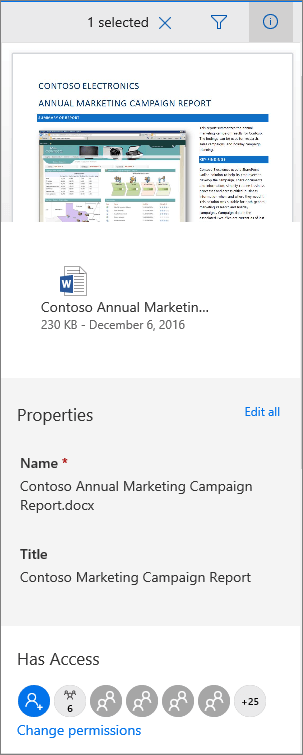
SharePoint a Microsoft 365-ben
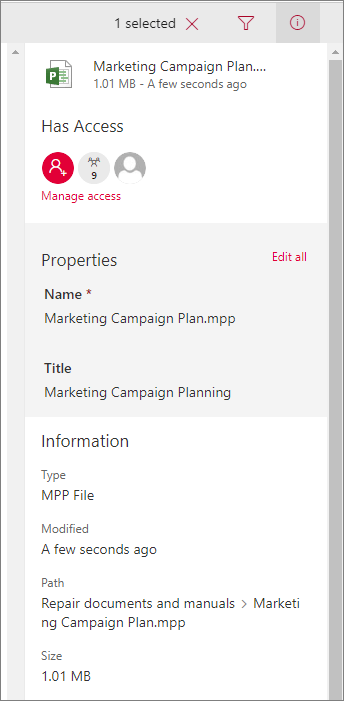
SharePoint Server 2019
Másképpen néz ki a képernyője? Előfordulhat, hogy a rendszergazda klasszikus SharePoint-felületet állított be a dokumentumtárban. Ha klasszikus felületen szeretné megtekinteni egy elem információit, kattintson a jobb gombbal az elemre, és válassza a Részletek parancsot.
Dokumentumtárban lévő elem tulajdonságainak szerkesztése
Nyissa meg a dokumentumtárat, amelyben az a fájl, mappa vagy hivatkozás található, amelynek a tulajdonságait szerkeszteni szeretné.
Kattintson a fájl, mappa vagy hivatkozás bal oldalán lévő ikonra a kijelöléséhez. Ha miniatűrnézetben van, kattintson a fájl, mappa vagy hivatkozás jobb felső sarkára a kijelöléséhez.
Kattintson a dokumentumtárlap jobb felső sarkában lévő
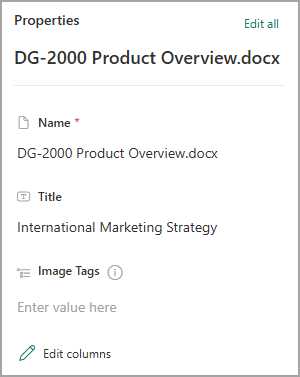
az információs ablaktábla megnyitásához.Kattintson a szerkeszteni kívánt tulajdonság értékére, írja be az új értéket, majd nyomja le az Enter billentyűt . A módosítást automatikusan menti a rendszer. Ha egyszerre egynél több tulajdonságot szeretne szerkeszteni, kattintson Az összes szerkesztése elemre, szerkessze a kívánt tulajdonságokat, majd válassza a Mentés gombot.
Megjegyzés
Másképpen néz ki a képernyője? Előfordulhat, hogy a rendszergazda klasszikus SharePoint-felületet állított be a dokumentumtárban. Ha klasszikus felületen szeretné szerkeszteni egy elem adatait, kattintson a jobb gombbal az elemre, válassza az Egyebek , majd a Tulajdonságok szerkesztése parancsot.
Kapcsolódó témakörök
- Az oszlopok kiválasztásáról, az elemek rendezéséről és szűréséről, valamint az egyéni nézetek mentéséről a Dokumentumtár egyéni nézetének létrehozása című cikkben olvashat.
- A fájlok kivételéről és beadásáról a fájlok kivétele és kivétele a dokumentumtárból című témakörben olvashat.
Visszajelzés küldése
Hasznos volt ez a cikk? Ha igen, kérjük, jelezze számunkra a lap alján. Ha nem találta hasznosnak, tudassa velünk, hogy mi volt zavaró, vagy mi hiányzott. Visszajelzése alapján felül fogjuk vizsgálni a cikkben szereplő adatokat, kiegészítjük további információkkal és frissítjük a cikket.