
Fontos
Bár a SharePoint jelentős mértékben testre szabhatja a webhelyengedélyeket, erősen javasoljuk, hogy használja a beépített SharePoint-csoportokat a kommunikációs webhelyekhez, és kezelje a csapatwebhely engedélyeit a társított Microsoft 365-csoporton keresztül. Bár nem javasolt, az öröklés megszakítása és az elemszintű engedélyek beállítása ésszerű használat keretében támogatott forgatókönyv, ahogy azt a cikk további részében leírtuk Az egyes dokumentumokra vagy mappákra vonatkozó engedélyeket a Fájlok vagy mappák megosztása a Microsoft 365-ben című cikkben ismertetett módszerek követésével adhatja hozzá, módosíthatja vagy eltávolíthatja az engedélyeket egy adott dokumentumra vagy mappára vonatkozóan. Ez jóval egyszerűbb adminisztrációt tesz lehetővé.
Engedélyöröklés
Alapértelmezés szerint az egy webhelycsoportban lévő összes webhely, lista és tár a webhely-hierarchiában közvetlenül fölötte álló webhelytől örökli az engedélybeállításokat. Ezt hívják engedélyöröklésnek. Az engedélyöröklés azt jelenti, hogy a webhelyek a webhelycsoport gyökérwebhelyétől, az alwebhelyek a szülőwebhelyüktől öröklik az engedélyeket. A mappák, listák és dokumentumok az őket tartalmazó webhelytől öröklik az engedélyeket és így tovább.
Az engedélyörökléssel időt takaríthat meg a webhelygazdák számára, különösen a nagy méretű és összetett webhelycsoportok esetében. Időnként azonban szükség lehet az engedélyek módosítására annak érdekében, hogy kiterjessze a hozzáférést, hogy másokat is meghívhasson információk megosztására , vagy korlátozhassa a webhelyhez való hozzáférést . Egy tár, lista vagy felmérés rendszergazdájaként vagy tulajdonosaként többféle módon is módosíthatja az engedélyeket (például egyedi engedélyeket rendelhet hozzá, módosíthatja a jogosultsági szinteket, vagy eltávolíthat felhasználói engedélyeket), hogy a megfelelő személyek hozzáférhessenek a szükséges adatokhoz, miközben másokat korlátozhat. Ez a cikk bemutatja az Engedélyek lap megnyitásának és az engedélyek öröklésének módját, majd ismerteti az engedélyek hozzárendelésének vagy módosításának lépéseit.
Először meg kell nyitnia az engedélyek lapját.
Az Engedélyek lap megnyitása
Ezek az utasítások a következőkre vonatkoznak: Microsoft Listák, SharePoint a Microsoft 365-ben, a SharePoint-kiszolgáló előfizetői kiadás, a SharePoint Server 2019 és a SharePoint-kiszolgáló 2016.
Az Engedélyek lap megtekintése a SharePointban
Lista vagy tár esetén
Ugorjon a tárra vagy a listára, és nyissa meg.
Válassza a Beállítások
 , majd a Tár beállításai vagy a Listabeállítások lehetőséget. A SharePoint verziójától függően előfordulhat, hogy további tárbeállításokat kell választania.
Ha a SharePoint-verziójától függően nem látja a Beállítások , a Tár vagy a Lista fület választva nyissa meg a menüszalagot, majd válassza a Tár beállításai vagy a Lista beállításai elemet a menüszalagon.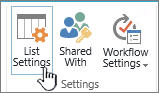
A Beállítások lap Engedélyek és kezelés területén válassza az Engedélyek erre a listára vagy a Dokumentumtár engedélyei lehetőséget.
Vissza a lap tetejére
Felmérés esetén
Nyissa meg a felmérést.
Válassza a Beállítások lehetőséget.

Válassza a legördülő menüt, majd a Felmérés beállításai lehetőséget.

A Beállítások lap Engedélyek és kezelés területén válassza az Engedélyek ehhez a felméréshez lehetőséget.
Egyedi elemek egyedi engedélyeinek ismertetése
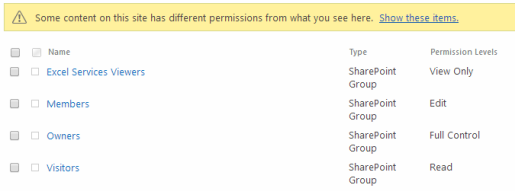
Az Engedélyek lap megnyitásakor az alábbiakhoz hasonló egy vagy több üzenet jelenik meg:

Az egyes üzenetek jelentése az alábbi:
- A lista egyes elemei egyedi engedélyekkel rendelkezhetnek, amelyek nem szabályozhatók erről a lapról. Ezeket az elemeket jelenítse meg. Ez azt jelenti, hogy a listában, a tárban vagy a felmérésben korábban másokkal megosztottak egy adott elemet. Az elemek megjelenítése lehetőségre kattintva megjelenik egy Kivételek párbeszédpanel, amelyen látható, hogy mely elemekről van szó. Ha Ön az elemek tulajdonosa, a módosítások elvégzéséhez mindegyik esetén kattintson az Engedélyek kezelése elemre.
- Ezen a webhelyen korlátozott hozzáférésű felhasználók találhatók. A felhasználók hozzáférése korlátozott lehet, ha a webhely egy elemét vagy dokumentumát megosztották velük. Felhasználók megjelenítése . Ez azt jelenti, hogy ha egy elemet megosztottak egy felhasználóval, a teljes listát, tárat vagy felmérést azonban nem, akkor a felhasználó hozzáférése a vele megosztott elemre korlátozódik. A Felhasználók megjelenítése elemre kattintva megnézheti, hogy kik ők.
Amikor megoszt egy elemet egy felhasználóval, az illető korlátozott hozzáférést kap a webhelyhez, hogy hozzáférést biztosíthasson számára az elemhez. Ha megszünteti az elem megosztását, a felhasználó továbbra is korlátozott hozzáféréssel rendelkezik a webhelyhez (és ez az üzenet jelenik meg), azonban azokhoz az elemekhez nem lesz hozzáférése, amelyeket nem osztottak meg vele. - Ez a tár a szülőelemétől örökli az engedélyeket. (a webhely neve) . Ez azt jelenti, hogy a lista, a tár vagy a felmérés öröklése még nem szakadt meg. Ennek módjáról alább, "Az engedélyek öröklésének megszakítása " című témakörben olvashat.
Az engedélyek öröklésének megszakítása a SharePointban
Megérkezett az Engedélyek lapra. Ezt követően meg kell szakítania az engedélyöröklést, mielőtt egyedi engedélyeket rendelhetne hozzá, módosíthatná az engedélyszinteket, vagy felhasználói engedélyeket távolíthatna el egy listához, tárhoz vagy felméréshez. Amikor megszakítja egy lista, tár vagy felmérés engedélyöröklését, majd új engedélybeállításokat ad meg neki, a lista (vagy a tár) lesz a benne lévő elemek szülője. A szülő alatt lévő elemek öröklik az új engedélybeállításokat (kivéve ha egyedi engedélyeket ad meg a számukra).
Az engedélyek öröklésének megszakításához és egyedi engedélyek hozzárendeléséhez kövesse az alábbi lépéseket:
Ugorjon a listára, a tárra vagy a felmérésre, és nyissa meg.
Nyissa meg az Engedélyek lapot az előző szakasz lépéseit követve .
Ha meg szeretné szakítani az engedélyek szülőtől való öröklését, válassza az Engedélyek öröklésének leállítása lehetőséget.

Megjegyzés
- Ha egy lista vagy tár több mint száz 000 elemet tartalmaz, akkor az engedélyöröklés nem szakítható meg magán a listán. A listán sem örököltethetők újra az engedélyek.
- Ha egy mappa több mint száz 000 elemet tartalmaz, akkor az engedélyöröklés nem szakítható meg magán a mappán. A mappára vonatkozóan sem örököltetheti újra az engedélyeket.
- A táron vagy mappán belüli, a korlátot (mondjuk egyetlen fájlt vagy mappát) érintő elemek nem érintettek – így is megszakíthatja például egy 100 000-nél több elemet tartalmazó tár bármely fájljának öröklését.
- Amikor egy felhasználó dokumentumot vagy más adott elemet oszt meg, az elem esetén az öröklés automatikusan megszakad. Az öröklött engedélyeket a program az elemhez másolja, és hozzáadja azoknak a felhasználóknak az engedélyeit, akikkel az elem meg volt osztva. Ha a szülő elem engedélyei módosultak, ezek a változások nem érvényesek az elemre.
Egyedi engedélyek hozzárendelése a SharePointban
Miután a fenti lépésekkel megszakította az öröklést, az alábbi lépéseket követve adjon meg egyedi engedélyeket.
Ugorjon a listára, a tárra vagy a felmérésre, és nyissa meg.
Nyissa meg az Engedélyek lapot az előző szakasz lépéseit követve .
Válassza az Engedélyek lapon az Engedélyek megadása lehetőséget.

Megjegyzés
Ha a lista vagy tár a szülőtől örököl, nem fog megjelenni az Engedélyek megadása parancs.
A Megosztás párbeszédpanelen válassza a Személyek meghívása elemet, majd írja be azoknak a személyeknek vagy csoportoknak a nevét, akiknek hozzáférést szeretne adni az Adjon meg neveket vagy e-mail-címeket mezőben.
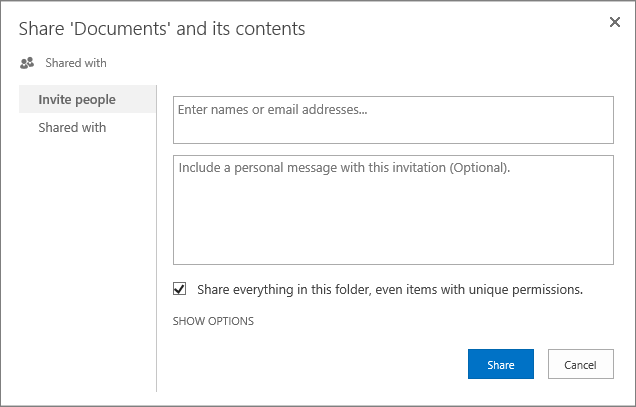
Tetszés szerint felvehet személyes üzenet.
Jelölje be a mappában lévő összes elem megosztása jelölőnégyzetet, még az egyedi engedélyekkel rendelkezőket is. Ezzel megadja vagy korlátozza a hozzáférést azokhoz az elemekhez, amelyhez már beállított egyedi engedélyeket. (Ez a lehetőség csak mappák esetében érhető el.)
A megadott jogosultsági szinthez alapértelmezés szerint Szerkesztés van beállítva, ami azt jelenti, hogy a meghívott személyek módosíthatják a listákat, a tárakat és a felméréseket. Ha másik jogosultsági szintet (például Csak olvasható) szeretne megadni, kattintson az Egyéb beállítások hivatkozásra, és a Válasszon jogosultsági szintet mezőben módosítsa a beállítást.
A Személyek meghívása mezőben lévő minden személy kap egy e-mailt. Ha ezt nem szeretné, kattintson a Beállítások megjelenítése elemre, és törölje a Meghívás küldése e-mailben jelölőnégyzet jelölését.
Ha elkészült, kattintson a Megosztás gombra.
Vissza a lap tetejére
Egyes esetekben célszerű egy Windows Active Directory-alapú biztonsági csoportot létrehozni, és a Windows ezen biztonsági csoportjában lévő összes felhasználónak hozzáférést adni a megfelelő tárhoz vagy listához. Előfordulhat például, hogy teljes csapatának szeretne hozzáférést biztosítani egy listához oly módon, hogy a csapat biztonsági csoportját hozzáadja egy SharePoint-csoporthoz. Amikor új emberek kerülnek a csapatba, a megfelelő engedélyeket egyszerűen megadhatja nekik, mindössze fel kell vennie őket a Windows megfelelő biztonsági csoportjába. További információ a Windows biztonság csoportokról: Active Directory biztonsági csoportok.
Megjegyzés
Nem adhat hozzáférést olyan terjesztési csoportnak, amely nem Windows biztonsági csoport.
Jogosultsági szintek módosítása a SharePointban
Mielőtt egyedi engedélyeket módosíthatna, meg kell szakítania az öröklést a szülőwebhelytől. Miután a fenti lépésekkel megszakította az öröklést, az alábbi lépéseket követve módosíthatja az engedélyeket:
Ugorjon a listára, a tárra vagy a felmérésre, és nyissa meg.
Lépjen a lista, a tár vagy a felmérés Engedélyek lapjára az előző szakasz lépéseit követve .
A Név listában jelölje be annak a felhasználónak vagy csoportnak a neve melletti jelölőnégyzetet, akinek vagy amelynek a jogosultsági szintjeit módosítani szeretné.
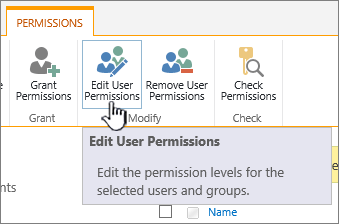
Válassza a Felhasználói engedélyek szerkesztése lehetőséget.
Az Engedélyek területen jelölje be annak a jogosultsági szintnek a jelölőnégyzetét, amelyet a kijelölt felhasználóknak vagy csoportoknak meg szeretne adni.

Az engedélyszintekről A SharePoint engedélyszintjeivel kapcsolatos ismeretek című cikk nyújt tájékoztatást.
Felhasználói engedélyek eltávolítása a SharePointban
A felhasználói engedélyek eltávolítása előtt meg kell szakítania az öröklést a szülőwebhelytől. Miután a fenti lépésekkel megszakította az öröklést, az alábbi lépéseket követve távolítsa el a felhasználói engedélyeket:
Ugorjon a listára, a tárra vagy a felmérésre, és nyissa meg.
Lépjen a lista, a tár vagy a felmérés Engedélyek lapjára az előző szakasz lépéseit követve .
A Név listában jelölje be annak a felhasználónak vagy csoportnak a neve melletti jelölőnégyzetet, akinek vagy amelynek a jogosultsági szintjeit el szeretné távolítani.
Válassza a Felhasználói engedélyek eltávolítása lehetőséget.
Megjegyzés
Az engedélyek eltávolításakor a felhasználó vagy csoport engedélyei az összes gyermektől elvesznek, beleértve azokat is, akiknek az öröklése megszakadt. Visszaállításuk nem lesz lehetséges.
Az Engedélyek lap frissül, és megjeleníti, hogy a csoport vagy a felhasználó a továbbiakban nem rendelkezik engedélyekkel a listához.
Az öröklődés visszaállítása a SharePoint összes egyedi engedélyének törléséhez
Ha megszakítja a webhely, mappa, lista, tár, listaelem vagy dokumentum engedélyeinek a szülőelemtől való öröklését, azt bármikor visszaállíthatja, ezzel eltávolítva a megadott egyedi engedélyeket.
Ugorjon a listára, a tárra vagy a felmérésre, és nyissa meg.
Lépjen a lista, a tár vagy a felmérés Engedélyek lapjára az előző szakasz lépéseit követve .
Az Engedélyek lapon (lista vagy tár esetén) válassza az Egyedi engedélyek törlése lehetőséget.
Válassza az OK gombot. A lista állapotsorán az "Ez a lista a szülőelemétől örökli az engedélyeket" üzenet olvasható. A szülő neve a frissített állapot mellett jelenik meg.