Amikor modern lapot vesz fel egy webhelyre, a lap építőelemeinek számító kijelzőket adhat hozzá és szabhat testre.
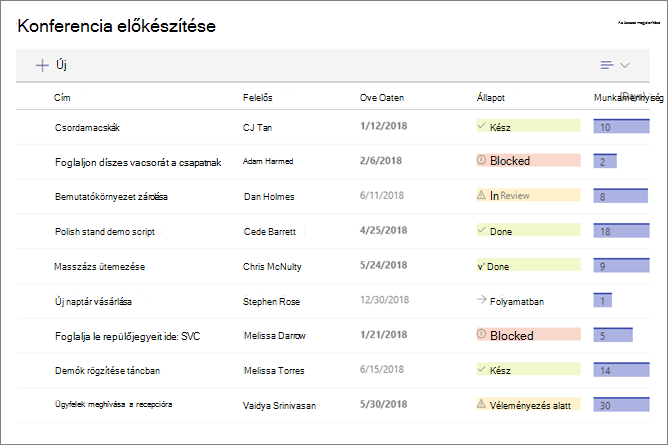
Ez a cikk ismerteti a Lista kijelzőt, amellyel egy lapon megjeleníthet egy listát a webhelyről, és testre szabhatja saját címével, nézetével és méretével.
A különböző típusú listákat használhatja: egyéni listák, hirdetménylisták, partnerlisták és problémakövetési listák.
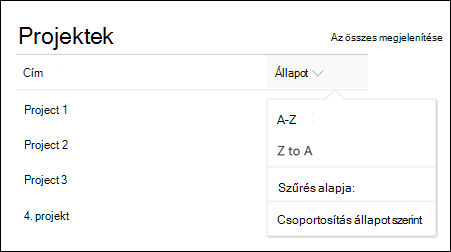
A felhasználók megtekinthetik, szűrhetik, rendezhetik és csoportosíthatják a listát, vagy Az összes megtekintése elemre kattintva megnyílhatnak a lista lapja. A kijelzőben emellett formázott oszlopok, beágyazott csoportok és a figyelmet igénylő nézet is megjeleníthető.
Megjegyzés
Bizonyos funkciókat csak fokozatosan teszünk elérhetővé azoknak a szervezeteknek, amelyek csatlakoztak a Célzott megjelenés programhoz. Ez azt jelenti, hogy még nem feltétlenül látja ezt a szolgáltatást, vagy az eltérhet a súgócikkekben leírtaktól.
Lista felvétele egy lapra
- Ügyeljen arra, hogy a kívánt lista elérhető legyen azon a webhelyen, ahol a lap található. Az alábbiakból megtudhatja , hogy miként hozhat létre listát , ha szükséges.
- Ha egyéni nézetet szeretne megjeleníteni a lapon, hozza létre a nézetet.
- Nyissa meg azt a lapot, amelyre fel szeretné venni a listát.
- Ha a lap még nincs szerkesztési módban, kattintson a lap jobb felső részén a Szerkesztés gombra . A jobb oldalon keresse meg az eszközkészletet (
 ).
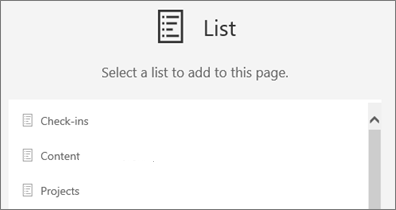
). - Válassza a See allWeb parts lehetőséget, majd válassza a List elemet a kijelzőlistából.
- Válassza ki a lapon feltüntetni kívánt listát.
- A cím, a listanézet, a lista nézetének és méretének módosításához kattintson a bal felső sarokban található Tulajdonságok szerkesztése (
 ) parancsra:
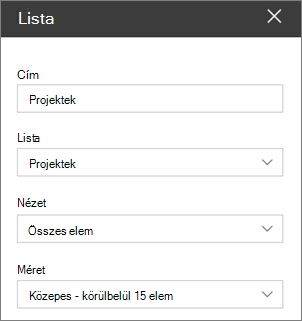
SharePoint Server 2019 esetén a cím módosításához válassza ki és írja be az új címet, ne használja a Kijelző szerkesztése elemet.
Új elemek hozzáadása
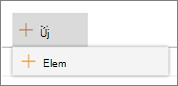
- A SharePointban a lista tetején az + Új elemre kattintva vehet fel új elemeket.
A lista rendezése, szűrése és csoportosítása a kijelzőben
A Microsoft 365-beli SharePoint esetén hozzáadhat elemeket, amelyeket a kijelzőben rendezési, szűrési és csoportosítási lehetőségekkel lehet ellátni.
- Kattintson a rendezni, szűrni vagy csoportosítani kívánt oszlop neve melletti lefelé mutató nyílra.
- Jelölje ki a kívánt műveletet.