A modern SharePoint-lapokon hasábokat tartalmazó szakaszok hozzáadásával látványos és rendezett elrendezéseket hozhat létre. Ha egymás mellett szeretné megjeleníteni a tartalmakat, minden szakaszhoz legfeljebb három hasábot adhat hozzá. Ha olyan lapon dolgozik, amely egy kommunikációs webhely része, teljes szélességű oszlop hozzáadásával létrehozhat egy olyan oszlopot, amely az egész lapot átfogja (a széleit is beleértve). Több szakaszt is halmozhat különböző számú oszloppal. A jobb oldalon akár függőleges szakaszt is elhelyezhet, amely kiválóan alkalmas gyorshivatkozások, névjegyek, időjárás-előrejelzés, visszaszámláló időzítők és egyéb elemek megjelenítésére.
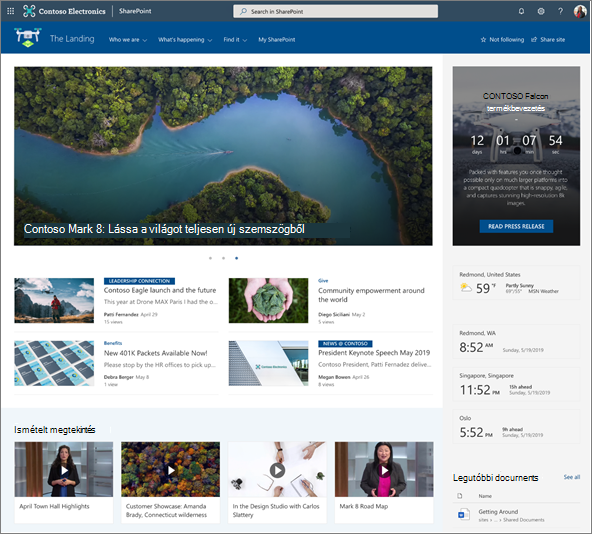
A következő példában három egyhasábos szakasz található balra, egy függőleges szakasz pedig jobbra:
Megjegyzés
Bizonyos funkciókat csak fokozatosan teszünk elérhetővé azoknak a szervezeteknek, amelyek csatlakoztak a Célzott megjelenés programhoz. Ez azt jelenti, hogy még nem feltétlenül látja ezt a szolgáltatást, vagy az eltérhet a súgócikkekben leírtaktól.
Szakaszelrendezés hozzáadása egy laphoz
Nyissa meg azt a lapot, amelyre fel szeretne venni egy szakaszt.
Ha még nincs szerkesztési módban, válassza a lap jobb felső részén lévő Szerkesztés lehetőséget.
A szakaszok szegélyén megjelenik egy vonal egy bekarikázott + jellel, például az Új szakasz hozzáadása elemleírással. Vigye az egérmutatót a gombra.
Válassza a + Szakasz lehetőséget.
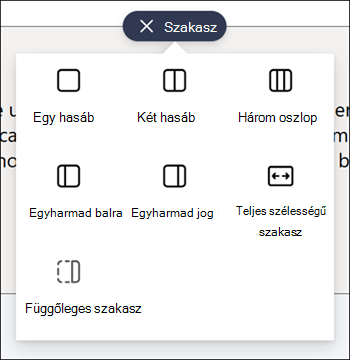
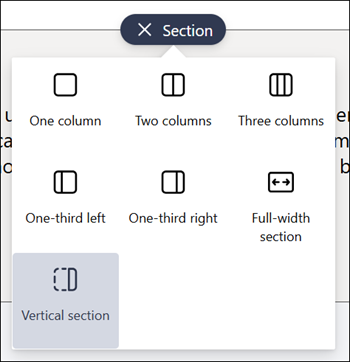
Jelölje ki a kívánt oszlopszámot.
Megjegyzés
A csoportwebhelyek lapjain nem használhatók teljes szélességű szakaszok. Csak olyan lapokon érhető el, amelyek kommunikációs webhelyek részét képezik.
Szakaszsablon hozzáadása
Megjegyzés
A szakaszsablonok jelenleg csak a Microsoft 365 SharePointjában érhetők el. Ez a funkció nem érhető el a SharePoint Server 2019-ben és a SharePoint Server előfizetői kiadás verzióban.
Nyissa meg azt a lapot, amelyhez szakaszsablont szeretne hozzáadni.
Ha még nincs szerkesztési módban, válassza a lap jobb felső részén lévő Szerkesztés lehetőséget.
Keresse meg az Eszközkészlet
 . Az eszközkészlet alján két szakaszsablon látható. Ezek egyikének használatához válassza ki a sablont.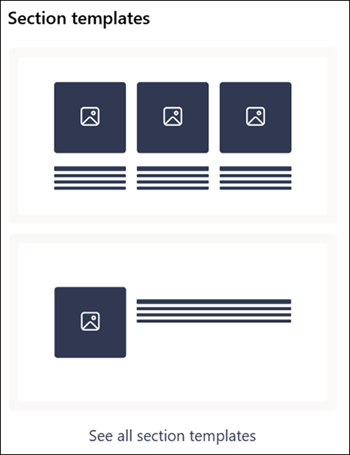
További szakaszsablonok megtekintéséhez válassza Az összes szakaszsablon megtekintése lehetőséget, majd válassza ki a listából az igényeinek leginkább megfelelő sablont.
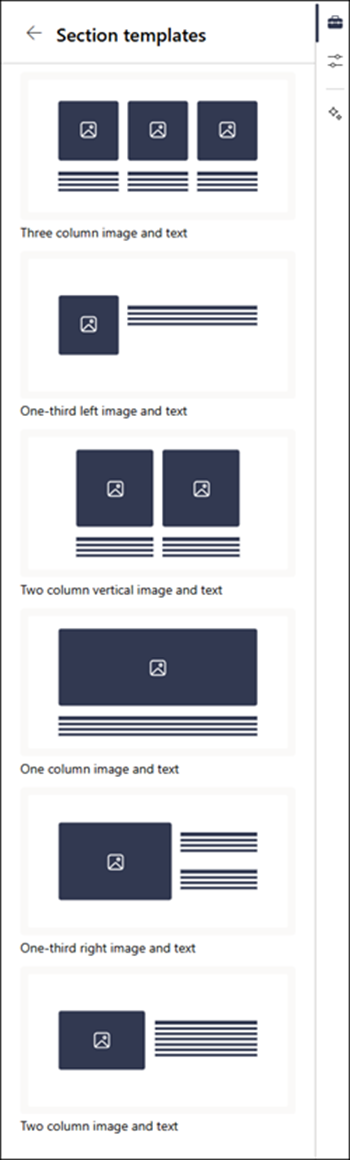
Miután hozzáadta a sablont a laphoz, illessze be a kívánt tartalmat a sablon minden egyes mezőjébe.
Rugalmas szakasz hozzáadása
Nyissa meg azt a lapot, amelyre rugalmas szakaszt szeretne felvenni.
Ha még nincs szerkesztési módban, válassza a lap jobb felső részén látható Szerkesztés lehetőséget.
A szakaszok szegélyén megjelenik egy vonal egy bekarikázott + jellel, például az Új szakasz hozzáadása elemleírással. Vigye az egérmutatót a gombra.
Válassza a + Szakasz lehetőséget.
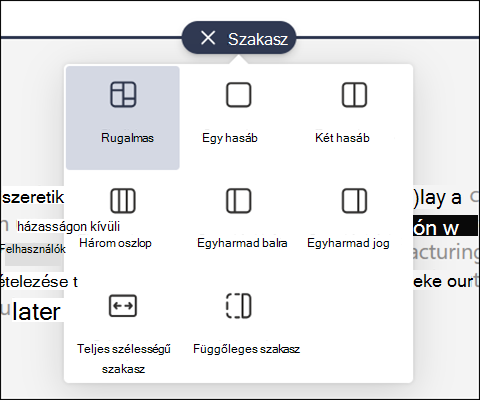
Válassza a Rugalmas lehetőséget.
A
kijelzőket vehet fel a rugalmas szakaszba.A szakasz tulajdonságainak szerkesztéséhez válassza a Tulajdonságok szerkesztése lehetőséget a szakasz eszköztárán.
A szakasz átméretezéséhez használja a szakasz jobb alsó sarkában található szakaszméretezőpontot.
Függőleges szakasz hozzáadása
Megjegyzés
A függőleges szakaszok jelenleg csak a Microsoft 365 SharePointban érhetők el. Ez a funkció nem érhető el a SharePoint Server 2019-ben és a SharePoint Server előfizetői kiadás verzióban.
Lépjen arra a lapra, amelyre függőleges szakaszt szeretne elhelyezni.
Ha még nincs szerkesztési módban, válassza a lap jobb felső részén látható Szerkesztés lehetőséget.
A szakaszok szegélyén megjelenik egy vonal egy bekarikázott + jellel, például az Új szakasz hozzáadása elemleírással. Vigye az egérmutatót a gombra.
Válassza a + Szakasz lehetőséget.
Válassza a Függőleges szakaszt.
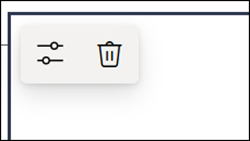
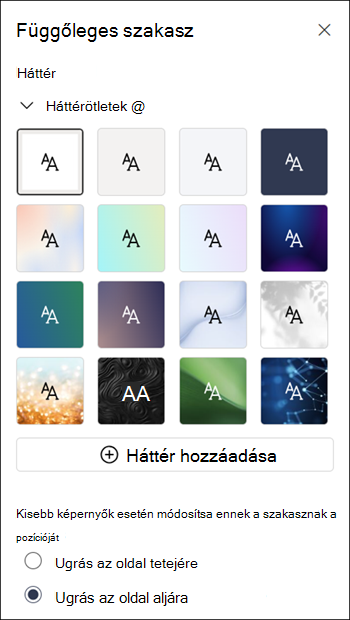
Keskeny böngészőablakban a függőleges szakasz áthelyezhető az oldal aljára vagy tetejére. A szakasz eszköztárának Tulajdonságok szerkesztése elemét választva adja meg, hogy a függőleges szakasz az oldal tetejére vagy aljára kerüljön-e, amikor a böngészőablak kisebb méretűre van tömörítve.
Megjegyzés
- Függőleges szakaszok jelenleg csak a lap jobb oldalán érhetők el.
- A függőleges szakaszok hossza az oldal tartalmához igazodik, és a nem függőleges szakaszok hosszával együtt nő vagy csökken.
- Nem tartalmazhat teljes szélességű hasábot és függőleges szakaszt ugyanazon az oldalon.
- Keskeny böngészőablakban a függőleges szakasz az oldal aljára kerül. Az ablak szélesítése után a függőleges szakasz visszatér a lap jobb oldalára. Ez akkor is előfordulhat, ha a képernyő szélessége kevesebb, mint 1024 képpont. Próbálja meg módosítani a megjelenítési beállításokat a Méretezés és elrendezés területen. Például A szöveg, az alkalmazások és más elemek méretének módosítása csoportban válasszon egy 125%-os vagy kisebb értéket a legördülő listából.
Meglévő szakasz módosítása
Megjegyzés
Ha két vagy több oszlopban van tartalom, majd csökkenti az oszlopok számát, a jobb szélső oszlop tartalma a bal oldali következő oszlopba fog kerülni. Ha egy oszlopra csökkenti a méretet, a második vagy harmadik oszlop tartalma az első oszlop aljára fog kerülni.
Lépjen arra a lapra, ahol módosítani szeretné az egyik szakaszt.
Ha még nincs szerkesztési módban, válassza a lap jobb felső részén lévő Szerkesztés lehetőséget.
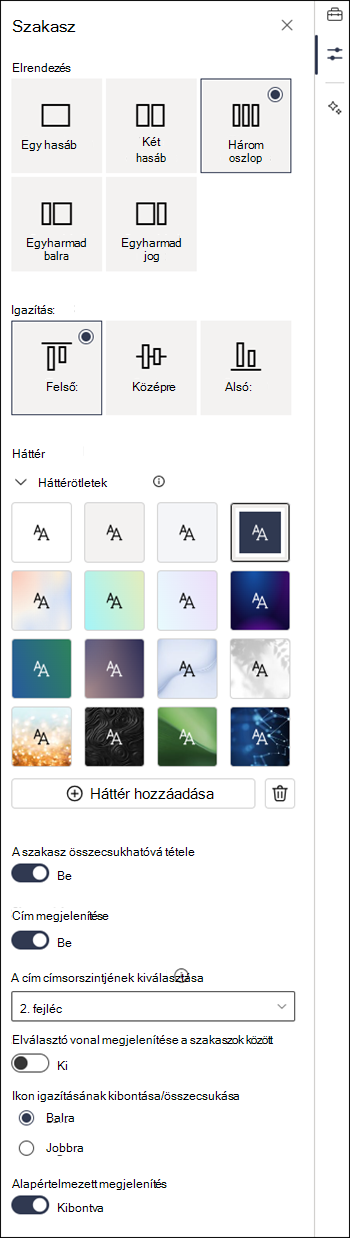
Jelölje ki a szerkeszteni kívánt szakaszt, majd válassza a Tulajdonságok szerkesztése lehetőséget a szakasz bal felső sarkában lévő eszköztáron, vagy válassza a Tulajdonságok ikont a lap jobb oldalán.
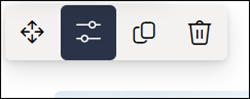
A szakasz tulajdonságai között szerkessze a szakaszt a kívánt oszlopok számának és típusának kiválasztásával. A tartalmat a szakaszon belül is igazíthatja, és kiválaszthat vagy feltölthet egy szakasz hátterét. Az első négy háttérszín a webhely témáján alapul. Ha színátmenetes szín vagy háttérkép van beállítva, a szöveg automatikusan átfedő jelenik meg, hogy könnyebben olvasható legyen.
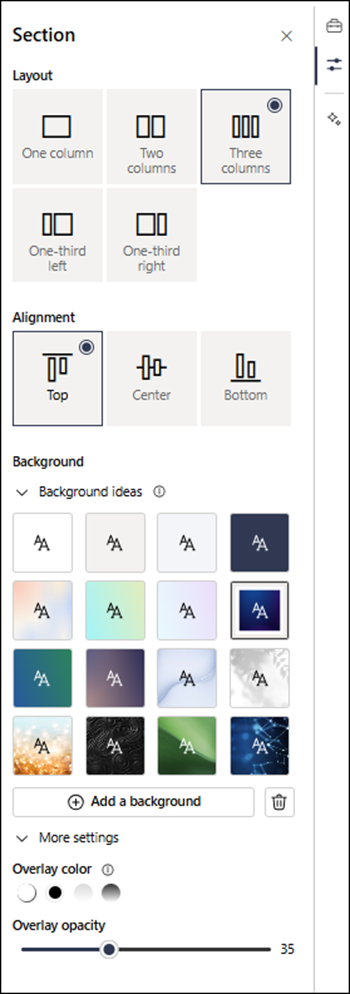
Megjegyzés
- A szakasz háttérszíne a legtöbb kijelzőn átlátszik, ahogy az alábbi szöveges kijelzőben is látható (a bal oldalon). Más kijelzők nem a szakaszt, hanem a lap hátterét őrzik meg. A kisegítő lehetőségek érdekében a Lista, a Dokumentumtár és a Gyorsdiagram kijelző mindig megőrzi a lap hátterét.
- A rugalmas szakaszok esetén a szakaszelrendezés nem fog szerepelni a tulajdonságpanelen. A rugalmas nem szerepel a többi szakasz elrendezési beállításai között, mivel nem támogatjuk a rugalmas szakasztípus és az egyéb szakasztípusok közötti váltást.
- Azok a kijelzők, amelyek végül lehetővé teszik a szakaszháttér átlátszását, de ma még nem jelenik meg, a következők: webhelytevékenységek, Yammer-beszélgetések, Yammer-kiemelések, listatulajdonságok, laptulajdonságok, csoportnaptár, Bing-hírek és Microsoft Power Apps. A legjobb eredmény érdekében azt javasoljuk, hogy ne használjon szakasz-háttérszínt az ilyen kijelzőket tartalmazó szakaszokhoz.
Tartalom hozzáadása egy szakaszhoz
Ha még nincs szerkesztési módban, válassza a lap jobb felső részén lévő Szerkesztés lehetőséget.
Válassza az Eszközkészlet
tartalom kereséséhez. Jelölje ki vagy helyezze át húzással a kívánt kijelzőt, majd adjon hozzá tartalmat a kijelzőhöz.A kijelzők kereséséről és használatáról további információt a Kijelzők használata című témakörben talál.
Szakaszok összecsukhatóvá tétele
Megjegyzés
A szakaszok összecsukhatóvá tétele jelenleg csak a Microsoft 365 SharePointjában érhető el. Ez a funkció nem érhető el a SharePoint Server 2019-ben és a SharePoint Server előfizetői kiadás verzióban.
Ha még nincs szerkesztési módban, válassza a lap jobb felső részén lévő Szerkesztés lehetőséget.
Jelölje ki az összecsukhatóvá tenni kívánt szakaszt, majd válassza a szakasz eszköztárán a Tulajdonságok szerkesztése elemet vagy a lap jobb oldalán található Tulajdonságok elemet.
A Szakasz tulajdonságai párbeszédpanel Összecsukhatóvá tétele csoportjában kapcsolja be a kapcsolót.
A kapcsolót a kívánt beállításra állítva döntse el, hogy szeretne-e szakaszcímet kapni. Ha igen, írja be a nevet a szakasz tetején, és módosítsa a cím címsorának szintjét.
A Szakaszok közötti elválasztóvonal be- vagy kikapcsolásával megadhatja, hogy engedélyezi-e a szakaszok közötti választóvonalat.
Válassza ki a kibontás/összecsukás ikon igazítását a Balra vagy a Jobbra gombra kattintva.
Minden egyes szakasz esetében a kapcsoló kívánt értékre állításával döntse el, hogy a program kibontja vagy összecsukja-e az alapértelmezett megjelenítést .