
A SharePoint-webhelyek tulajdonosai és rendszergazdái egyszerűen törölhetik a SharePoint-webhelyek modern lapjait.
Megjegyzés
- Bizonyos funkciókat csak fokozatosan teszünk elérhetővé azoknak a szervezeteknek, amelyek csatlakoztak a Célzott megjelenés programhoz. Ez azt jelenti, hogy még nem feltétlenül látja ezt a szolgáltatást, vagy az eltérhet a súgócikkekben leírtaktól.
- Lapok törléséhez webhelytulajdonosnak vagy SharePoint-rendszergazdának kell lennie. Ha Ön webhelytulajdonos, de nem tud törölni egy lapot, előfordulhat, hogy a rendszergazdája kikapcsolta ezt a lehetőséget.
A lap törlése
Egy oldalt kétféleképpen törölhet:
- A lap törlése magán a lapon
- A lap törlése a Webhely laptárból
A lap törlése
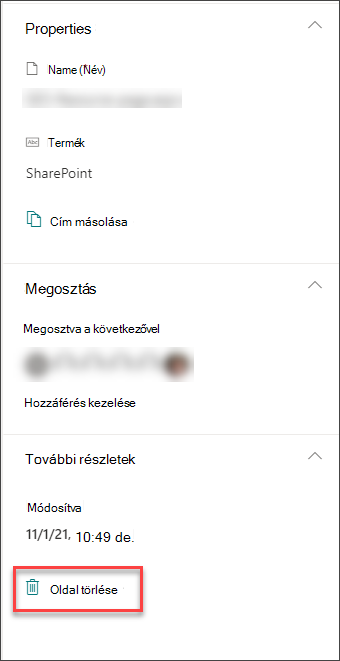
A lapot a lap Lap részletei ablaktáblájában törölheti.
- Győződjön meg arról, hogy a lap szerkesztési módban van. Ehhez válassza a lap jobb felső részén található Szerkesztés lehetőséget.
- A parancssávon válassza a
 Oldal részletei.
 - Válassza a Lap törlése lehetőséget.
- A törlést a Törlés vagy a Mégse gombra kattintva megjelenő megerősítési párbeszédpanelen erősítheti meg vagy szakíthatja meg.
Lap törlése a Weblapok tárból
A lapot a Webhely tartalma csoportban található SharePoint-webhely laptáron keresztül is törölheti.
Nyissa meg azt a SharePoint-webhelyet, ahol a lap található.
Válassza a Webhely tartalma elemet a Gépházban
a jobb felső sarokban. Ezután válassza a Webhelylapok lehetőséget.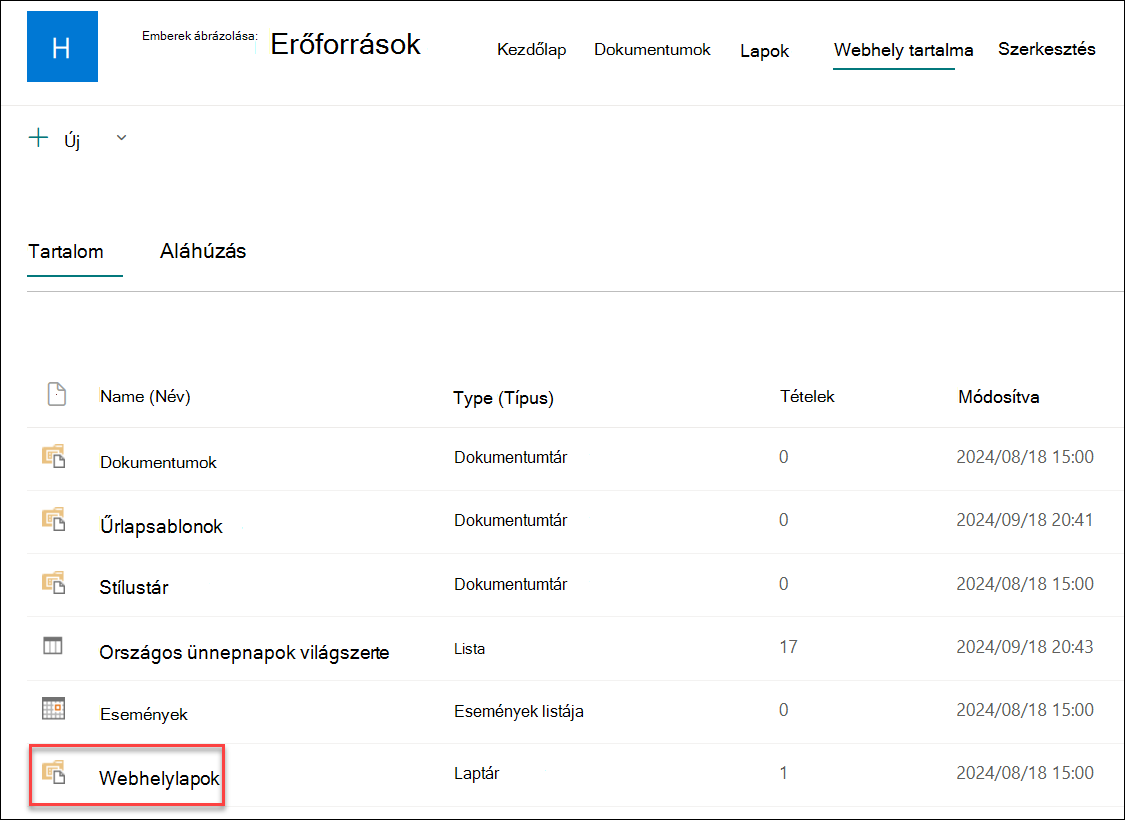
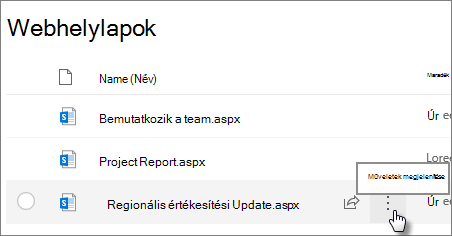
Jelölje ki a lapot, majd válassza a kijelölt lap jobb oldalán lévő három pontot (...).
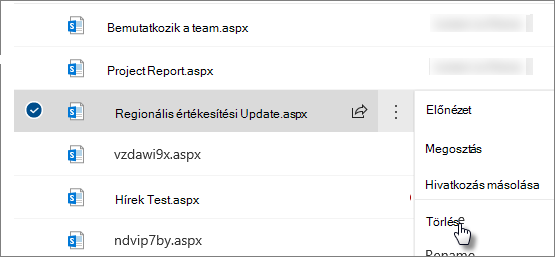
Válassza a Törlés lehetőséget.
Megjegyzés
Egy lap törlésével a webhelyre minden navigációt is eltávolít (például a webhely oldalsó navigációját). Nem távolítja el azonban automatikusan az oldalra mutató egyéb közvetlen hivatkozásokat (például a webhely egy másik részén található beágyazott hivatkozást) – ezeket manuálisan kell eltávolítani.
Ha úgy találja, hogy a törlés után vissza kell állítania a lapot, a Lomtárból visszaállíthatja.
Megjegyzés
A webhelylapok törlése, majd visszaállítása nincs hatással a verzióelőzményekre. Ha töröl, majd visszaállít egy lapot, akkor is elérheti a verzióelőzményeit.
A modern SharePoint-lapok kezeléséről további információt a Modern SharePoint-lapok kezelése és életciklusa című témakörben talál.