
A központi SharePoint-webhelyek összekapcsolják a webhelyeket projekt, részleg, részleg, régió stb. alapján. Ha egy SharePoint-webhelyet társít egy központi webhellyel, azzal megkönnyíti a felhasználóknak a kapcsolódó tartalmak, hírek és webhelytevékenységek felfedezését az összes társított webhelyen.
Központot csak a SharePoint-rendszergazdák hozhatnak létre. Szervezete SharePoint-rendszergazdájával együttműködve hozzon létre egy SharePoint-központot.
Példa központi webhelyre:
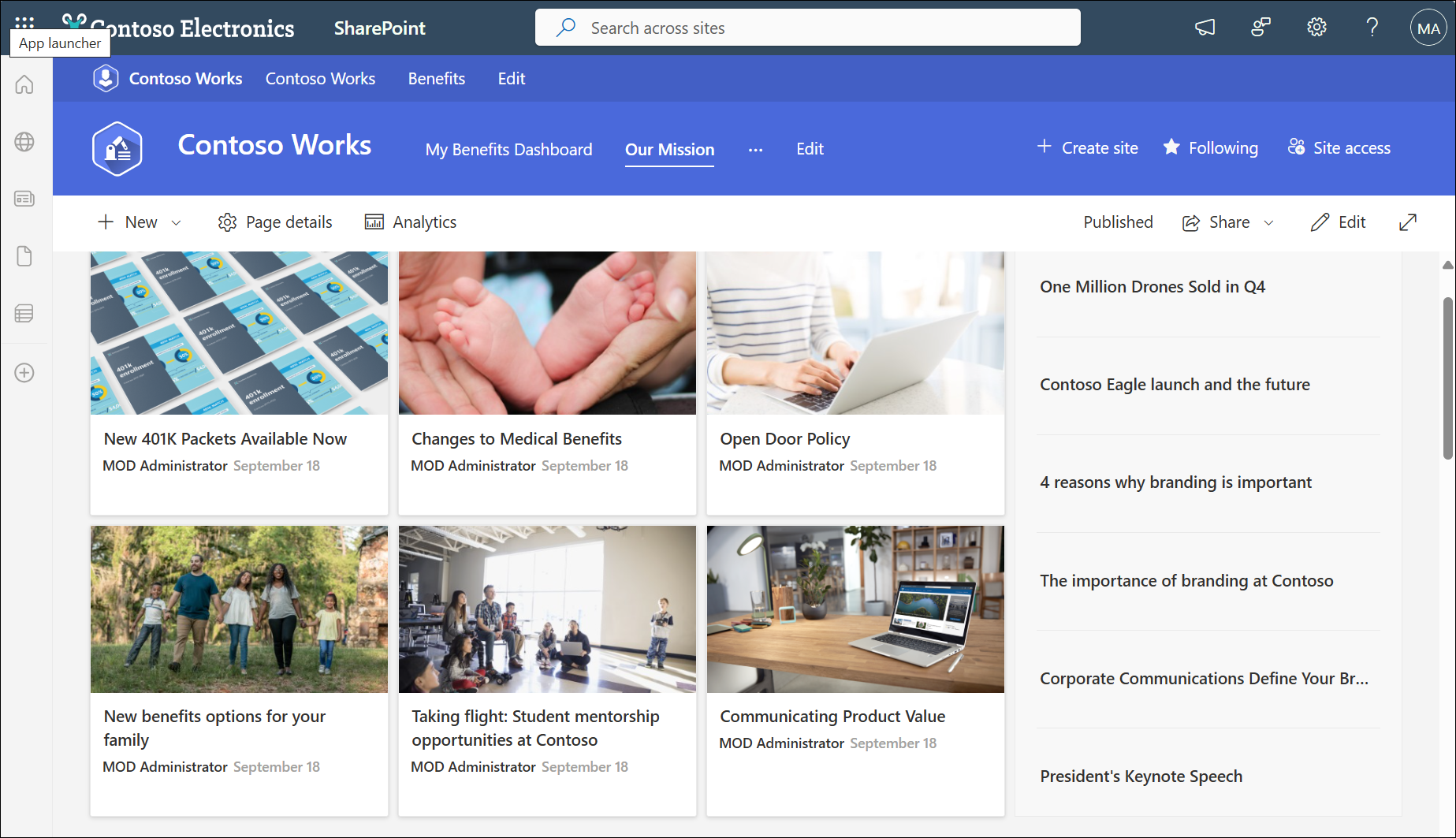
Ha Ön a webhely tulajdonosa, társíthatja meglévő webhelyét egy központi SharePoint-webhellyel. Amikor a webhelyét egy központi SharePoint-webhellyel társítja, az örökli a központi webhely megjelenését (témáját), a központi webhely navigációs sávja megjelenik a webhely tetején, és további funkciók és beállítások is hozzáadhatók hozzá, például további navigációs hivatkozások, alkalmazások vagy egyéni listák adott oszlopokkal.
Fontos
Ha a webhelyet egy központi webhelyhez társítja:
A hírek és a webhely tevékenységei megjelennek a központban, és megkeresik, hogy a felhasználók hozzáférnek-e a webhelyhez.
A webhely témáját nem fogja tudni szerkeszteni, ha azt egy központi SharePoint-webhellyel társította.
A webhely örökli a központi webhelynavigációt is az aktuális navigáció mellett.
Dönthet úgy, hogy szinkronizálja a webhelyengedélyeket központ engedélyeivel, hogy növelje a megtekintők webhelyhozzáférését.
SharePoint-webhely társítása központi webhellyel
Megjegyzés
- Ahhoz, hogy egy webhelyet egy központi webhelyhez társíthasson, legalább a webhelytulajdonosnak kell lennie. Központi webhelyhez csak webhelycsoportok rendelhetők, az alwebhelyek a szülőwebhelycsoport központi társítását öröklik.
- Válassza a Webhely létrehozása lehetőséget egy központi webhely jobb felső sarkában egy új webhely létrehozásához, amely automatikusan társítódik a központi webhelyhez.
- A webhelyen válassza az
 beállításait, majd a Webhely adatai lehetőséget.
 - A Webhely adatainak szerkesztése panel Központi webhely társítása csoportjában jelölje ki azt a központi webhelyet, amellyel társítani szeretné a webhelyet, majd válassza a Mentés gombot. A webhely társításához csak egy központi webhelyet választhat.
- Ha a központnak jóváhagyásra van szüksége, a rendszer a kérelem jóváhagyása után társítja a webhelyet. A társítási kérelem elutasítása nem társítja a webhelyet a központi webhellyel.
- Ha a központ engedélyezte a központ engedélyeit, megjelenik egy jelölőnégyzet. A jelölőnégyzet bejelölésével felveheti a központ által felügyelt látogatókat a webhelyre. A webhelyengedélyeken keresztül bármikor letilthatja vagy újra engedélyezheti a beállítást.
- A társítást követően a webhely megjelenése úgy módosul, hogy igazodjon a központi webhely megjelenéséhez, és a központi webhely navigációs sávja megjelenik a lap tetején.
Megjegyzés
Ha a Központi webhely társítása beállítás szürkén jelenik meg, vagy ha egyetlen webhely sem látható, lehetséges, hogy nem jogosult webhelyeket egy központi webhellyel társítani, vagy a szervezete nem használ központi webhelyeket. A központi SharePoint-webhely beállításához lépjen kapcsolatba a SharePoint-rendszergazdával.
Központ engedélyeinek öröklésének megkezdése
Amikor a központ engedélyeit társított webhelyekre szinkronizálja, az növeli a központ összes webhelyének megtekintői hozzáférését. Az engedélyek szinkronizálásához a központ tulajdonosának először engedélyeznie kell a központ engedélyeit a társított webhelyekkel való szinkronizáláshoz. Ezután a társított webhely rendszergazdája eldöntheti, hogy szinkronizál központ engedélyekkel. A központ engedélyeivel való szinkronizálás nem írja felül és nem módosítja a meglévő webhelyfelhasználók engedélyeit.
Webhelytulajdonosként az alábbi módon dönthet a központ engedélyeivel történő szinkronizálás mellett:
1. Webhelyén válassza az beállításai, majd a Webhely engedélyei lehetőséget.
2. Válassza a kapcsolót Be állásba.
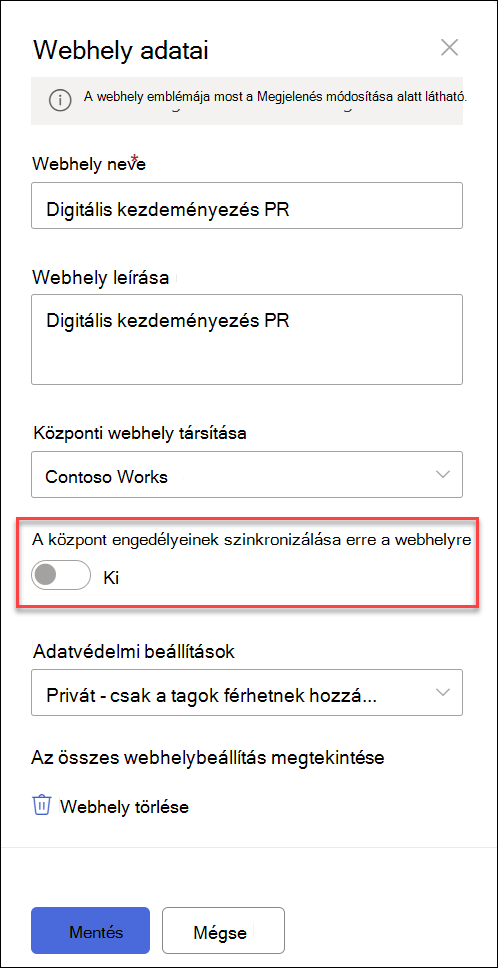
Elosztóközpont engedélyeinek öröklésének leállítása
Módosíthatja a beállításokat, ha a webhely központi webhelyhez társítása után úgy dönt, hogy nem szeretné, hogy a webhely a továbbiakban örökölje a központi webhelytől az engedélyeket. Szükség esetén bármikor újból engedélyezheti.
1. Kattintson a webhelyén Az beállításai, majd a Webhely engedélyei elemre.
2. Válassza a kapcsolót Ki állásba.