
A SharePoint-rendszergazdák központi webhelyeket hozhatnak létre a SharePointban a Microsoft 365-ben. Központi webhely létrehozásához a SharePoint-rendszergazda központi webhelyre módosít egy meglévő webhelyet.
A központi webhely projekt, részleg, részleg, régió stb. alapján kapcsol össze webhelyeket. Ha társít egy webhelyet egy központi webhellyel, könnyebben fedezheti fel a kapcsolódó tartalmakat, híreket és webhelytevékenységeket az összes társított webhelyen. Ahhoz, hogy a legtöbbet hozhassa ki a központi webhelyekből, némi kezdeti tervezésre van szükség.
Központi webhelyeket akkor használjon, ha szüksége van rá:
- Egységes védjegyzés a társított webhelyek gyűjteményében.
- A kapcsolódó tartalmak gyűjteményeinek fokozott láthatósága.
- Továbbfejlesztett keresési és navigációs képességek az adott felhasználói csoportok számára releváns tartalmakhoz.
Megjegyzés
A lépések végrehajtásához szerkesztési hozzáféréssel kell rendelkeznie a központi webhelyen.
A témakör tartalma:
- Központi webhely és a kapcsolódó webhelyek megjelenésének módosítása
- Központ engedélyei
- Központi webhelytársítások jóváhagyási folyamatainak kezelése
Megjelenés módosítása
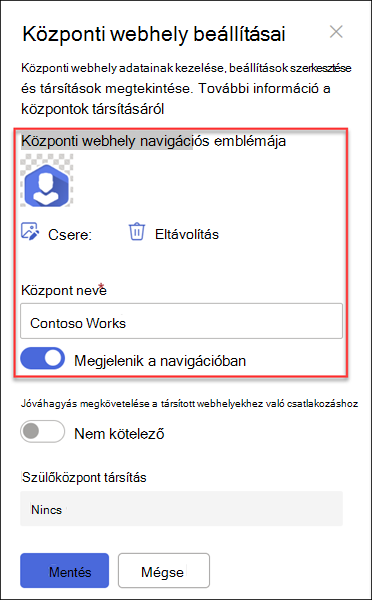
A központi webhely nevének és emblémájának szerkesztése
A központ neve és emblémája megjelenik a központi webhely navigációs sávján, és lehetővé teszi, hogy mások felismerjék a központot a webhelyek csatlakoztatásakor.

A központ nevét és emblémáját az alábbi lépésekkel módosíthatja:
- Válassza az
 .
. - Válassza a központi webhely beállításai lehetőséget.
- Végezze el a kívánt módosításokat, és mentse a módosításokat.
Tipp:
Mindaddig elrejtheti a központi webhely nevét, ha kijelölt egy emblémát
A navigációs sáv szerkesztése
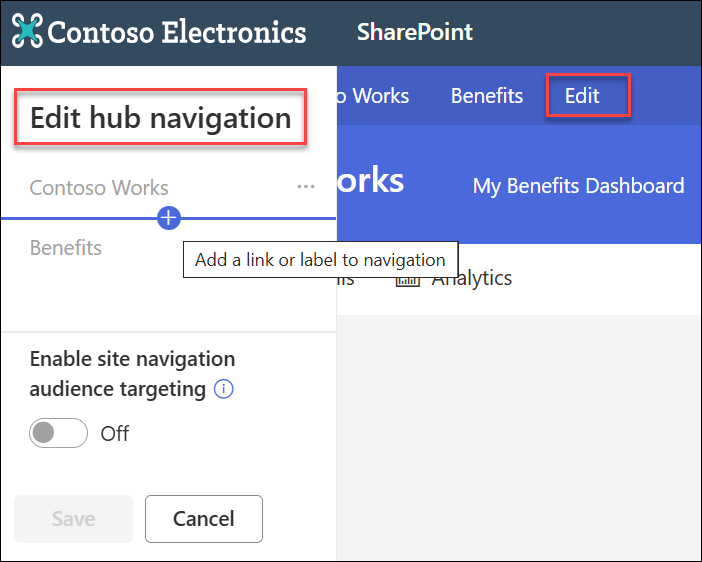
A tartalom egyszerű felfedezésének érdekében szabja testre a központi webhely navigációs elemeit . A tartalom láthatóbbá tételéhez fontolja meg egy mega menü használatát.
- Válassza a Szerkesztés lehetőséget.
- Új menühivatkozás vagy fejléc hozzáadásához vigye az egérmutatót a menütémakörök közé, amíg meg nem jelenik a pluszjel.
- A navigációs hivatkozások szerkesztéséhez, áthelyezéséhez és eltávolításához válassza a három pontot.
- Végezze el a kívánt módosításokat, és mentse a módosításokat.
A központi webhely témájának módosítása
A központi webhelyhez társított összes webhely örökli a központi webhely témáját.
- Válassza az .
- Válassza a Megjelenés módosítása lehetőséget.
- Válassza ki a kívánt megjelenést. Megjelenik a téma előnézete.
- Ha alkalmazni szeretné a témát a webhelyére, válassza a Mentés gombot.
Megjegyzés
- Ha a központi webhelyté átalakított webhely témája soha nem változott meg a SharePoint által a létrehozáskor hozzárendelt alapértelmezett témához képest, akkor a központi webhelyhez társított webhelyek nem öröklik a központi webhely témáját.
- A klasszikus felületen a központi webhelyekhez társított SharePoint-webhelyek megőrzik eredeti témájukat.
- Előfordulhat, hogy a téma módosításai nem jelennek meg azonnal.
Webhelyterv kiválasztása a kapcsolódó webhelyekhez
A társított webhelyek a központi webhelyhez kapcsolódó webhelyek. Ha a rendszergazda elérhetővé tette, válassza ki azt a webhelytervet , amelyet az összes társított webhelyre alkalmazni szeretne. A webhelyterv automatikusan érvényes lesz azokra a webhelyekre, amelyek a jövőben csatlakoznak a központi webhelyhez.
- Válassza az .
- Válassza a Webhely adatai elemet.
- A legördülő listából válassza ki az alkalmazni kívánt webhelytervet.
- Válassza a Save (Mentés) lehetőséget.
Megjegyzés
A rendszergazda kezeli a webhelytervezési beállításokat.
Központ engedélyei
A központ engedélyeinek engedélyezése a webhelyengedélyek szinkronizálásához a központ összes webhelyének elérésének növelése érdekében. A központ engedélyei az egyénekre, az Office 365-csoportokra és a biztonsági csoportokra vannak hatással a társított webhelyek látogatóiként.
A központ engedélyeinek szinkronizálása
- Egyelőre amikor megosztja a központot másokkal, azok csak látogatóként vehetők fel.
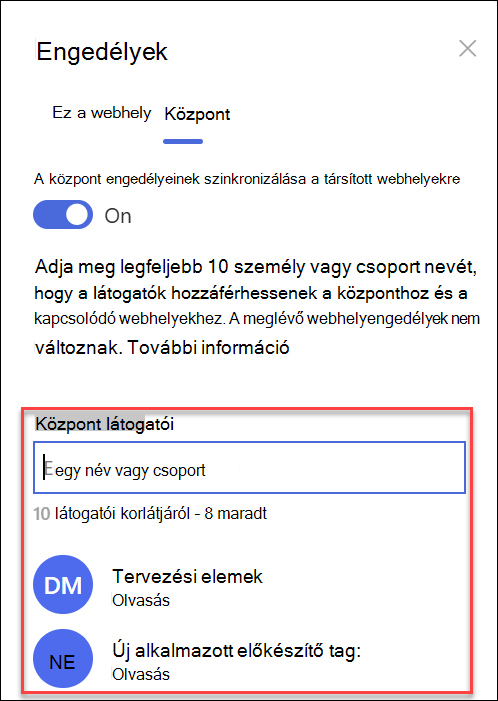
- A központi webhelyeknek akár 10 látogatója is lehet, ha szinkronizálva vannak a társított webhelyekkel. A 10 látogató lehet egyéni személy vagy Microsoft 365-csoportok. Javasoljuk, hogy Microsoft 365-csoportokat vagy biztonsági csoportokat használjon.
- A társított webhelytulajdonosoknak nem kell szinkronizálniuk a webhelyengedélyeket a központ engedélyeivel ahhoz, hogy társítást hozhassanak a központhoz. Ez lehetővé teszi, hogy a bizalmas adatokat tartalmazó webhelyek továbbra is a központhoz legyenek társítva, de ne legyenek mindenkivel megosztva.
- A meglévő webhelyengedélyek nem módosulnak, ha az engedélyeket központ engedélyeivel szinkronizálja.
- A központ engedélyeinek frissítése akár 4 órát is igénybe vehet, hogy megjelenjenek a kapcsolódó webhelyeken a látogatásukat követően.
- Amikor egy társított webhely elhagyja a központot, a központ engedélyei törlődnek a webhelyről.
- A felhasználók a webhelytulajdonos által beállított engedélyektől függően másképp fogják látni a tartalmat, a híreket és a webhelytevékenységeket a központhoz társított egyes webhelyeken.
A központ beállítása az engedélyek társított webhelyekkel való szinkronizálására
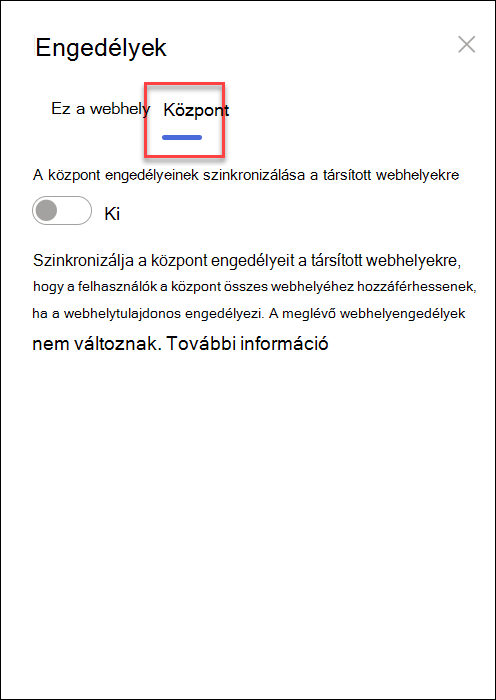
- Válassza az beállításait, majd a Webhely engedélyei parancsot
- Navigálás a központ pivotjára
- Állítsa a váltógombot BE állásba , hogy automatikusan szinkronizálja a központi webhely engedélyeit a központhoz társított webhelyekkel.
- Ezután adjon hozzáférést ehhez a központi webhelyhez, hogy beírja az egyének vagy csoportok nevét.
|
|
|---|
Webhelytársítások jóváhagyási folyamatainak kezelése
Jóváhagyási folyamat létrehozása
A szervezeti koherencia biztosítása és a bizalmas tartalmak védelme érdekében a központi webhelyek társított webhelyeket a szokásos jóváhagyási folyamattal kezelje. Jóváhagyási folyamatok létrehozásával biztosíthatja, hogy az új webhelytársítások megfeleljenek a központi webhely tulajdonosa által meghatározott szabványos feltételeknek, mielőtt csatlakozna ahhoz.
Miután a rendszergazda létrehozott egy központot, a központ webhelytulajdonosai létrehozhatják és kezelhetik a webhelytársítások jóváhagyási folyamatait a központi webhely adatai között.
Új jóváhagyási folyamat létrehozása:
- Nyissa meg a központi webhelyet, válassza az beállításai lehetőséget, majd válassza a Központi webhely beállításai lehetőséget.
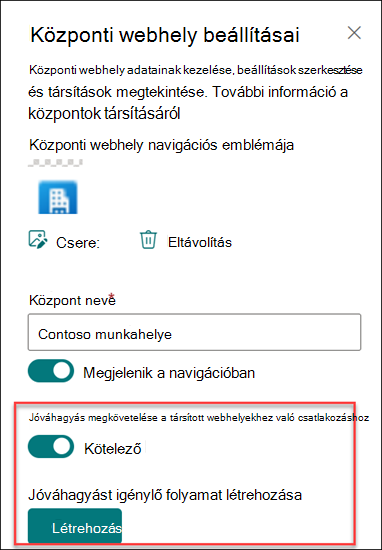
- Kapcsolja be a Jóváhagyás szükséges a társított webhelyekhez való csatlakozáshoz lehetőséget.
- A jóváhagyási folyamat létrehozásához válassza a Létrehozás lehetőséget a Folyamat létrehozása területen a jóváhagyás megköveteléséhez.
 .
.
4. Nevezze el a folyamatot.
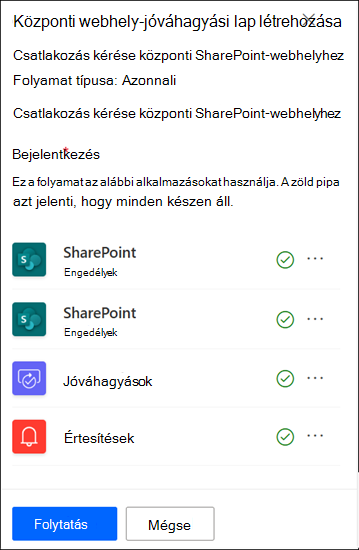
5. Előfordulhat, hogy be kell jelentkeznie a folyamat által használt alkalmazásokba. A zöld pipa azt jelenti, hogy minden készen áll a használatra. Kattintson a Folytatás gombra.
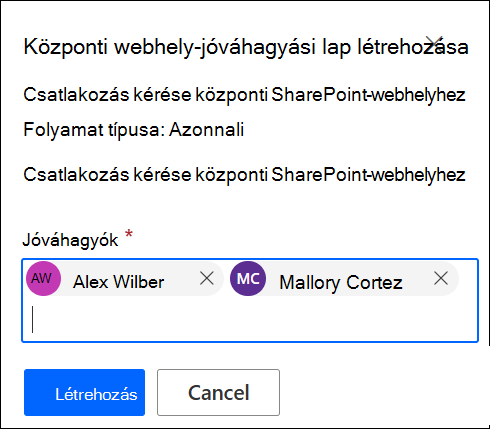
6. Jóváhagyók hozzáadása.
7. Válassza a Létrehozás lehetőséget.
8. Válassza a Save (Mentés) lehetőséget.
 .
.
A folyamat részleteinek megtekintése és a korábban létrehozott folyamatok kezelése a központi webhely beállításaiban.
Megjegyzés
A központi webhelyeket elhagyó webhelyekhez nem indul jóváhagyási folyamat.
Jóváhagyási folyamat kikapcsolása
- Nyissa meg a központi webhelyet, válassza az beállításai lehetőséget, majd válassza a Központi webhely beállításai lehetőséget.
- Kapcsolja be a Jóváhagyás szükséges a társított webhelyekhez való csatlakozáshoz lehetőséget.
- A beállítás bekapcsolása után az új webhelyek társítása nem igényel jóváhagyást. A jóváhagyási folyamat nem törlődik.
A folyamat részleteinek megtekintése és a korábban létrehozott folyamatok kezelése a központi webhely beállításaiban.
Jóváhagyási folyamat törlése
A jóváhagyási folyamat kikapcsolásakor a folyamat nem törlődik automatikusan.
A jóváhagyási folyamat törlése:
- Nyissa meg a központi webhelyet, és a Microsoft 365 navigációs sávjának bal oldali sarkában válassza az Appindító ikont .
- A Power Automate webhelyre való navigáláshoz válassza a Power Automate alkalmazást. Ha nem találja a Power Automate alkalmazást, válassza Az összes alkalmazás felfedezése lehetőséget, majd görgessen végig a listán, és keresse meg.
- Az összes korábban létrehozott és aktív folyamat megtekintéséhez válassza a Saját folyamatok lehetőséget.
- Jelölje ki a jóváhagyási folyamatot, majd válassza a Törlés lehetőséget.
A folyamat törlése után véglegesen törlődik a folyamatból a Power Automate-ben.
További információ a központi SharePoint-webhelyekről
Mi a központi SharePoint-webhely?