Ez a cikk azt ismerteti, hogy miként módosíthatja SharePoint-webhelye általános megjelenését a webhely tulajdonosaként vagy tervezési jogosultsággal rendelkező felhasználóként. Gyorsan és egyszerűen testre szabhatja SharePoint-webhelye megjelenését, hogy megfeleljen cége egységes stílusának és márkaszabályzatának. A rendelkezésre álló lehetőségek a használt SharePoint-verziótól függnek.
A Megjelenés módosítása hivatkozás megkeresése
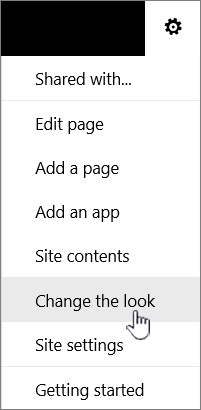
A SharePoint-webhely jobb felső sarkában válassza az  beállításait, majd válassza a Megjelenés módosítása lehetőséget.
Megjegyzés
- Ha nem látja a Megjelenés módosítása beállítást, előfordulhat, hogy nincs engedélye ennek a beállításnak a kezelésére, vagy a klasszikus felületet használja.
- Az engedélyekről további információt A SharePoint jogosultsági szintjeinek ismertetése című témakörben vagy a rendszergazda segítségére találhat.
- A klasszikus felületű SharePoint-webhelyek megjelenésének módosításához látogasson el ide.
Téma használata a SharePoint-webhely színeinek módosításához
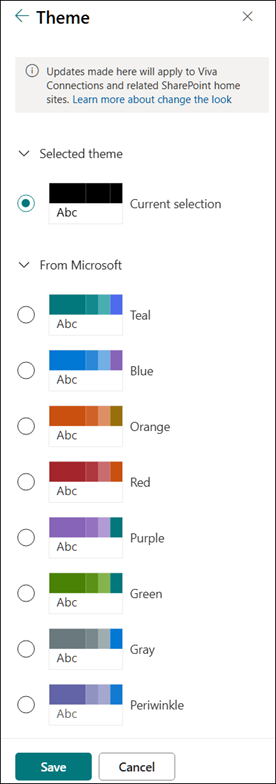
Válassza a Megjelenés>téma módosításalehetőséget.
|
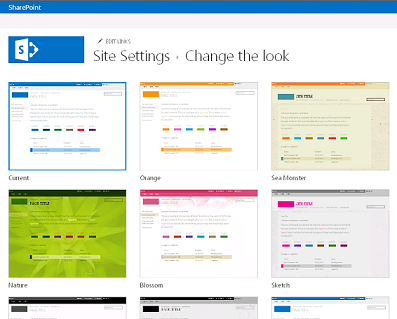
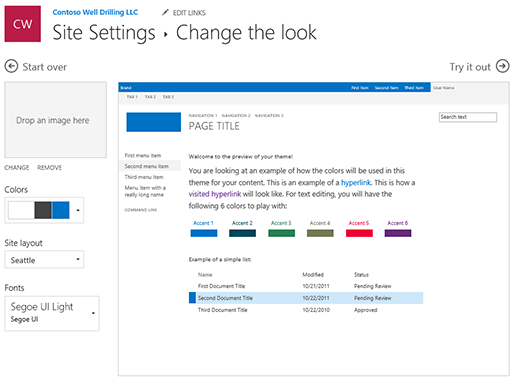
Válassza ki a kívánt megjelenést. Ekkor megjelenik egy előnézet arról, hogy hogyan néz ki a webhely a kiválasztott témával. Válasszon jóváhagyott céges témát cége arculatával, vagy használja a klasszikus felülettervek egyikét. Kiválaszthatja az alapértelmezett SharePoint-témák egyikét, és igény szerint testre szabhatja. A fő színek és kiemelőszínek listája attól függően változik, hogy melyik alapértelmezett SharePoint-témát választja testre. Az egyik alapértelmezett SharePoint-téma színeinek testreszabásához:
|
|---|
Megjegyzés
- Előfordulhat, hogy a rendszergazda úgy állította be a webhelytémát, hogy csak a vállalat által jóváhagyott témák listáját jelenítse meg. Ebben az esetben egyik alapértelmezett SharePoint-téma sem jelenik meg.
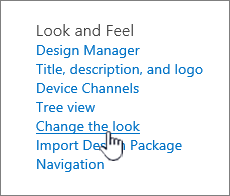
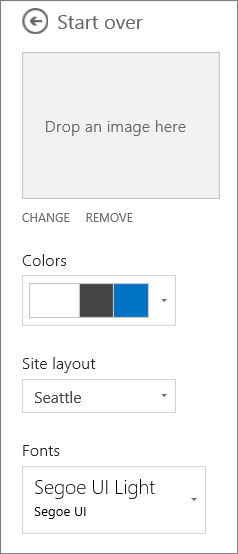
- Ha egy alwebhelyen frissíti a témát, vagy ha a rendszergazda klasszikus felületre állította be a webhelyeket, kövesse a Klasszikus felülettervek szakasz utasításait.
- Ezzel a beállítással jelenleg nem módosíthatja a webhely háttérszínét. A SharePoint-rendszergazdák a SharePoint-témákban leírtak szerint módosíthatják a vállalat által jóváhagyott témákat.
- A gomb színe a webhely témájának témaszínén alapul, és nem módosítható a webhely témájától függetlenül.
- A lap címterületének testreszabásáról itt tájékozódhat.
- A céges téma létrehozásához és feltöltéséhez tekintse meg a SharePoint-webhely témáit.
- A webhely testreszabásának további módjairól A SharePoint-webhely testreszabása című témakörben olvashat.
A webhelyfejléc testreszabása
Válassza a Megjelenés> módosításaelemet: Élőfej.
Megjegyzés
A minimális és a kiterjesztett fejlécelrendezések ideiglenesen el lesznek távolítva a GCC-, GCC High-, DoD-, Gallatin- és szuverén felhő-ügyfelek megjelenésének módosítása panelről. A minimális fejlécet használó webhelyek automatikusan átváltanak a kompakt fejlécre, a bővített fejlécelrendezést használó webhelyek pedig automatikusan a normál fejlécre.
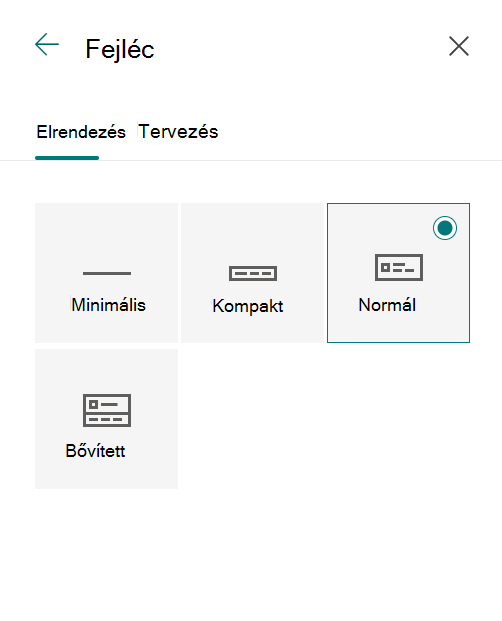
Válasszon elrendezést: (A kompakt elrendezés az alapértelmezett beállítás minden modern webhelynél):
Minimális elrendezés: Csökkentett magasság, a teljes tartalom egy sorba foglalva, beleértve a kis webhelyemblémát, a webhely címét, a webhely navigációját, valamint a webhelyműveleteket és -címkéket.

Kompakt elrendezés: Nagyobb magasságú elrendezés, amely teljes méretű webhelyemblémát használ, miközben a tartalmat egy sorban tartja.

Normál elrendezés: Elrendezés teljes méretű webhelyemblémával és 2 sorra osztott tartalommal.

Bővített elrendezés: A legnagyobb elrendezésünk 2 tartalomterületre osztott tartalommal, a webhely emblémájával, címével és opcionális háttérképpel, amely elkülönül az alábbi tartalmaktól.

Megjegyzés
Ha a kiterjesztett fejlécet egy Kezdőlapként megjelölt központi webhelyen használja, a webhely navigációját a központ navigációs sávja fogja felváltani.
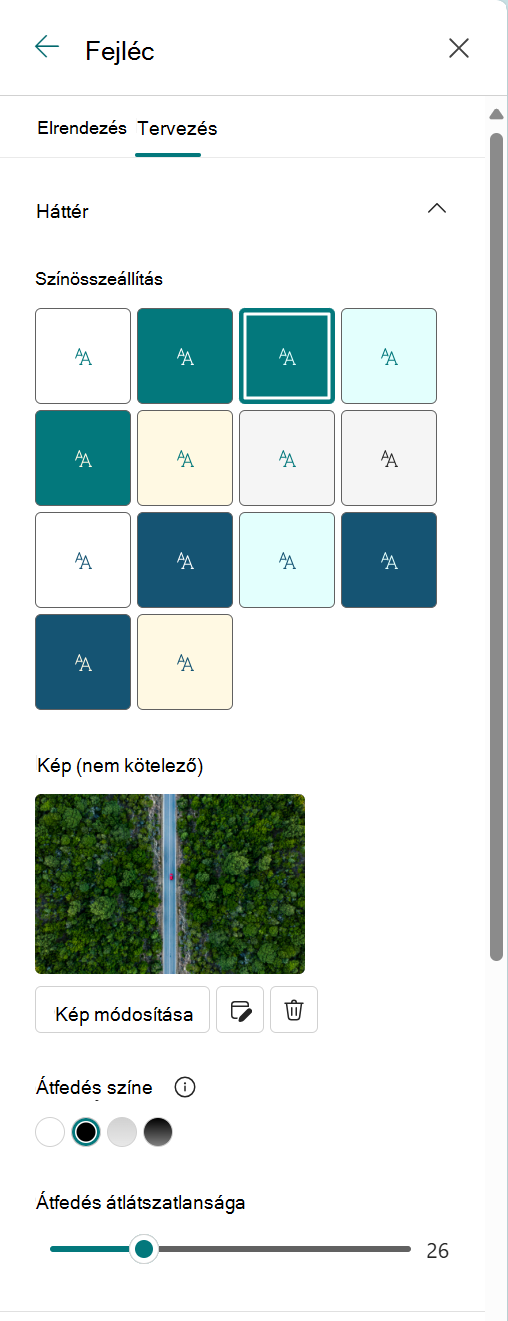
A Tervezés lap Háttér szakaszában válasszon egy témaszínt a webhelyfejléc háttérszínének módosításához. Vagy töltsön fel egy képet háttérként, és állítsa be a háttérkép átfedését, átlátszatlanságát és fókuszpontját.
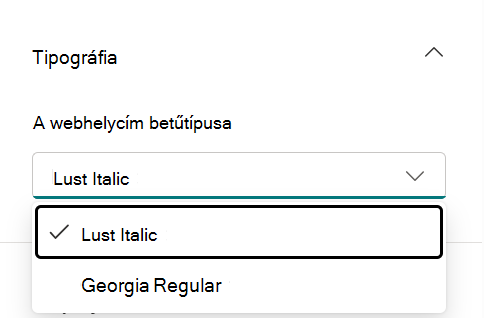
A Tipográfia szakaszban módosítsa a webhelycím betűtípusát a rendelkezésre álló betűkészlet-csomagok listájából való kiválasztással:
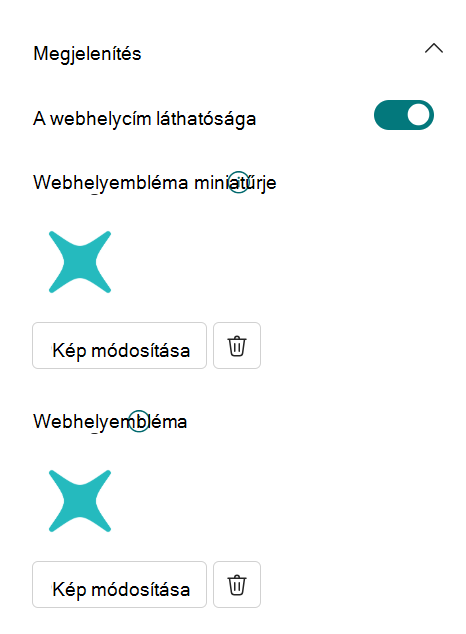
A Megjelenítés csoportban tegye a következőket:
- Válassza a Váltógombot a webhely címének láthatóságának beállításához;
- Válassza a Módosítás lehetőséget a webhelyembléma miniatűrjének hozzáadásához (négyzet alakú méretarányt igénylő élményekben négyzet alakúnak kell lennie az alapértelmezett használathoz);
- Válassza a Módosítás gombot egy webhelyembléma hozzáadásához. Bővített elrendezés használata esetén válassza a Webhelyembléma igazítása lehetőséget.
Megjegyzés
Az ikon megfelelő megjelenítése érdekében válasszon olyat, amely a 64 x 64 x 64 képpont és 192 x 64 képpont (szélesség x magasság) tartományba esik.
Ha elkészült, válassza a Mentés lehetőséget.
A navigációs stílus módosítása
Válassza a Megjelenési>navigáció módosítása lehetőséget.
A Tájolás csoportban válassza a Vízszintes vagy a Függőleges lehetőséget. Ha a Vízszintes beállítást választja, a következő lehetőségek közül választhat:
Megamenü
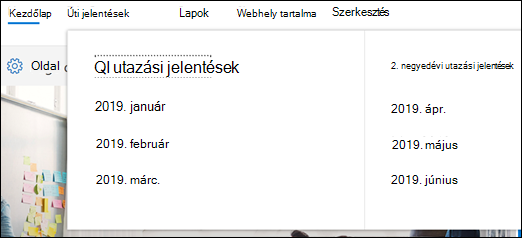
Lépcsőzetes
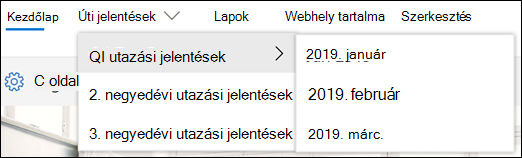
Megjegyzés
- A Megamenu nem támogatott olyan webhelyeken, ahol a klasszikus közzétételi funkció(k) be vannak kapcsolva.
- A navigációs hivatkozások módosításáról A SharePoint-webhely navigációs elemeinek testreszabása című témakörben olvashat.
- A megamenüstílus használatakor a 3. szintre felvett hivatkozások csak egyetlen függőleges listaként jelennek meg.
Váltás a Tervezés lapTipográfia szakaszában, és a rendelkezésre álló betűkészlet-csomagok listájából választva módosítsa a navigációs hivatkozások betűtípusát:
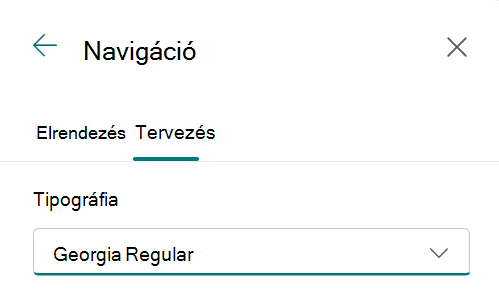
A módosítások alkalmazásához válassza a Mentés gombot.
Webhelyláb hozzáadása
Kattintson a webhelyén a
 , majd a Megjelenés> módosításaelemre Élőláb.
Megjegyzés
- Ha nem látja a Megjelenés módosítása parancsot a Beállítások menüben, akkor valószínűleg nincs engedélye ennek a beállításnak a kezelésére. További információért tanulmányozza A SharePoint engedélyszintjeivel kapcsolatos ismeretek című cikket, vagy kérje a rendszergazda segítségét.
- A webhelyláb funkció csak kommunikációs webhelylapokon érhető el. Nem érhetők el listalapokon, tárlapokon vagy a webhely más lapjain.
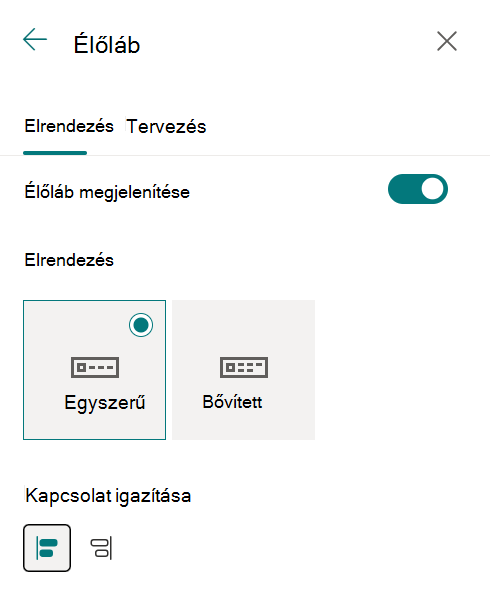
Ha láblécet szeretne felvenni a webhelyére, állítsa Be állásba az Élőláb láthatósága kapcsolót.
Válasszon elrendezést:
Egyszerű elrendezés: Egyszintes, legfeljebb nyolc oszlop szélességű hivatkozásokat és feliratokat jeleníthet meg.

Bővített elrendezés: Legfeljebb nyolc oszlop szélességű hivatkozások és címkék megjelenítése kétszintesen.

4. A lábléchivatkozás igazításának módosítása.
5. Válassza a Feltöltés lehetőséget az emblémakép lábléchez való hozzáadásához. A program automatikusan átméretezi a képet.
6. Ha az élőlábhoz nevet szeretne adni, adjon meg egy megjelenítendő nevet.
7.
Lépjen a Tervezés lapra, válasszon egy háttérszínt, vagy vegyen fel egy képet.
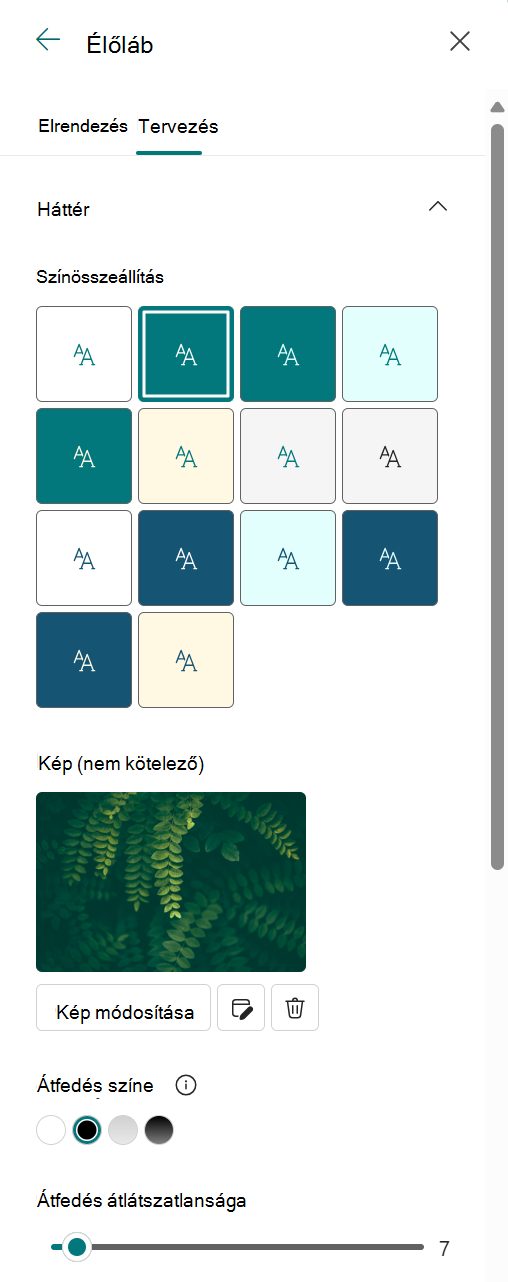
8. A Tipográfia csoportban módosíthatja az élőláb nevét és a hivatkozások betűtípusát a rendelkezésre álló betűkészlet-csomagok listájából választva:
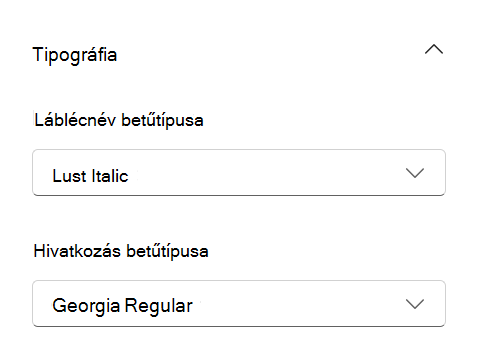
9. Mentse a változtatásokat a Mentés gombbal.
Élőlábcímkék és -hivatkozások szerkesztése
Miután felvett egy láblécet a webhelyre, hivatkozást vagy címkét helyezhet el a láblécre. A menücímkék és hivatkozások bal oldalán található élőlábban válassza a Szerkesztés lehetőséget.
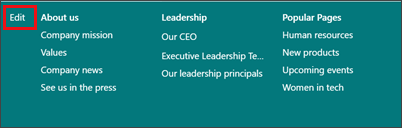
A hivatkozások és címkék hozzáadásáról és szerkesztéséről A SharePoint-webhely navigációs elemeinek testreszabása című cikkben olvashat részletesen. Egy szint legfeljebb nyolc hivatkozást vagy címkét vehet fel.