
A SharePoint számos módon testre szabható a Microsoft 365- vagy SharePoint Server 2019-webhelyen. Az alábbi szakaszokban ezeket a lehetőségeket, illetve az azokkal kapcsolatos részletes leírásokra mutató hivatkozásokat talál.
Letölthet egy infografikát is, amely röviden áttekinti a SharePoint-webhely testreszabásának különböző módjait.
A téma testreszabása
Módosíthatja a SharePoint-webhely megjelenését, hogy jobban tükrözze szervezete arculatát. Navigáljon a Beállítások> menübeTéma megjelenésének módosítása>egy téma kiválasztásához.
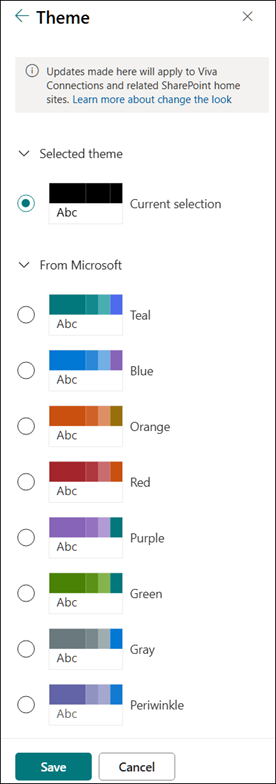
A webhely témájának testreszabásáról A SharePoint-webhelyek megjelenésének módosítása című cikkben olvashat bővebben.
A webhelyfejléc testreszabása
Módosíthatja a SharePoint-webhely fejlécét és emblémáját.
Megjegyzés
A minimális és a kiterjesztett fejlécelrendezések ideiglenesen el lesznek távolítva a GCC-, GCC High-, DoD-, Gallatin- és szuverén felhő-ügyfelek megjelenésének módosítása panelről. A minimális fejlécet használó webhelyek automatikusan átváltanak a kompakt fejlécre, a bővített fejlécelrendezést használó webhelyek pedig automatikusan a normál fejlécre.
Navigáljon a Beállításokhoz> Afejlécmegjelenésének> módosításához végezze el a módosításokat.
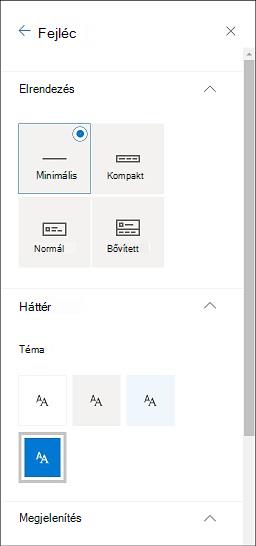
Javaslatok a webhelyfejléc képére
A lapokon kívül érdemes lehet egyéni emblémákat vagy képeket is hozzáadni az elrendezéshez. Az alábbiakban méretekre vonatkozó javaslatokat talál ezekhez az elemekhez.
| Elem | Leírás | Javaslat Szélesség x Magasság képpontban |
|---|---|---|
| Webhelyembléma | Nagyobb embléma, amely a feltöltött tervtől függően lehet nem négyzet alakú és átlátszó. | 192 x 64 Formátum: PNG, JPEG, SVG (SVG nem engedélyezett csoporthoz csatlakoztatott webhelyeken) |
| Webhelyembléma miniatűrje | Négyzet alakú embléma miniatűrképe, amely akkor használatos, ha nincs feltöltve webhelyembléma, illetve ha négyzetes formátumot kell beállítani. Ez az elem kötelező. |
64 x 64 Formátum: PNG, JPEG, SVG (SVG nem engedélyezett csoporthoz csatlakoztatott webhelyeken) |
| Bővített elrendezésű webhelyembléma | A kiterjesztett fejléc-elrendezés kiterjesztett szélességű webhelyemblémával rendelkezik. | 300 x 64p Formátum: JPEG, PNG, SVG |
| Bővített elrendezés háttérképe | Új háttérkép, amely a kibővített élőfejjel használható. | 2560 x 164 Formátum: JPEG, PNG |
A webhelyek fejlécének testreszabásáról a SharePoint-webhelyek megjelenésének módosítása című cikkben olvashat bővebben.
Az embléma megváltoztatása
A SharePoint-webhely testreszabásának egyik módja a webhely emblémájának módosítása.
Töltse fel saját webhelyemblémáját a Megjelenítés csoportban a Beállítások>menüben A megjelenés>fejlécének módosítása lehetőséget.
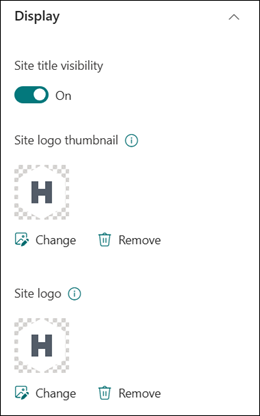
A webhely emblémájának módosításáról A SharePoint-webhely beállításainak kezelése című cikkben olvashat.
A navigáció szerkesztése
A webhely-navigációban hozzáadhat vagy eltávolíthat hivatkozásokat.
Válassza a navigációs sáv alján a Szerkesztés lehetőséget, majd a meglévő hivatkozások közötti térköz kijelölésével adjon hozzá hivatkozásokat. További szerkesztéseket végezhet a meglévő hivatkozás melletti három pontot választva a pozíció módosításához, alhivatkozások létrehozásához, szerkesztéséhez vagy eltávolításához.
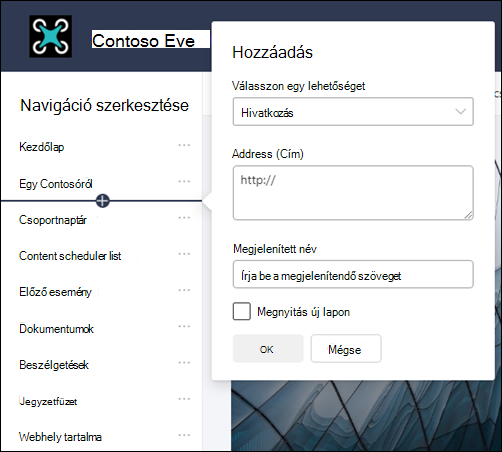
A webhely-navigáció szerkesztéséről A SharePoint-webhely navigációs elemeinek testreszabása című cikkben olvashat bővebben.
A webhely-navigáció megjelenésének módosításáról a SharePoint-webhely megjelenésének módosítása című témakörben olvashat.
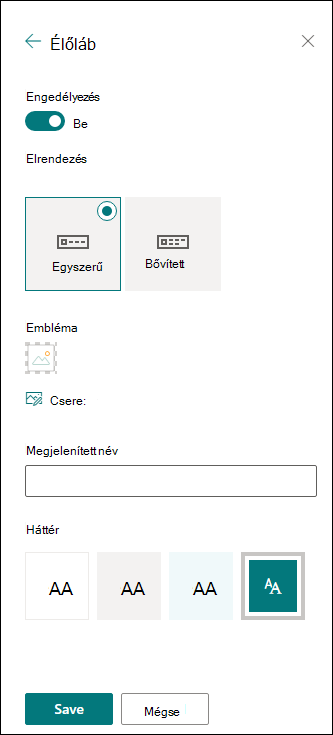
Webhelyláb hozzáadása
A kommunikációs webhelylapokra felvehet webhelylábat, és szerkesztheti az élőláb navigációs hivatkozásait. Nem érhetők el listalapokon, tárlapokon vagy a webhely más lapjain.
Megjegyzés
Ha nem látja a Megjelenés módosítása parancsot a Beállítások menüben, akkor valószínűleg nincs engedélye ennek a beállításnak a kezelésére. További információért olvassa el A SharePoint engedélyszintjeivel kapcsolatos ismeretek című cikket, vagy kérje a rendszergazda segítségét.
Navigálás a Beállítások> lapra Azélőláb megjelenésének > módosításához végezze ela módosításokat.
A webhely témájának testreszabásáról A SharePoint-webhelyek megjelenésének módosítása című cikkben olvashat bővebben.
Lapok hozzáadása és szerkesztése
Webhelyén sokrétű, interaktív elrendezésekkel hozhat létre új lapokat, illetve módosíthatja és testre szabhatja a már meglévőket. A szakaszelrendezés beállításai szerkesztés közben jelennek meg, és módosíthatók a Tulajdonságok lapon , ha szerkesztés közben az oldal jobb oldalán lévő eszköztárat nyitja meg.
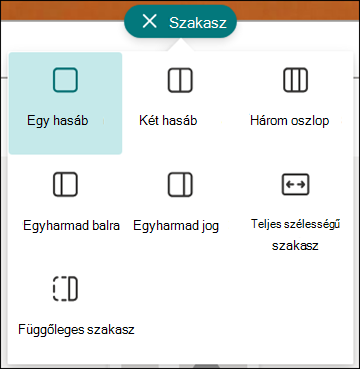
További információt a szakaszok és oszlopok modern SharePoint-lapokon való hozzáadását ismertető cikkben talál.
Kijelzők hozzáadása
A kijelzők segítségével hasznos tartalmakat adhat hozzá SharePoint-webhelyéhez.
Szerkesztéskor a rendelkezésre álló kijelzők közvetlenül a lapról vagy az Eszközkészletből vehetők fel szerkesztés közben a lap jobb oldalán lévő eszköztárat megnyitva.
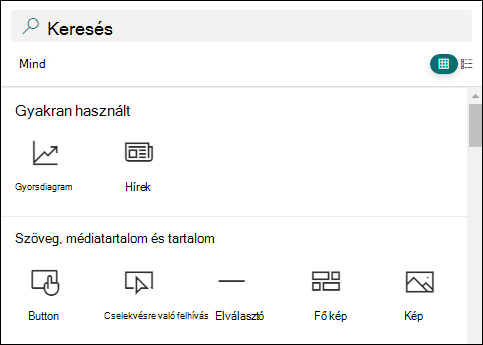
A kijelzők hozzáadásáról további információt a Kijelzők használata SharePoint-lapokon című témakörben talál.
SharePoint-webhelyet kell létrehoznia?
Ha webhelyet szeretne létrehozni a SharePointban, tanulmányozza az alábbi cikkek egyikét.