
Amikor modern lapot vesz fel egy webhelyre, kijelzőket ad hozzá és szab testre, amelyek a lap építőelemei. Ez a cikk az Elválasztó kijelzőt ismerteti.
Az Elválasztó kijelzővel vízszintes vonalat helyezhet el a többi kijelző között, ezzel segítve a lap tagolását és olvashatóbbá tételét.
 hozzáadása Az Elválasztó kijelző hozzáadása
- Ha nincs még szerkesztési módban, kattintson a Szerkesztés gombra a lap jobb felső részén.
- Húzza az egérmutatót egy már hozzáadott kijelző fölé vagy alá, illetve a címterület alá, kattintson a
 , majd válassza az Elválasztó kijelzőt.
Az Elválasztó kijelző testreszabása
Kattintson a Kijelző szerkesztése gombra A bal oldalon lévő
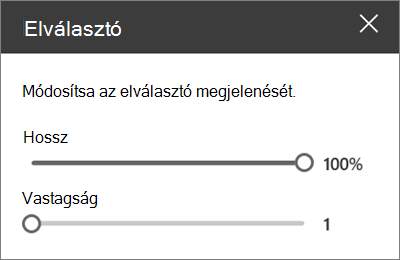
 segítségével testre szabhatja az elválasztó hosszát és vastagságát.
Állítsa be az elválasztó hosszát 20% és 100% között. (Az elválasztó hossza a csúszka húzásakor változik, így megtekintheti a változás előnézetét.)
Állítsa az elválasztó vastagságát 1 (legvékonyabb) és 6 (legvastagabb) közötti értékre. (Az elválasztó súlyozása a csúszka húzásakor megváltozik, így megtekintheti a változás előnézetét.)
Az Elválasztó kijelző törlése
- Ha nincs még szerkesztési módban, kattintson a Szerkesztés gombra a lap jobb felső részén.
- Válassza az Elválasztó kijelzőt, majd kattintson a Kijelző törlése gombra
