
Amikor modern lapot vesz fel egy webhelyre, kijelzők hozzáadásával és testreszabásával elkészítheti SharePoint-lapját. Ez a cikk a Beágyazás kijelzőt ismerteti.
A SharePoint-lapon megjeleníthet tartalmat olyan webhelyekről, amelyek esetében engedélyezhető a beágyazás (például YouTube vagy Bing Maps). Sok webhely esetében használhatja a webhely webcímét a tartalomhoz, vagy a webhely által biztosított beágyazási kódot.
Tartalom megjelenítése webhelycím használatával
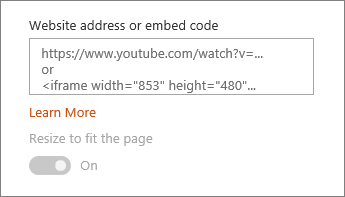
Bizonyos webhelyek tartalmát úgy ágyazhatja be, hogy a tartalomhoz a vágólapra másolja és beilleszti a webhely webcímét a Beágyazás kijelzőbe.
Másolja a használni kívánt beágyazható tartalom hivatkozását. Ehhez nyissa meg azt a webhelyet, ahol a beágyazni kívánt tartalom található. A tartalom közelében általában egy Megosztás gomb vagy hivatkozás látható. Kattintson rá, és másolja ki a megadott hivatkozáscímet.

Ha még nem váltott szerkesztési módra, kattintson a lap jobb felső sarkában lévő Szerkesztés gombra. A jobb oldalon keresse meg az eszközkészletet (
 ).
).Válassza Az összes kijelző megjelenítése lehetőséget, majd válassza ki vagy húzza át az Embed </> elemet a kijelzők listájából.
Válassza a Tulajdonságok szerkesztése lehetőséget (
 ), majd illessze be a korábban kimásolt webhelycímet a "Webhely címe" vagy a "Beágyazási kód" mezőbe.
Megjegyzés
- A tartalomhivatkozások csak olyan webhelyeken működnek, amelyek meghatározott szolgáltatást nyújtanak a tartalom hivatkozások használatával történő beágyazásához. Ha egy hivatkozás nem működik a beágyazni kívánt tartalomhoz, próbálkozzon inkább a beágyazási kód használatával.
Tartalom megjelenítése beágyazási kód használatával
A beágyazási kód egy webhelyről származó utasítások listája, amelyek leírják, hogy az adott tartalmat hogyan jelenítheti meg egy másik lapon. Számos webhely kínál beágyazási kódokat a lapjain, amelyeket másolhat és beilleszthet. Általában egy Beágyazási kód vagy </> feliratú gomb látható. Ekkor megnyílik egy kódot tartalmazó szövegmező.
Például kattintson egy videó Megosztás gombjára a Vimeón, hogy megtekinthesse a beágyazási kódot a megosztási párbeszédpanelen.
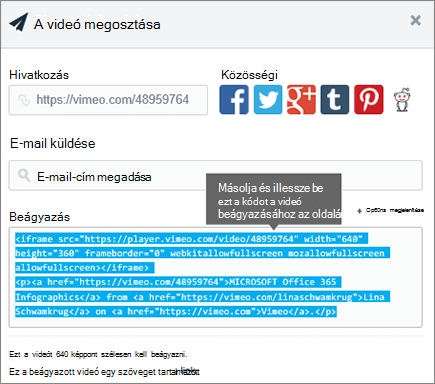 A beágyazási kód használatához tegye a következőket:
- Másolja ki a használni kívánt tartalom beágyazási kódját (ha van). Ehhez nyissa meg azt a webhelyet, ahol a beágyazni kívánt tartalom található. A tartalom közelében általában egy Megosztás gomb vagy hivatkozás, illetve egy Beágyazási kód vagy /<> feliratú gomb látható. Ezzel megnyílik egy szövegdoboz némi kóddal, hasonlóan a fenti Vimeo webhely képéhez.
- A jobb oldalon keresse meg az eszközkészletet ( ). Válassza Az összes kijelző megjelenítése lehetőséget, majd válassza ki vagy húzza át az Embed </> elemet a kijelzők listájából.
- Válassza a Tulajdonságok szerkesztése lehetőséget ( ), majd illessze be a beágyazási kódot a Webhely címe vagy a beágyazási kód mezőbe.
Dinamikus tartalom megjelenítése másik kijelzőhöz való csatlakozással
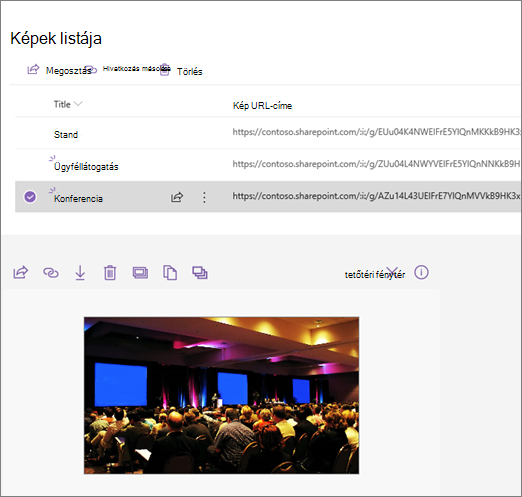
A Beágyazás kijelzővel változókat használó hivatkozásokat vagy beágyazási kódokat adhat meg, így az elemek széles választékát megjelenítheti attól függően, hogy a lap megtekintője mit választ ki. Megjeleníthet például egy képet annak alapján, hogy a felhasználó mit választ a kép URL-címlistájából.
További tudnivalókat és példákat a Videó, kép vagy hely megjelenítése a felhasználó által kijelölt elemek alapján a Lista kijelzőben (Beágyazás kijelző csatlakoztatása Lista kijelzőhöz) című témakörben talál.
Hibaelhárítás
Íme a leggyakoribb okok, amelyek miatt a beágyazás esetleg nem működik:
- A beágyazási kódnak iframe-alapúnak kell lennie (azaz iframe <> címkékkel kell kezdődnie és végződnie). A parancsfájlcímkéket> használó <beágyazási kódok nem támogatottak.
- Csak biztonságos webhelyek ágyazhatók be. Győződjön meg arról, hogy a webhely URL-címe a HTTPS előtaggal kezdődik.
- Nem minden webhely teszi lehetővé az oldalai beágyazását, így előfordulhat, hogy nem tudja beágyazni őket, még akkor sem, ha biztonságosak és iframe-alapú beágyazási kódot használnak. Ha problémát tapasztal, ellenőrizze a webhelyen, hogy engedélyezik-e a beágyazást.
- A webhelycsoportgazdák szabályozhatják, hogy a felhasználók beágyazhatnak-e tartalmat külső webhelyekről. Ha nem engedélyezik, hogy a munkatársak tartalmat ágyazzanak be, megjelenhet a következő hibaüzenet: "Tartalom beágyazása erről a webhelyről nem engedélyezett." Forduljon a rendszergazdához és/vagy a súgócikkhez. A tartalom SharePoint-lapokon való beágyazásának engedélyezése vagy korlátozása.
Új funkciót szeretne kérni?
Ha nem védett webhelyekről vagy más beágyazási módszerek használatával szeretne tartalmat beágyazni, vagy ha egyéb javaslata vagy visszajelzése van, tudassa velünk. Fontos nekünk a véleménye.