
A klasszikus SharePoint-lapokhoz multimédiás elemeket (például videót, hangot vagy képet) adhat hozzá. A médiafájl származhat a számítógépről, a SharePointból vagy más helyről, például egy fájlmegosztásról. Videót beágyazhat videómegosztó webhelyről, például a YouTube-ról, a Vimeóról vagy a Hulu-ról.
Figyelmeztetés
Ha feltölt egy hangfájlt a . WAV formátum használatakor megjelenhet egy üzenet, amely a legtöbb böngészőben nem megfelelő. Ekkor az üzenet a következőt jelenti: "A Médialejátszó kijelző nem tudja lejátszani az ebben a formátumban lévő fájlokat". Ez a probléma a Chrome kivételével összes támogatott böngészőben helytelen. Hagyja figyelmen kívül az üzenetet, és folytassa a fájl feltöltését.
Fontos
Az eljárás követéséhez lapszerkesztési engedéllyel kell rendelkeznie.
Videó beszúrása klasszikus SharePoint, 2016 vagy 2013 verziójú lapra
Nyissa meg azt a lapot, amelyhez médiatartalmat szeretne hozzáadni.
Kattintson a Lap fülre. A menüszalagon kattintson a Szerkesztés gombra.
Kattintson a lapon egy szerkeszthető területre.
Válassza a Beszúrás fület, és a menüszalag Média csoportjában kattintson a Video- és audiofájl gombra.
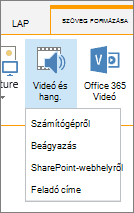
Az alábbi lehetőséget közül választhat:
- Számítógépről
- Beágyazás
- SharePoint-webhelyről
- Feladó címe
Ha többet szeretne tudni arról, hogy miként szúrhat be médiafájlokat a fenti lehetőségek egyikével, kattintson az alábbi hivatkozások egyikére.
Fájl feltöltése a számítógépről
Ha a számítógépről szeretne fájlt feltölteni, hajtsa végre a következő lépéseket.
- Kattintson a Számítógépről lehetőségre.
- Tallózással keresse meg a fájl helyét, jelölje ki a fájlt, majd kattintson a Megnyitás gombra.
- Adjon meg célként egy könyvtárat, ahol a fájlt tárolni kívánja.
Azt ajánljuk, hogy digitáliseszköz-tárat adjon meg célként. A digitáliseszköz-tárakat kifejezetten multimédiás tartalmakhoz fejlesztettük ki, és automatikusan olyan funkciókat is tartalmaznak, mint a képek előnézete és a videók miniatűrjei. Ezek a szolgáltatások megkönnyítik a médiafájlokkal végzett munkát.
A médiafájlokhoz használt digitáliseszköz-tár beállításáról a Digitáliseszköz-tár beállítása kép-, hang- vagy videofájlok tárolásához című témakörben olvashat. - Kattintson az OK gombra.
Videó beágyazása videómegosztó webhelyről
Ha videómegosztó webhelyről, például YouTube, Vimeo, Hulu vagy hasonló webhelyről szeretne videót beágyazni, kövesse ezeket az alapvető lépéseket.
A videó webhelyen tegye a következőt:
- Jelenítse meg a használni kívánt videót.
- Keresse meg a videót, és kattintson a Megosztás gombra.
- A webhelytől függően előfordulhat, hogy rá kell kattintania egy Beágyazás hivatkozásra, vagy ott van. Kattintson a beágyazási kódra, és nyomja le a CTRL+C billentyűkombinációt a másoláshoz, vagy kattintson a jobb gombbal, és válassza a helyi menü Másolás parancsát.
Megjegyzés
Biztonsági okokból a SharePoint csak az iframe> címkével ellátott kódok <beágyazását támogatja.
A SharePoint-webhelyen végezze el az alábbi műveleteket:
Kattintson a Beágyazás elemre.
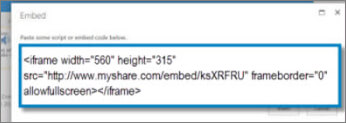
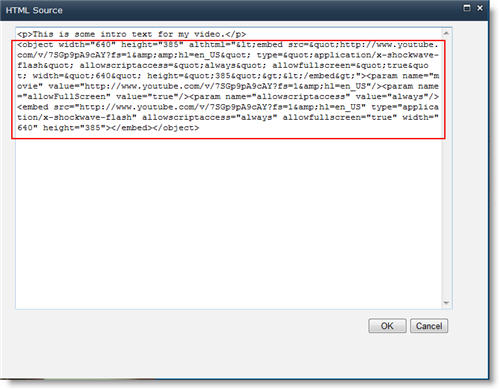
Ezután illessze be a beágyazási kódot a párbeszédpanelre.
Tipp:
A videók beágyazási kódját általában egyszerűen beszerezheti a népszerű videomegosztó webhelyekről. Csak keresse meg a Beágyazás vagy a Megosztás lehetőséget, majd kövesse a képernyőn megjelenő utasításokat a beágyazási kód megjelenítéséhez. Amikor megjelenik a beágyazási kód, másolja ki, majd illessze be a kódot az előző képen látható módon.
Kattintson a Beszúrás gombra.
Videó hozzáadása SharePoint-webhelyről
Ha egy SharePoint-webhelyen található helyről szeretne videót hozzáadni, kövesse az alábbi lépéseket.
- Kattintson a SharePoint-webhelyről elemre. Ekkor megnyílik az eszközválasztó, amelynek segítségével megkeresheti a kívánt mappát vagy könyvtárat.
- Tallózással keresse meg a webhelyen azt a helyet (például egy digitáliseszköz-tárat), ahol a video- és hangfájlok vannak mentve.
- Jelölje ki a fájlt, majd kattintson az OK gombra.
Videó hozzáadása más helyről
Ha más internetes helyről szeretne videót hozzáadni, kövesse az alábbi lépéseket.
- Kattintson a Címről parancsra.
- Írja be a használni kívánt fájl URL-címét, majd kattintson az OK gombra. Az URL-címnek közvetlenül egy videófájlra kell mutatnia. Például: http://contoso.com/VideoFile.wmv.
A média tulajdonságainak és a Multimédia kijelzőnek a szerkesztése
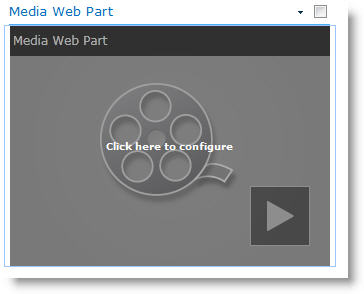
Amikor videót vagy hangot vesz fel egy lapra, a SharePoint beszúr egy Média kijelzőt. A médiafájl hozzáadása után testre szabhatja a kijelzőt. Megváltoztathatja például a méretét és a helyét, szerkesztheti a címet, vagy hozzáadhatja a katalógus emblémáját.
Minden alkalommal, amikor hozzáad egy videót egy laphoz, gondoskodjon arról, hogy feliratokat és hangos leírásokat is vegyen fel a tartalomhoz. A feliratok révén a hallássérült, valamint a videót megtekintő más nyelvet beszélő felhasználók is megismerhetik a tartalmat.
Ha módosítani szeretné egy lap Multimédia kijelzőjét, kövesse az alábbi lépéseket:
- Nyissa meg a videót tartalmazó lapot.
- Kattintson a Lap fülre, majd a Szerkesztés gombra.
- Amikor a videó megjelenik a lapon, kattintson a videó képére a Média lap és a menüszalagjának megnyitásához.
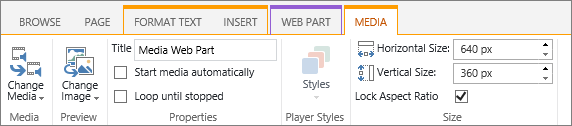
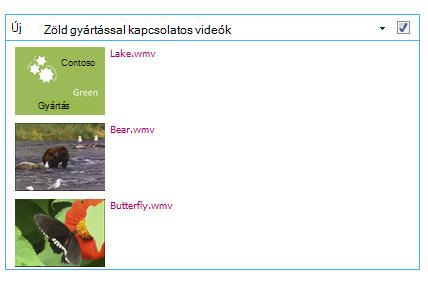
- A menüszalag Minta csoportjában mutasson a Kép módosítása pontra, és jelölje ki a hang- vagy videofájl előnézeteként megjeleníteni kívánt képfájlt. Ha nem frissíti az előnézeti képet, a fájltípusnak megfelelő alapértelmezett kép jelenik meg.
- A Tulajdonságok csoportban megadhatja vagy módosíthatja a megjelenő címet. Azt is megadhatja, hogy a fájl lejátszása automatikusan megtörténjen-e az oldal betöltésekor, vagy ismétlődjön, amíg le nem áll.
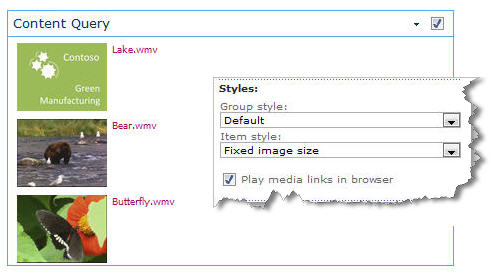
- A menüszalag Lejátszóstílusok csoportjában mutasson a Stílusok elemre, és válassza ki a lejátszóhoz használni kívánt stílust.
- A menüszalag Méret csoportjában megadhatja a lejátszó vízszintes és függőleges méretének módosítását is.
- A Multimédia kijelző szerkesztéséhez mutasson az egérrel a média címére, majd kattintson a megjelenő nyílra a kijelző menüjének megnyitásához.
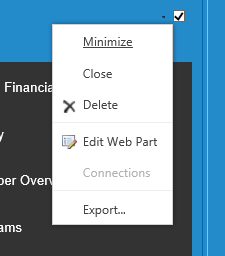
- A Kijelző szerkesztése elemre kattintva nyissa meg a szerkesztési ablakot a képernyő szélén.
- A kijelzőszerkesztő panelen válassza ki a módosítani kívánt tulajdonságokat. Ha végzett a módosításokkal, kattintson az Alkalmaz gombra.
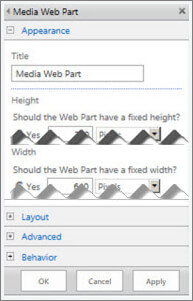
- A szerkesztési ablak bezárásához és a lapra való visszatéréshez kattintson az OK gombra .
- Ha befejezte a lapon a módosításokat, kattintson a Lap fülre, majd a Mentés gombra. Ha a lap ki van véve az Ön számára, figyelmeztető üzenet jelenik meg egy hivatkozás kíséretében, hogy be tudja adni a lapot.
Hangfájl beágyazása a lapon átirattal
Így helyezhet el egy sokkal kisebb, vékonyabb vezérlősávot a weblapokon. Ez a vezérlősáv olyan hangfájlok (például podcastok) esetén működik a legjobban, amelyeknél a teljes Multimédia kijelző túl nagy lenne.
Töltse fel a hangfájlt és az átiratfájlt a Webhelyeszközök mappába.
- A Beállítások menü megnyitásához a jobb felső sarokban válassza a Beállítások lehetőséget.
- Válassza a Webhely tartalma hivatkozást.
- Lépjen a Webhelyeszközök mappába.
- Húzza a hang- és az átiratfájlt a mappába.
- Szerezze be a fájlok URL-címét. A fájl műveleti menüjének megnyitásához válassza a három pontot a fájl neve mellett. Másolja a hivatkozást a műveleti menüből a vágólapra, majd illessze be egy másik fájlba. Később szüksége lesz erre a hivatkozásra, a hangfájl beágyazási kódjában.
A Szerkesztés menüszalag megnyitásához és a Szerkesztés üzemmódba való lépéshez válassza a Szerkesztés hivatkozást azon a lapon, ahol meg szeretné jeleníteni a videót.
Helyezze a fókuszt oda, ahová be szeretné szúrni a videót.
A Beágyazás párbeszédpanel megnyitásához a Beszúrás lapon nyissa meg a Video- és audiofájl csoportot, és válassza a Beágyazás lehetőséget.
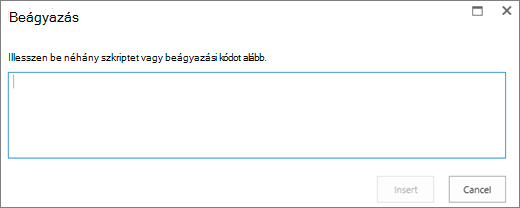
Illessze be a beágyazási kódot a mezőbe úgy, hogy a hangfájl URL-címe idézőjelek közé helyezve az „src=” karakterlánc után szerepeljen.
<audio src="your-audio-file-URL-here.mp3"controls="controls"></audio>
Ezzel a kóddal elhelyezi a médiavezérlő sávot a lapon. A sáv lehetővé teszi a felhasználóknak a lejátszás elindítását és leállítását.Tipp:
Ha a beágyazási kód nem megfelelően van formázva, vagy nem létező fájlhelyre mutat, a Beszúrás gomb nem aktív.
Amikor elkészült, a Beszúrás gombot választva helyezze el a hangvezérlőt a lapon. A beágyazott hangvezérlő a következőképpen néz ki:
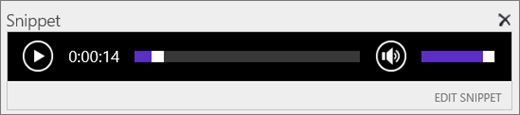
Helyezze a fókuszt a hangvezérlő kódtöredékére, és lépjen a következő sorba az Enter billentyűvel.
Szúrja be a hangfájl átiratfájljának hivatkozását.
A Digitális eszköz kiválasztása párbeszédpanel Beszúrás lapján válassza a Hivatkozás és a SharePoint-webhelyről lehetőséget.
Jelölje ki a hangfájl átiratfájlját, és nyomja le az Insert billentyűt. Ezzel beszúr egy hivatkozást, amelynek a szövege megegyezik a fájl nevével.
Helyezze a fókuszt a hivatkozásba, közvetlenül a fájlnév utolsó karaktere elé. A Backspace billentyűvel óvatosan távolítsa el az első és az utolsó karakteren kívül a fájlnév összes karakterét.
Tipp:
Ezzel a hivatkozás ép, a kurzor pedig éppen a kívánt helyen marad a hivatkozás szövegének megváltoztatásához.
Írja be a hivatkozás kívánt szövegét. Egy hangfájl átirata esetén például írja be a következőt: A hangfájl átiratának megtekintése.
Törölje a fájlnév fennmaradó karaktereit.
Ha elkészült, mentse a módosításokat, és kattintson a lap tetején a Mentés gombra.
Microsoft 365 videó vagy Microsoft Stream videó
Ha klasszikus SharePointot használ, hozzáadhatja a lapjához az Office 365 Videó vagy a Microsoft Stream szolgáltatást. Lásd: Videó beágyazása Microsoft 365 Videóból vagy a Stream kijelző használata.
Helyettesítő szöveggel ellátott kép hozzáadása
Fényképek, képek, ClipArt-elemek vagy hangok használatakor tiszteletben kell tartania a szerzői jogokat.
A Szerkesztés menüszalag megnyitásához és a Szerkesztés üzemmódba való lépéshez a szerkeszteni kívánt lapon válassza a Szerkesztés hivatkozást.
Helyezze a fókuszt oda, ahová be szeretné szúrni a képet.
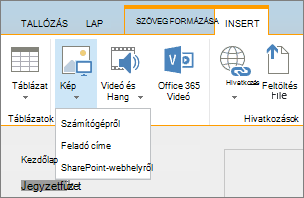
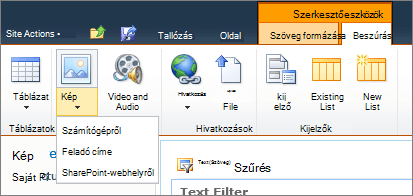
A Kép feltöltése párbeszédpanel megnyitásához a Beszúrás lapon nyissa meg a Kép csoportot, és válassza a Számítógépről lehetőséget.
Tipp:
Ha az internetről szeretne beszúrni egy képet a kép URL-címének beillesztésével, válassza a Címről lehetőséget. Ha a SharePoint-webhelyről szeretne beszúrni egy képet, válassza a SharePoint-webhelyről lehetőséget.
Válassza ki a fájlt, válassza ki a célmappát a SharePoint-webhelyén (az alapértelmezett beállítás a Webhelyeszközök mappa), és írja be a különböző képverziókra vonatkozó megjegyzéseket.
A kép beszúrásához és a Kép lap aktiválásához válassza az OK gombot.

Tipp:
A Kép fül csak akkor látható, ha ki van jelölve egy kép.
Lépjen a Kép lapon a Helyettesítő szöveg mezőbe, és írja be a kép helyettesítő szövegét.
Amikor elkészült, kattintson a Mentés gombra.
Tippek a kisegítő lehetőségekkel kapcsolatban
- A helyettesítő szövegnek rövidnek, de leírónak kell lennie.
- A jó helyettesítő szöveg tájékoztatja a hallgatót arról, hogy miért fontos a kép.
A helyettesítő szövegről további információt a WebAIM Alternative Text (Helyettesítő szöveg) lapon talál.

Támogatott videóformátumok
A Multimédia kijelző HTML5-ös videót használ, és támogatja a .asf, .avi, .mpg, .mp3, .mp4, .ogg, .ogv, .webm, .wma és .wmv videoformátumokat.
A klasszikus Silverlight Multimédia kijelző a .asf, a .mp3, a .mp4, a .wma és a .wmv használatát támogatja.
Megjegyzés: Bár a fenti formátumok mindegyike támogatott, nem mindegyik érhető el azonnal (például a .wmv). Kérjük, hogy a legkönnyebben hozzáférhető megoldáshoz használja a .mp4 formátumot.