
A weblapok böngészőben való szerkesztése során többféleképpen is hozzáadhat hang- vagy videoklipeket a SharePoint-lapokhoz. A laphoz hozzáadhat egy Multimédia kijelzőt egyéni hang- vagy videofájl lejátszásához. Beállítható a dinamikus video- és hanglejátszás a Tartalomlekérdezés kijelző hang- vagy videofájlok megjelenítésére. Emellett beágyazási kódot használva harmadik fél videomegosztó webhelyéről is beágyazhat videót.
Megjegyzés
Ez a cikk a SharePoint-kiszolgáló 2010-re vonatkozik. Ha a SharePoint Online-t használja, a legújabb kijelzők átfogó listáját, köztük számos hang- és videokijelzőt talál a Kijelzők használata SharePoint Online-lapokon című témakörben.
Tartalom
- A Multimédia kijelző hozzáadása egy laphoz
- A Tartalomlekérdezés kijelző beállítása videó megjelenítésére
- Videó beágyazása lapra beágyazási kód használatával
A Multimédia kijelző hozzáadása egy laphoz
A Multimédia kijelzővel hang- és videoklipeket játszhat le egy lapon. A Multimédia kijelző által támogatott video- és hangformátumokról a Silverlight által támogatott médiaformátumok és protokollok című témakörben olvashat.
Az eljárás követéséhez lapszerkesztési engedéllyel kell rendelkeznie.
Nyissa meg a frissíteni kívánt lapot.
A menüszalag Lap lapján kattintson a Szerkesztés gombra.
Tegye a következők valamelyikét:
- Ha wikilapot vagy közzétételi lapot szerkeszt, kattintson azon a lapon, ahová fel szeretné venni a Multimédia kijelzőt, kattintson a Beszúrás fülre a menüszalag Szerkesztőeszközök csoportjában, majd kattintson a Video- és audiofájl lehetőségre.
- Kijelzőlap szerkesztése esetén kattintson a Kijelző hozzáadása elemre abban az oszlopban vagy zónában, ahol médiatartalmat szeretne beágyazni. A Kategóriák csoportban kattintson a Média és tartalom elemre. A Kijelzők csoportban kattintson a Média kijelzőre, majd a Hozzáadás lehetőségre.
Amikor a Multimédia kijelző megjelenik a lapon, kattintson az "Ide kattintva konfigurálható" szövegre.
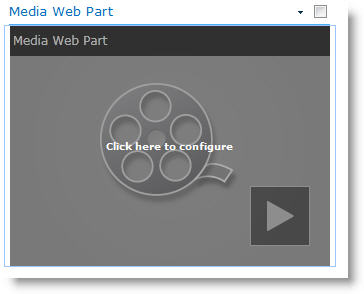
Kattintson a menüszalagon a Médiabeállítások fülre.
Ha a Multimédia kijelzőt egy adott hang- vagy videofájl megjelenítésére szeretné beállítani, mutasson a Média váltása pontra, majd válasszon az alábbi lehetőségek közül:
Ha a számítógépről szeretne fájlt feltölteni, kattintson a Számítógépről elemre, tallózással keresse meg a fájl helyét, majd kattintson az OK gombra.
Ha olyan videót szeretne beágyazni, amelyet korábban már mentett egy SharePoint-webhelyre, kattintson a SharePoint-webhelyről elemre, majd tallózással keresse meg a webhely egy helyét (például egy digitáliseszköz-tárat), ahol a video- és hangfájlok vannak mentve. Jelölje ki a kívánt fájlt, majd kattintson az OK gombra.
Ha videómegosztó webhelyről szeretne videót beágyazni, kattintson a Címről elemre, írja be a használni kívánt fájl URL-címét, majd kattintson az OK gombra.
A Média kijelző támogatja a fájlok lejátszását olyan URL-címekről, amelyek közvetlenül egy videófájlra mutatnak. Például: http://contoso.com/VideoFile.wmv. Ha videókat tároló oldalakhoz beágyazási kódot vagy megosztási hivatkozásokat használ, ezek nem fognak működni. A videók beágyazásával történő beágyazásáról a Videó beágyazása lapra beágyazási kóddal című témakörben olvashat bővebben.
Ha kijelölte a kívánt fájlt, kattintson az OK gombra.
A Minta csoportban mutasson a Kép módosítása pontra, és jelölje ki a hang- vagy videofájl előnézeteként megjeleníteni kívánt képfájlt. Ha nem frissíti az előnézeti képet, a fájltípusnak megfelelő alapértelmezett kép jelenik meg.
A Tulajdonságok csoportban adja meg a kijelző nevét. Azt is megadhatja, hogy a fájl lejátszása automatikusan megtörténjen-e az oldal betöltésekor, vagy ismétlődjön, amíg le nem áll.
A menüszalag Lejátszóstílusok csoportjában mutasson a Stílusok elemre, és válassza ki a lejátszóhoz használni kívánt stílust.
A menüszalag Méret csoportjában tetszés szerint módosíthatja a lejátszó vízszintes és függőleges méretét.
A Tartalomlekérdezés kijelző beállítása videó megjelenítésére
A Tartalomlekérdezés kijelzővel dinamikusan jelenítheti meg a video- vagy hangfájlokat egy lapon. Ez akkor hasznos, ha fel szeretne venni egy szakaszt a lapra, amely a "legjobbra értékelt" videókat, vagy egy adott metaadatcímkével ellátott összes videót tartalmazza.
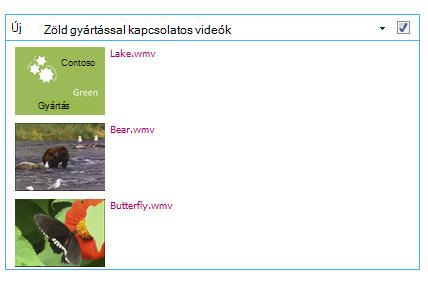
Amikor hozzáad egy Tartalomlekérdezés kijelzőt egy laphoz, beállíthatja, hogy a webhely minden olyan tartalomelemét lekérdezze, amely megfelel bizonyos feltételeknek. Ezután megjeleníti a lapon a lekérdezés eredményét. Ha a webhely olyan új tartalmat vesz fel, amely megfelel a lekérdezés feltételeinek, az is megjelenik a kijelzőben. A Tartalomlekérdezés kijelző egy adott listából vagy tárból, illetve egy webhelycsoport több listájából és tárából is képes tartalmat visszaküldeni.
Az eljárás követéséhez lapszerkesztési engedéllyel kell rendelkeznie.
Ez az eljárás feltételezi, hogy videókat szeretne megjeleníteni, de hang- és képfájlok esetében is használható.
Nyissa meg a frissíteni kívánt lapot.
A menüszalag Lap lapján kattintson a Szerkesztés gombra. Tegye a következők valamelyikét:
- Ha wikilapot vagy közzétételi lapot szerkeszt, kattintson a lapnak egy olyan szerkeszthető területére, amelyhez hozzá szeretné adni a Tartalomlekérdezés kijelzőt. Kattintson a Szerkesztőeszközök menüszalag Beszúrás fülére, majd a Kijelző parancsra. A Kategóriák csoportban kattintson a tartalomgyűjtő lehetőségre. A Kijelzők csoportban kattintson a Tartalomlekérdezés elemre, majd a Hozzáadás lehetőségre.
- Kijelzőlap szerkesztése esetén kattintson a Kijelző hozzáadása elemre abban az oszlopban vagy zónában, ahol fel szeretné venni a Tartalomlekérdezés kijelzőt. A Kategóriák csoportban kattintson a tartalomgyűjtő lehetőségre. A Kijelzők csoportban kattintson a Tartalomlekérdezés elemre, majd a Hozzáadás lehetőségre.
A Tartalomlekérdezés kijelzőben kattintson a nyílra, majd a Kijelző szerkesztése parancsra.
Kattintson Az eszközpanel megnyitása hivatkozásra.
A Tartalomlekérdezés eszközpanelén kattintással bontsa ki a Lekérdezést.
A Forrás csoportban adja meg a megjeleníteni kívánt elemek helyét. Ha szükséges, tallózással keresse meg az adott webhelyet, alwebhelyet vagy listát.
Ha a lekérdezés hatókörét webhelyekre szabta, a Lista típusa csoportban adja meg, hogy milyen típusú lista elemeit szeretné megjeleníteni. Ha a 6. lépésben egy adott listát vagy tárat jelölt ki, akkor ez a mező automatikusan ki lesz töltve.
A Tartalomtípus területen, az Ebbe a tartalomtípusba tartozó elemek megjelenítése csoportban válassza a Digitális eszközök tartalomtípusai lehetőséget.
A tartalomtípushoz tartozó elemek megjelenítése csoportban válassza a Videó lehetőséget. Ha a szervezet létrehozta a digitális eszközök tartalomtípusainak testre szabott verzióit, érdemes lehet bejelölni a Gyermek-tartalomtípusokat is belefoglaló jelölőnégyzetet.
Ha szeretné, a Célközönség-kiválasztás területen lehetőség van a célközönségszűrés alkalmazására, amely bizonyos elemeket jelenít meg bizonyos célközönségek számára attól függően, hogy a Célközönség kiválasztása hogyan van konfigurálva a webhelyhez.
A További szűrők területen az elemek metaadataival szűrheti a megjelenített elemeket. Ha például egy adott kulcsszóval címkézett videókat szeretne megjeleníteni, válassza a Vállalati kulcsszavak lehetőséget, amelyben az operátor tartalmazza bármelyiket, majd írja be a kívánt értékeket.
Ha további szűrőket szeretne hozzáadni, kattintson az És, illetve a Vagy elemre, és adjon meg további szűrőket.
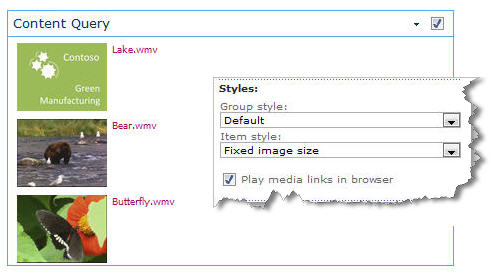
Bontsa ki a Bemutató elemet, és végezze el a kívánt testreszabásokat a Csoportosítás és rendezés, a Stílusok és a Mezők területen. Ha azt szeretné, hogy a webhely látogatói közvetlenül a böngészőben lejátszhassák a médiaklipeket, a Stílusok csoportban jelölje be a Médiahivatkozások lejátszása a böngészőben jelölőnégyzetet.
A Tartalomlekérdezés kijelző kezdeti konfigurálásakor előfordulhat, hogy nem tudja, hogy hogyan szeretné konfigurálni aBemutató csoportban lévő elemeket. Hasznos lehet először előnézetben megtekinteni a lekérdezést a kijelzőben, majd újból szerkeszteni, hogy testreszabja az információ megjelenését.
Ha például nem szabja testre a Bemutató csoport egyik beállítását sem, akkor előfordulhat, hogy a videók nagy előnézeti képpel jelennek meg, ami nem biztos, hogy illeszkedik a lap megjelenéséhez. Ebben az esetben válassza a Rögzített képméret lehetőséget a Stílusok | Elemstílus: a webhely látogatói számára kis előnézeti képeket biztosít, amelyekre kattintva videókat játszhatnak le. Az alábbi példa egy három videót megjelenítő Tartalomlekérdezés kijelzőt mutat be. Rögzített képméretre állították be.
Kattintson az OK gombra.
Mentse a lap módosításait.
A Tartalomlekérdezés kijelzőről a Tartalomlekérdezés kijelző hozzáadásával a tartalom dinamikus nézetének megjelenítése egy lapon című témakörben olvashat bővebben.
Videó beágyazása lapra beágyazási kód használatával
Ha egy külső videómegosztó webhelyről származó beágyazási kóddal szeretne videót felvenni egy lapra, ezt a beágyazási kódot hozzáadhatja a Tartalomszerkesztő kijelzőhöz.
Az eljárás követéséhez Designer jogosultsággal kell rendelkeznie.
Keresse meg a lapon a beágyazni kívánt videót, és másolja a vágólapra a beágyazási kódot.
Nyissa meg a frissíteni kívánt lapot.
A menüszalag Lap lapján kattintson a Szerkesztés gombra. Tegye a következők valamelyikét:
- Ha wikilapot szerkeszt, kattintson a lap azon pontjára, ahová fel szeretné venni a Tartalomszerkesztő kijelzőt, kattintson a Szerkesztőeszközök menüszalag Beszúrás fülére, majd kattintson a Kijelző elemre. A Kategóriák csoportban kattintson a Média és tartalom elemre. A Kijelzők csoportban kattintson a Tartalomszerkesztő elemre, majd a Hozzáadás lehetőségre.
- Kijelzőlap szerkesztése esetén kattintson a Kijelző hozzáadása elemre abban az oszlopban vagy zónában, ahol médiatartalmat szeretne beágyazni. A Kategóriák csoportban kattintson a Média és tartalom elemre. A Kijelzők csoportban kattintson a Tartalomszerkesztő elemre, majd a Hozzáadás lehetőségre.
A Tartalomszerkesztő kijelzőben mutasson a nyílra, és kattintson a Kijelző szerkesztése parancsra.
A Tartalomszerkesztő kijelzőben írja be a videó bevezetéséhez megjeleníteni kívánt szöveget.
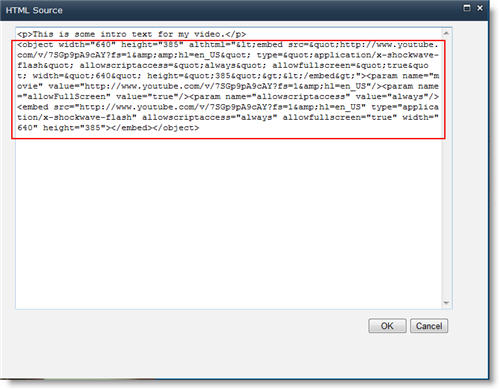
A Szerkesztőeszközök menüszalag Szövegformázás lapjának Korrektúra csoportjában kattintson a HTML, majd a HTML-forrás szerkesztése parancsra.
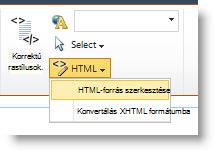
Illessze be a beágyazási kódot a HTML-forrás párbeszédpanelre, és kattintson az OK gombra.
Mentse a lapot (vagy mentse és adja be, ha a webhely lapjaihoz kivétel szükséges).
A videó lejátszásához kattintson a beágyazott videolejátszó Lejátszás gombjára.