
Amikor modern lapot vesz fel egy webhelyre, kijelzőket ad hozzá és szab testre, amelyek a lap építőelemei.
Van egy könyve, amelyet ajánlani vagy népszerűsíteni szeretne az oldalán? A Kindle Instant Preview kijelzővel egyszerűen megoszthatja egy Kindle-könyv előnézetét. A kijelző használatához be kell szereznie az előzetesen megtekinteni kívánt könyv beágyazási kódját. Ennek módjáról a Kindle azonnali előnézeti webhelyén tájékozódhat.
Megjegyzés
- Bizonyos funkciókat csak fokozatosan teszünk elérhetővé azoknak a szervezeteknek, amelyek csatlakoztak a Célzott megjelenés programhoz. Ez azt jelenti, hogy még nem feltétlenül látja ezt a szolgáltatást, vagy az eltérhet a súgócikkekben leírtaktól.
- Ha nem látja ezt a kijelzőt a kijelző eszközkészletén, előfordulhat, hogy a rendszergazda letiltotta.
- A Kindle Azonnali előnézet kijelző nem érhető el a SharePoint Server 2019-ben.
A Kindle Instant Preview kijelző hozzáadása
Ha nincs még szerkesztési módban, kattintson a Szerkesztés gombra a lap jobb felső részén. A jobb oldalon keresse meg az eszközkészletet (
 ).
).Válassza Az összes kijelző megjelenítése lehetőséget, majd válassza ki vagy húzza át a Kindle Instant Preview alkalmazást a kijelzők listájából.
Kattintson a Minta hozzáadása gombra.
Kattintson a Tulajdonságok szerkesztése (
 elemre, majd írja be a beágyazási kódot. A beágyazási kódot a Kindle azonnali előnézeti webhelyén található utasításokat követve találja meg.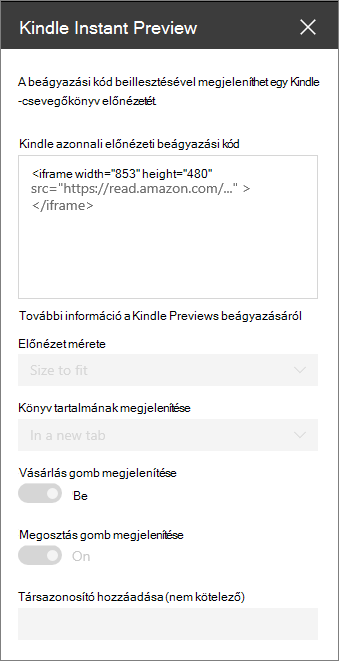
Adja meg a kívánt beállításokat:
- Előnézet mérete
- Könyv tartalmának megjelenítése (helyben vagy új lapon)
- Vásárlás gomb megjelenítése
- Megosztás gomb megjelenítése
- Társazonosító (nem kötelező) – adja meg, ha részt vesz az Amazon Associates programban.
Megjegyzés
A SharePoint PowerShell használatát ismerő rendszergazdák a következő paranccsal Set-SPOTenant [-DisabledWebPartIds <Guid>]elrejthetik ezt a kijelzőt a kijelző eszközkészlete elől. További információt a Set-SPOTenant PowerShell-referenciájában talál.