Amikor modern lapot vesz fel egy webhelyre, kijelzőket ad hozzá és szab testre, amelyek a lap építőelemei.
Ez a cikk bemutatja a Térképek kijelzőt, amellyel térképeket jeleníthet meg a lapján.
Megjegyzés
A Térképek kijelző nem érhető el a SharePoint Server 2019-ben.
A Térképek kijelzővel térképet adhat a laphoz. Csak írjon be egy címet vagy egy jól ismert nevet, és megjelenik a térkép. Különböző térképtípusok között válogathat, például utcatérkép vagy műhold. Emellett a nagyítás szintjét is állíthatja, valamint egy jól ismert nevet adhat a tűnek.
Térkép hozzáadása
- Ha nincs még szerkesztési módban, kattintson a Szerkesztés gombra a lap jobb felső részén.
- Húzza az egérmutatót egy már hozzáadott kijelző fölé vagy alá, illetve a címterület alá, kattintson a
 , majd válassza a Térképek kijelzőt.
 - Kattintson a Cím hozzáadása elemre a térkép címének megadásához.
- Írja be a címet a keresőmezőbe, és kattintson a →
- A térkép alapértelmezett nézetének kiválasztásához válassza az Utcanézet, a Műhold vagy a Hibrid nézetet.
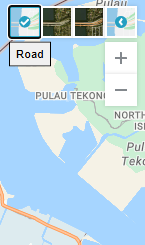
- A térkép nagyítási szintjének módosításához kattintson a + vagy a - gombra a térkép bal felső sarkában.
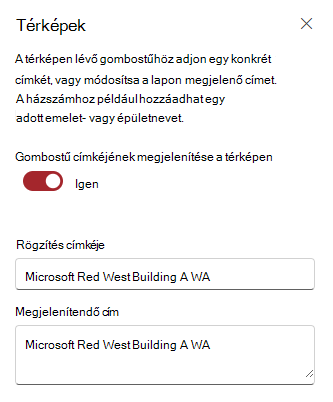
- A jobb oldali eszközpanelen adja meg, hogy szeretne-e gombostűcímkét megjeleníteni a térképen. Ha igen, írja be a feliratot a Rögzítéscímke mezőbe. A térképen látható cím szövegét is módosíthatja a Megjelenítendő cím mezőben.