
Amikor modern lapot vesz fel egy webhelyre, kijelzőket ad hozzá és szab testre, amelyek a lap építőelemei. Ez a cikk a Gyorshivatkozások kijelzőt ismerteti.
Megjegyzés
Bizonyos funkciókat csak fokozatosan teszünk elérhetővé azoknak a szervezeteknek, amelyek csatlakoztak a Célzott megjelenés programhoz. Ez azt jelenti, hogy még nem feltétlenül látja ezt a szolgáltatást, vagy az eltérhet a súgócikkekben leírtaktól.
A gyorshivatkozásokkal a könnyebb elérhetőség érdekében rögzítheti az elemeket a lapjához.

Mit szeretne tenni?
- A Gyorshivatkozások kijelző hozzáadása
- Hivatkozások felvétele
- Hivatkozások szerkesztése
- Célközönség kiválasztása
A Gyorshivatkozások kijelző hozzáadása
Ha még nem váltott szerkesztési módra a lapon, válassza a lap jobb felső részén levő Szerkesztés gombot. Keresse meg az Eszközkészlet
 .
.Válassza Az összes kijelző megjelenítése lehetőséget, majd válasszon ki vagy húzzon gyorshivatkozásokat a kijelzőlistából.
Írja át a gyorshivatkozások címét a saját címének hozzáadásához.
Az elrendezés kiválasztásához válassza ki a Gyorshivatkozások fölött lévő elrendezési beállításokat .
Válassza a Tulajdonságok szerkesztése
 a kijelölt elrendezés további beállításainak eléréséhez. Minden elrendezéshez más és más beállítások tartoznak. Választhatja például a Kép megjelenítése elrendezésben lehetőséget a Kompakt elrendezéshez, illetve a Leírások megjelenítése lista - és gombelrendezésekhez beállítást.

Az alábbi összehasonlításban néznek ki az egyes elrendezések:
Kompakt

A kompakt elrendezés 48 x 48 képpontos ikonokat jelenít meg.
Filmstrip

A Filmszalag elrendezés úgy van kialakítva, hogy a képeket 212–286 képpont szélességben, 9/16 képaránnyal (a magasság 9, a szélesség pedig 16) jelenjen meg.
Rács
Csak a SharePoint

Gomb
Csak a SharePoint

Lista
Csak a SharePoint
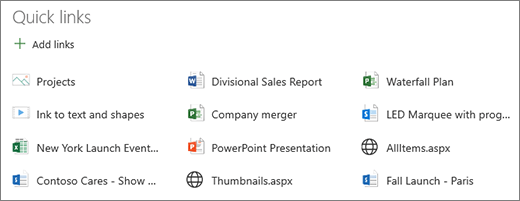
Csempék
Csak a SharePoint

Hivatkozások felvétele
Válassza a + Hivatkozások hozzáadása lehetőséget.
Válasszon ki egy nemrég használt fájlt, vagy szerezzen be egy fájlt vagy képet az alábbi helyek egyikéről:
A Microsoft által biztosított stockképek
Webhely
Az Ön OneDrive-fiókja
Saját számítógép
Hivatkozás
Ha a szervezet jóváhagyott képek készletét választotta meg, a Saját szervezet területen választhat ezek közül.

Megjegyzés
- A webes keresés a Creative Common licencet használó Bing-képeket használ. A felhasználó felelőssége a kép licencelésének ellenőrzése, mielőtt beszúrná azt a lapra.
- Ha Ön SharePoint-rendszergazda, és meg szeretné tudni, hogyan hozhat létre digitáliseszköz-tárat a szervezetének, olvassa el a Szervezeti eszköztár létrehozása című cikket.
- Ha Ön SharePoint-rendszergazda, javasoljuk, hogy engedélyezzen egy tartalomkézbesítési hálózatot (CDN) a képbetöltési teljesítmény javítása érdekében. További információ a CDN-ekről.
Jelölje ki a képet, lapot vagy dokumentumot, és válassza a Beszúrás lehetőséget.
A jobb oldali eszközpanelen az egyes hivatkozásokhoz választhat. A választható lehetőségek az elrendezéshez választott beállításoktól függenek. Ha például a Leírások megjelenítése beállítást választotta egy listaelrendezéshez, megadhat egy leírást az egyes hivatkozásokhoz. Az egyes hivatkozások egyéb beállítási lehetőségei az elrendezési beállításoktól függően a kép módosítása, az ikonok formázása, leírások hozzáadása és helyettesítő szöveg megadása.

Hivatkozások szerkesztése
Ha még nem váltott szerkesztési módra a lapon, válassza a lap jobb felső részén levő Szerkesztés gombot.
Vigye az egérmutatót a szerkeszteni kívánt elemre, majd válassza a Szerkesztés
a szerkeszteni kívánt elem alján.
Ez megnyitja az elemhez tartozó eszközkészletet, ahol lehetősége lesz az adott hivatkozáshoz. A választható lehetőségek az elrendezéshez választott beállításoktól függenek. Ha például a Leírások megjelenítése beállítást választotta egy listaelrendezéshez, megadhat egy leírást az egyes hivatkozásokhoz. Az egyes hivatkozások egyéb beállítási lehetőségei az elrendezési beállításoktól függően a kép módosítása, az ikonok formázása, leírások hozzáadása és helyettesítő szöveg megadása.
A hivatkozások eltávolításához válassza a kuka ikont
 az elemhez.
A hivatkozások áthelyezéséhez húzza az elemeket új helyre az Áthelyezés ikonnal.
 A hivatkozásokat a Ctrl+Balra vagy a Ctrl+Jobbra billentyűkombinációval is átrendezheti.
Megjegyzés
A filmszalagos elrendezésben nem lehet átrendezni a hivatkozásokat.
Célközönség kiválasztása
A célközönség kiválasztásával meghatározott felhasználói csoportokra mutató hivatkozásokat léptethet elő. Ez akkor hasznos, ha olyan információkat szeretne bemutatni, amelyek különösen fontosak emberek egy bizonyos csoportja számára. Megadhatja például, hogy bizonyos projektinformációkra mutató hivatkozásokat a projektben szereplő csapattagokhoz és résztvevőkhöz irányítson. A Célközönség kiválasztás használatához először engedélyeznie kell a Célközönség kiválasztását a kijelző tulajdonságait tartalmazó ablaktáblában, majd az egyes gyorshivatkozások szerkesztésével meg kell adnia a megcélzandó célközönséget.
Megjegyzés
Ha kiválasztottál egy nemrég létrehozott vagy módosított célközönségcsoportot, eltarthat egy ideig, mire láthatod a csoportra alkalmazott célcsoportot.
Célközönség-kiválasztás engedélyezése
- Ha a lap még nincs szerkesztési módban, válassza a lap jobb felső részén lévő Szerkesztés elemet, majd válassza a Gyorshivatkozások kijelzőt.
- Válassza a Tulajdonságok szerkesztése
- A Szűrő szakaszban csúsztassa a Célközönség kiválasztásának engedélyezése kapcsolót Be értékre.

Az egyes hivatkozások célközönségének beállítása
- Ha a lap még nincs szerkesztési módban, válassza a lap jobb felső részén lévő Szerkesztés elemet, majd válassza a Gyorshivatkozások kijelzőt.
- Vigye az egérmutatót a szerkeszteni kívánt hivatkozás fölé, majd válassza a Szerkesztés a szerkeszteni kívánt elem alján.
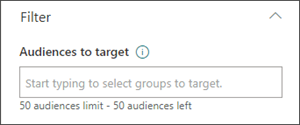
- A Megcélozni kívánt célközönségek csoportban írja be vagy keresse meg a megcélozni kívánt csoportot vagy csoportokat.
A lap hivatkozás melletti célközönség ikonnal  megtekintheti a lap szerkesztési módjában, hogy mely hivatkozások vannak kijelölt célközönségeinek.
A lap közzététele után érvénybe lép a célközönség kiválasztása.