
A Lap részletei ablaktáblában megtekintheti és szerkesztheti a lapok tulajdonságait. Megváltoztathatja például a miniatűrt, leírást adhat hozzá, vagy hozzárendelhet egy lapot egy adott kategóriához. A lapokhoz egyéni tulajdonságokat is létrehozhat.
Megjegyzés
- Bizonyos funkciókat csak fokozatosan teszünk elérhetővé azoknak a szervezeteknek, amelyek csatlakoztak a Célzott megjelenés programhoz. Ez azt jelenti, hogy még nem feltétlenül látja ezt a szolgáltatást, vagy az eltérhet a súgócikkekben leírtaktól.
- A lap megtekinthető és szerkeszthető tulajdonságainak száma attól függ, hogy az elem tulajdonosa vagy a rendszergazda milyen tulajdonságokat rendelt az elemhez. Egyes tulajdonságok kötelezők lehetnek.
Laptulajdonságok megtekintése és szerkesztése
A lap tulajdonságainak megtekintése:
- Írásvédett nézetben kattintson a
 Oldaladatok egy mentett vagy közzétett lap tetején.
 - Ha további információkra van szüksége egy lapról (például az utolsó módosítás dátumára), kattintson az ablaktábla alján látható További részletek hivatkozásra.
Laptulajdonságok módosítása:
A Lap részletei paneltől balra lévő parancssávon válassza a Szerkesztés lehetőséget.
A parancssávon válassza a
Oldal részletei. Megjegyzés
A laptulajdonságok módosításához tulajdonosi vagy tervezői engedéllyel kell rendelkeznie a SharePoint-webhelyen. A webhelytulajdonosok megtekintéséhez válassza a Beállítások
> aWebhelyengedélyek, majd a Webhelytulajdonosok elemet.A Lap részletei ablaktáblában válassza a Tulajdonságok ^ elemet, és a módosítani kívánt tulajdonságnév alatt jelölje ki a tulajdonság értékét.
Írja be az új értéket, majd a módosítások mentéséhez nyomja le az Enter billentyűt .
Ha egyszerre egynél több tulajdonságot szeretne szerkeszteni, válassza Az összes szerkesztése lehetőséget, módosítsa a kívánt tulajdonságokat, majd kattintson a Mentés gombra.
A módosítások frissítéséhez válassza az Ismételt közzététel lehetőséget.
- A parancssávon a Módosítások elvetése lehetőséget választva is visszavonhatja a változtatásokat.
A miniatűr képének módosítása
A lap miniatűrjét a Lap részletei ablaktáblában módosíthatja.
- Győződjön meg arról, hogy a lap szerkesztési módban van. Ehhez válassza a lap jobb felső részén található Szerkesztés lehetőséget.
- A parancssávon válassza a Oldal részletei.
- Válassza a Miniatűr módosítása lehetőséget a Legutóbbi képek ablak megnyitásához.
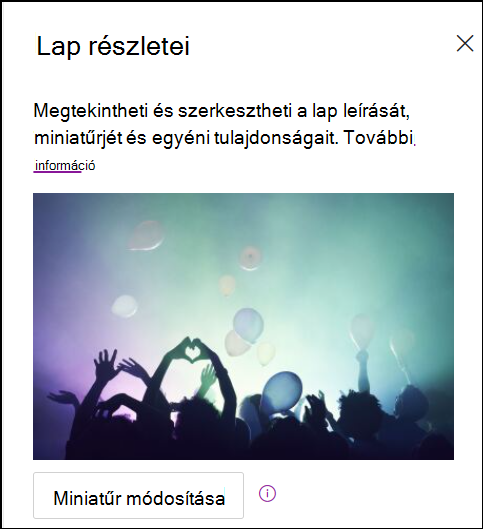
- Válasszon ki egy friss képet, vagy keressen egy képet a Microsoft tárolt képei közül, a webes keresésből, a webhelyéről, a számítógépéről vagy egy hivatkozásból. Ha a szervezet jóváhagyott képek készletét választotta meg, a Saját szervezet területen választhat ezek közül.
- Válassza a Beszúrás gombot a kiválasztott kép használatához.
- A módosítások mentéséhez válassza az Ismételt közzététel lehetőséget.
A módosítások visszavonásához válassza a parancssáv Módosítások elvetése elemét.
Megjegyzés
- A webes keresés a Creative Common licencet használó Bing-képeket használ. A felhasználó felelőssége ellenőrizni a képek licenceit, mielőtt beszúrná a lapot.
- Ha Ön SharePoint-rendszergazda, és meg szeretné tudni, hogyan hozhat létre digitáliseszköz-tárat a szervezete számára, olvassa el a Szervezeti eszköztár létrehozása című cikket.
- A képek méretezéséről és átméretezéséről a modern SharePoint-lapok Képméretezés és méretezés beállítása című témakörben olvashat.
- Ha Ön SharePoint-rendszergazda, javasoljuk, hogy engedélyezzen egy tartalomkézbesítési hálózatot (CDN) a képbetöltési teljesítmény javítása érdekében. További információ a CDN-ekről.
A lap leírásának módosítása
- A lap leírásának megadásához vagy szerkesztéséhez írja be a szóközt a Leírás mezőbe. Szerkesztési módban vigye a kurzort a Leírás mezőbe, és kezdjen el gépelni.
- A miniatűr és a leírás olyan helyeken használható, mint a keresési eredmények vagy a SharePoint-hírek.
Helyesírás- és nyelvhelyesség-ellenőrzés a Szerkesztővel
A helyesírás- és nyelvhelyesség-ellenőrzés engedélyezéséhez vagy letiltásához engedélyezze vagy tiltsa le a szöveges kijelzőkben a Szerkesztő használata a helyesírás, a nyelvhelyesség és egyebek ellenőrzésére szolgáló kapcsolót.
Webhelytulajdonosok hozzáadása és eltávolítása
- A lap tetején válassza a Beállítások elemet (a fogaskerék ikont).
- A Beállítások panelen válassza a Webhely engedélyei lehetőséget.
- Az Engedélyek panelen válassza a Webhely megosztása lehetőséget.
- Adja meg annak a személynek a nevét, akit tulajdonosként szeretne hozzáadni vagy eltávolítani.
- Válassza a személy ikonja alatti nyilat, majd tegye a következők egyikét:
- Ha tulajdonossá szeretné tenni a személyt, válassza a Teljes hozzáférés lehetőséget.
- Válasszon egy másik beállítást, például az Olvasás lehetőséget a személy webhelytulajdonosként való eltávolításához.
Tulajdonságok hozzáadása a Lapok tárban
Ha egy tulajdonságot hozzá szeretne adni egy laphoz, hozzon létre egy oszlopot a tulajdonság számára a Lapok tárban. Az oszlop tárolja a tulajdonságadatokat (más néven metaadatokat), és minden laphoz elérhető lesz a Lapok tárban és a Lap részletei ablaktáblán.
A felső navigációs sáv Lapok elemére kattintva nyissa meg a lapok tárat.
Ha nem látható a Lapok hivatkozás, kattintson a jobb felső sarokban a Beállítások , majd a Webhely tartalma elemre. A Webhely tartalma lapon kattintson a Webhelylapok elemre.Válassza az Oszlop hozzáadása lehetőséget
 az utolsó oszlop nevétől jobbra a lista vagy tár tetején.
Megjegyzés
Másként néz ki a SharePoint-képernyője, mint az itt látható ábrák? Elképzelhető, hogy a rendszergazda klasszikus módra váltott a listában vagy a dokumentumtárban, vagy Ön a SharePoint-kiszolgáló egy korábbi verzióját használja. Ha igen, akkor kattintson a fenti SharePoint-kiszolgáló 2016-verzió fülére. Lásd: A SharePoint melyik verzióját használom?
Számos oszlop közül választhat, például Szöveg, Választási lehetőség, Dátum és idő, Többsoros szöveg, Személy, Szám, Igen/Nem stb. Válassza ki a kívánt oszloptípust.
Az Új oszlop párbeszédpanelen írjon be egy címet vagy oszlopfejlécet a Név mezőbe.
A különböző típusú oszlopokhoz különböző lehetőségek állnak rendelkezésre. Szükség szerint adjon meg további beállításokat. A További beállítások csoportban például megadhatja, hogy az oszlop tartalmazzon adatokat. Ezt kötelező tulajdonságnak is nevezik. További információt és további módszereket az oszlopok tárakba és listákba való felvételére az Oszlop létrehozása SharePoint-listában vagy -tárban című témakörben talál.
Tipp:
Létrehozhat tárakra kiterjedő webhelyoszlopokat is. További információt a Webhelyoszlopok típusai és beállításai című témakörben talál.
Kötelező tulajdonságok
Amikor oszlopot vesz fel a Lapok tárba, beállíthatja azt Kötelező tulajdonságként Az oszlopnak tartalmaznia kell információkat kell tartalmaznia beállítás alatti kapcsolóval. Ha kötelező tulajdonságot megadni, a lap szerzőinek még a lapok és hírbejegyzések közzététele előtt meg kell adniuk ezt az információt.
Megjegyzés
Ha egy tulajdonság a lapok vagy hírbejegyzések közzététele után kötelezőként van megjelölve, akkor az adott tulajdonság közzétett marad, és megjelenik a Figyelmet igénylő lapok tárnézetben.
A lapok tárában és a lapon látható vizuális jelzések jelzik a szerzőknek, hogy a lapjaikról hiányoznak a szükséges tulajdonságok, és útmutatást nyújtanak a szükséges információk megadásához.
Vizuális jelzések lapokon és hírbejegyzéseken
- A parancssávon egy vörös ikon jelenik meg a Lap részletei terület mellett, ez jelzi, hogy figyelmet kell figyelembe venni.
- A Lap részletei panelen a kötelező tulajdonságokat piros csillag jelöli.
- Ha egy szerző a Közzététel, Újbóli közzététel, Hírek közzététele, Hírek frissítése, Ütemezés vagy Küldés jóváhagyásra lehetőséget választja egy olyan lapon, amelyen hiányoznak a kötelező tulajdonságok, a közzététel előtti panel kéri a hiányzó tulajdonságok megadására.
Vizuális jelek a Lapok tárban
- Azok a mezők, amelyeknél a kötelező tulajdonságok nem rendelkeznek, pirossal vannak kiemelve, és a Szükséges adatok szöveg látható rajtuk.
- A szerzők megadhatják a hiányzó kötelező tulajdonságokat a Lap részletei ablaktáblában, és közzétehetik őket közvetlenül a Lapok tárból.
- A Lapok tár Figyelmet igénylő lapok nevű nézete megjeleníti azokat a lapokat vagy hírbejegyzéseket, amelyeknek hiányoznak a szükséges tulajdonságai.
Oldal törlése
A Weblapok tárból törölheti a lapokat.
- A lap tetején lévő menüben válassza a Lapok lehetőséget.
- A Webhelylapok listában mutasson a törölni kívánt lapot tartalmazó sorra, és jelölje ki a sort. (Ne kattintson magára a lap hivatkozására, mert az megnyitja a lapot.)
- A lap tetején lévő menüben válassza a Törlés parancsot. A lap ezután a webhely lomtárába kerül, ahol visszaállíthatja vagy véglegesen törölheti.