Áttekintés
Az oszlopok segítségével jól érthető nézetben tekintheti a listákban vagy tárakban található elemeket. Oszlopok használatával rendezheti, csoportosíthatja és szűrheti az elemeket, emellett automatikusan kiszámíthatja a tételek adatait, és megjelenítheti a számítások eredményét. Az oszlopok segítségével azt is megadhatja, hogy milyen információkat kell megadni egy elemről, amikor valaki felvesz egy elemet egy listába vagy tárba. Amikor egy elemet vesznek fel, megjelenik egy űrlap, amely mezőket és adatbeviteli lehetőségeket tartalmaz. Lista vagy tár létrehozásakor a program automatikusan létrehoz bizonyos oszlopokat (például a Cím vagy a Módosította). Igényei szerint további oszlopokat is létrehozhat. A létrehozott oszlopok határozzák meg, hogy mely mezők és beállítások jelennek meg az űrlapon; valamint a lista vagy tár nézeteihez hozzáadható oszlopokat.
Az oszlop létrehozásakor meg kell adnia, hogy milyen típusú oszlopot szeretne. Bizonyos esetekben egy meglévő oszlophoz is választhat más oszloptípust, de ez attól függ, hogy az oszlop jelenleg milyen típusúak és mennyi adatokat tárolnak. Egy meglévő oszlop oszloptípusának módosítása károsíthatja az oszlopban már tárolt adatokat. Ezért fontos még az oszlop létrehozása előtt eldönteni, hogy milyen típusú adatokat szeretne tárolni. A kívánt oszloptípus kiválasztásakor vegye figyelembe az alábbi szempontokat:
- Milyen típusú adatokat szeretne tárolni? Csak a levelek? Csak számokat tartalmaz? Formázott szöveg? Szám oszlopban például nem tárolhat betűket. A legmegfelelőbb oszloptípus kiválasztásának első lépése, hogy tudja, milyen típusú adatokat szeretne tárolni.
A fájlok bizonyos metaadatai – például a létrehozás dátuma és a módosítás dátuma – már elérhetők a rejtett, automatikusan létrehozott oszlopokban. Ha meg szeretne jeleníteni egy ilyen oszlopot a listában, válassza az Oszlop>hozzáadása/elrejtése lehetőséget, majd jelölje ki a kívánt oszlopot.
- Szeretné felhasználni az adatokat pénzügyi számításokhoz? Ebben az esetben a Pénznem oszloptípus a legjobb választás.
- Matematikai számításokhoz szeretné használni az adatokat? Mennyire pontosnak kell lenniük ezeknek a számításoknak? A Szám és a Pénznem oszlopban számításokat végezhet, a Szöveg oszlopban azonban nem. Ezenkívül a Pénznem oszlopban végzett számítások a legpontosabbak.
- Hogyan szeretné rendezni az oszlopban lévő adatokat? A Szöveg oszlopban a számok karakterláncokként (1, 10, 100, 2, 20, 200 stb.) vannak rendezve, nem pedig számértékekként. A számok numerikus értékként való rendezéséhez használja a Szám vagy a Pénznem oszlopot. Emellett számos dátumformátum nem rendezhető megfelelően, ha szöveges oszlopban tárolja őket. A dátumok megfelelő rendezése érdekében használjon Dátum és idő oszlopot.
- Gondoskodik arról, hogy a felhasználók adatokat írjanak az oszlopba? Ha igen, megadhatja, hogy az oszlop kötelező, és a felhasználók nem vehetnek fel elemeket az információk megadása nélkül.
Egysoros szöveg
Kis mennyiségű formázatlan szöveg egyetlen sorban való összegyűjtésére és megjelenítésére szolgál, beleértve az alábbiakat:
- Csak a szöveget (például vezeték- vagy részlegneveket)
- Szöveg és számok, például utcanév vagy számlaszám kombinációja
- Számításokhoz nem használt számok, például alkalmazotti azonosítószámok, telefonszámok, irányítószámok vagy cikkszámok
Egy sornyi szöveg egy sorban legfeljebb 255 karaktert jeleníthet meg. Ha egy listához vagy tárhoz hoz létre oszlopot, és formázott szöveget vagy egyszerre több soros szöveget szeretne megjeleníteni, hozzon létre egy Többsoros szöveg típusú oszlopot. A meglévő Egysoros szöveg típusú oszlopot Többsoros szöveg típusú oszlopra módosíthatja anélkül, hogy az oszlopban tárolt adatok elvesznének.
Az Egysoros szöveg típusú oszlopokat az alábbi módokon szabhatja testre:
-
Karakterkorlát hozzárendelése A karakterek maximális számának megadásával korlátozhatja a karakterek számát. Ha például az oszlop ötjegyű alkalmazotti azonosítószámokat tárol, akkor ezzel a funkcióval biztosíthatja, hogy a felhasználók csak öt karaktert írjanak be.
-
Alapértelmezett érték megjelenítése Automatikusan megjeleníthet egy adott szöveget, amikor valaki új elemet vesz fel, ugyanakkor lehetővé teheti a felhasználóknak, hogy szükség esetén más szöveget adjanak meg. Ha beállítja az alapértelmezett értéket, a felhasználók gyorsabban megadhatják az adatokat, ha elfogadják az alapértelmezett értéket, kivéve, ha muszáj módosítaniuk azt. Ha például az oszlop egy projekthez rendelt cég nevét tárolja, és szervezete a legtöbb projektben egy adott céggel dolgozik együtt, akkor beírhatja a vállalat nevét alapértelmezett értékként. Ennek következtében a cég neve automatikusan megjelenik, amikor új projekt kerül a listára, és a csapattagoknak nem kell megadniuk a nevet.
Az alapértelmezett érték lehet az Ön által megadott szöveg vagy egy számítás eredménye, amelyet számított értéknek nevezünk. A számított értékek akkor hasznosak, ha egy adott szöveget szeretne automatikusan megjeleníteni, de a szöveg változhat attól függően, hogy ki adta hozzá az elemet, mikor vette hozzá az elemet, illetve egyéb okok. Ha számított értéket szeretne használni, egy képletet kell megadnia alapértelmezett értékként egy megadott szöveg helyett. A képlet más oszlopokban vagy rendszerfüggvényekben található információk alapján is kiszámíthatja az értékeket. A képlet például [ma] az aktuális dátumot jelzi, vagy az [én] kód alapján megjeleníti az elemet hozzáadó vagy módosító személy nevét.
Többsoros szöveg
Listákban vagy tárakban formázott szöveg vagy több sorba írt hosszú szöveg és számok (például egy elem leírása) összegyűjtésére és megjelenítésére szolgál. A Többsoros szöveg oszlop legfeljebb 63 999 karakter tárolására alkalmas, és megadhatja, hogy hány sornyi szöveg jelenjen meg, amikor a felhasználók információt írnak be egy elemről. Ez a oszloptípus az oszlop teljes szövegét megjeleníti, amikor az oszlopot egy listában vagy tárban tekinti meg.
A Többsoros szöveg oszlopot az alábbi módokon szabhatja testre:
Megjelenítési korlát hozzárendelése A Szerkesztési sorok száma beállítással korlátozhatja az információk beírásakor megjelenő sorok számát. Ha például az oszlop egy naptáresemény hosszú jegyzeteit tárolja, akkor tíz sornyi szöveget is megjeleníthet. Ez megkönnyíti a felhasználók számára az információk bevitelét, mivel könnyen láthatják a beírt szövegeket. Ha viszont az oszlop csak egy vagy két mondatot tárol egy eseményről, akkor választhatja azt is, hogy csak két vagy három sornyi szöveget jelenítsen meg.
Ha megjelenítési korlátot ad meg, az nem korlátozza az oszlop listában való megjelenésekor megjelenő szöveg mennyiségét. Az oszlopban az adott elemhez megadott összes szöveg megjelenik.
Szövegformázás engedélyezése vagy letiltása(Csak listákban érhető el) A továbbfejlesztett Rich Text (képekkel, táblázatokkal és hivatkozásokkal ellátott Rich Text) használatával megadhatja, hogy a felhasználók alkalmazhatnak-e formázást (félkövér, dőlt vagy színes formázást) a szövegre. Ha le van tiltva, a lista nem támogatja a formázási lehetőségeket; Ha engedélyezve van, a lista támogatja az alapvető formázást, például a félkövér, dőlt, listajeles és számozott listákat, a színes szöveget és a háttérszíneket, valamint a hivatkozásokat, a képeket és a táblázatokat.
Módosítások hozzáfűzése(Csak listákban érhető el) Ha a verziószámozás engedélyezve van a listához, a Változások hozzáfűzése meglévő szöveghez funkció megadja, hogy a felhasználók hozzáadhatnak-e új szöveget az adott elemhez anélkül, hogy lecserélnék az elemről szóló szöveget. Ha úgy dönt, hogy nem fűzi hozzá a módosításokat, az egy elemhez kapcsolódó új szöveg felülírja az oszlop azon szövegét, amely már meglévő szöveget ír az adott elemhez. Ha úgy dönt, hogy hozzáfűzi a módosításokat, a felhasználók további információkat adhatnak meg az elemről, miközben megtekinthetik a korábban beírt szöveget, valamint a szöveg dátumát és időpontját is. Ha nem egy eleműrlap mezőjeként, hanem listában jeleníti meg az oszlopot, akkor a szöveg helyett a Bejegyzések megtekintése hivatkozás látható, a felhasználók pedig erre kattintva megjeleníthetik az elem oszlopában tárolt összes információt.
Fontos
Ha az oszlop létrehozása után kikapcsolja ezt a beállítást, a legutóbbi bejegyzés kivételével minden információ törlődik.
Hely
Gazdag helyadatokat vehet fel a Bing Térképek szolgáltatásból vagy a szervezeti címtárból. A Hely oszlop további oszlopokat tartalmaz a kapcsolódó információk (többek között utcacím, település, állam, ország/régió, irányítószám, koordináták vagy név) szerinti szűréshez, rendezéshez és kereséshez.
Megjegyzés: Ez az oszlop nem érhető el a Microsoft 365 US kormányzati csomagjaihoz.
Szám:
Nem pénzben kifejezett számértékeket tárol.
Tippek a Szám vagy a Pénznem oszlop kiválasztásához
Mind a Szám, mind a Pénznem oszloptípus tartalmaz numerikus értékeket. A Szám oszlopban numerikus adatokat tárolhat olyan matematikai számításokhoz, amelyek nem pénzügyi számítások, vagy nem igényelnek nagy pontosságot. A Pénznem oszlopban numerikus adatokat tárolhat pénzügyi számításokhoz, illetve olyan esetekben, amikor a számításokban nem kíván kerekített számokat használni. A Szám oszloptól eltérően a Pénznem oszlop pontossága 15 jegy a tizedesvesszőtől balra és 4 jegy pontosság jobbra. Mind a Szám, mind a Pénznem oszloptípus előre meghatározott formátumot biztosít, amely meghatározza az adatok megjelenését.
A számoszlopokat az alábbi módokon szabhatja testre:
-
Minimális és maximális értékek megadása Korlátozhatja a felhasználók által beírható számok tartományát. Ha például az oszlop százalékos formában tárolja egy tevékenységhez elvégzett munka mennyiségét, megadhatja a nullát minimális értékként, maximumként pedig a százat. Hasonlóképpen, ha az oszlop egy esemény résztvevőinek számát tárolja, és Ön egy adott résztvevőre szeretné korlátozni őket, maximális értékként megadhatja a résztvevők maximális számát.
-
Tizedeshelyek belefoglalása Adja meg, hogy a számok tartalmazzanak-e tizedesjegyeket, és hogy hány tizedesjegyet kell tárolni. Ha előfordulhat, hogy az oszlopban ötnél több tizedesjegyet tartalmazó számokra van szükség, a belefoglalandó tizedesjegyek számának kiválasztásakor válassza az Automatikus beállítást. Az Automatikus akkor is jó választás, ha az oszlop tárolja a számítások eredményét, és azt szeretné, hogy az eredmény a lehető legpontosabb legyen. Ha azonban biztosítani szeretné, hogy az oszlopban szereplő értékek száma megegyezzen a tizedesjegyek számával, célszerű a tizedesjegyek számát nullára korlátozni (csak egész számok esetében), vagy más számú tizedesjegytől ötig.
-
Alapértelmezett érték megjelenítése Automatikusan egy adott számot jelenít meg, amikor valaki új elemet vesz fel, ugyanakkor lehetővé teszi a felhasználóknak, hogy szükség esetén más számokat adjanak meg. Az alapértelmezett értékek segítségével gyorsabban vihetők be adatok. Ha például az oszlop az egyes csapattagok számítógépeinek számát tárolja, és az egyes csapattagoknak van legalább egy számítógépük, akkor az alapértelmezett értékként 1-et kell megadnia. Ennek eredményeképpen automatikusan az 1 felirat jelenik meg, amikor új elemet vesznek fel a listára, és a csapattagoknak nem kell megadniuk a számot.
Az alapértelmezett érték lehet egy megadott szám vagy egy számítás eredménye (úgynevezett számított érték). A számított értékek akkor hasznosak, ha egy adott számot szeretne automatikusan megjeleníteni, de ez a szám változhat attól függően, hogy ki vette fel az elemet, mikor vette fel az elemet, illetve egyéb okok miatt. Ha számított értéket szeretne használni, alapértelmezettként képletet kell megadnia egy adott szám helyett. A képlet segítségével kiszámíthatók számok más oszlopokban vagy rendszerfüggvényekben található információk alapján.
-
Szám formázása százalékként A Megjelenítés százalékként beállítással százalékként jelenítheti meg és tárolhatja a számokat, illetve más értékek kiszámítására használt érték százalékként kezelhető.
Igen/Nem
Igaz/hamis vagy igen/nem információk tárolására szolgál, például hogy valaki részt vesz-e egy eseményen. Az Igen/Nem oszlop egyetlen jelölőnégyzetként jelenik meg, amikor a felhasználók információt adnak meg egy elemről. Az Igen érték megadásához a csapattagok bejelölik a jelölőnégyzetet.
Ha nemet szeretne jelezni, törölje a jelet a jelölőnégyzetből.
Az Igen/Nem oszlop adatai felhasználhatók más oszlopok számításaihoz. Ezekben az esetekben az Igen érték egy (1), a Nem érték pedig nulla (0) számértékké alakul.
Az Igen/Nem oszlopokat alapértelmezett értékek kiválasztásával testre szabhatja. Az alapértelmezett érték az a kijelölés, amely automatikusan megjelenik, amikor valaki új elemet vesz fel. A People szükség esetén más értéket is választhat. Az Igen/Nem oszlopok esetében megadhatja, hogy a jelölőnégyzet automatikusan be legyen-e jelölve az Igen értéket, vagy nem jelez Nem értéket.
Személy vagy csoport
Kereshető listát biztosít a felhasználókról és a csoportokról, amelyek közül a felhasználók választhatnak, amikor elemeket vesznek fel vagy szerkesztenek. Egy feladatlista Felelős nevű Személy vagy Csoport oszlopa például megadhatja azoknak a személyeknek a listáját, akikhez egy feladatot hozzá lehet rendelni. A lista tartalma attól függ, hogyan vannak konfigurálva a címtárszolgáltatások és a SharePoint-csoportok a webhelyhez. A lista tartalmának testreszabásához forduljon a rendszergazdához.
A Személy vagy a Csoport oszlopot az alábbi módokon szabhatja testre:
-
Több elem kijelölésének engedélyezése Annyi lehetőséget választhatnak ki a felhasználók, amennyit csak szeretnének, vagy korlátozhatja a választások számát egyetlen lehetőségre.
-
Embercsoportok felvétele vagy kizárása Adja meg, hogy a lista csak egyéni személyeket tartalmazzon-e, vagy további e-mail-terjesztési listákat és SharePoint-csoportokat tartalmazzon. Előfordulhat például, hogy egy tevékenységlistában csak egy-egy személy szeretne személyeket felvenni, így minden egyes feladatért egy adott személy felel. A Projektek listákban célszerű lehet e-mail-terjesztési listákat és SharePoint-csoportokat felvenni, hogy biztosan minden projekthez legyen csapat társítva.
Dátum és idő
Naptári dátumok vagy dátumok és időpontok tárolására szolgál. A dátumformátum a webhely területi beállításaitól függően változik. Ha a kívánt formátum nem érhető el, kérje meg a rendszergazdát, hogy adja hozzá a megfelelő régió támogatását a webhelyhez.
A Dátum és idő oszlopot az alábbi módokon szabhatja testre:
-
Csak a dátum vagy a dátum és az idő együttes szerepeltetése Adja meg, hogy csak a naptár dátumát vagy a naptári dátumot és időpontot is meg szeretné-e jeleníteni.
-
Alapértelmezett érték megjelenítése Automatikusan megjeleníthet egy adott dátumot, illetve dátumot és időt, amikor valaki új elemet vesz fel, ugyanakkor lehetővé teszi másoknak, hogy szükség esetén más értéket adjanak meg. Az alapértelmezett értékek segítségével gyorsabban vihetők be adatok. Ha például az oszlop azt a dátumot tárolja, amikor egy kiadás merült fel, és a kiadások többsége a pénzügyi év első napján merült fel, alapértelmezett értékként megadhatja a pénzügyi év első napját. Ennek következtében ez a dátum automatikusan megjelenik, amikor új elemet vesznek fel a listára, és a csapattagoknak nem kell megadniuk a dátumot.
Alapérték lehet egy Ön által megadott érték, az a dátum, amikor elemet felvesznek egy listába vagy tárba, illetve egy számítás eredménye, amelyet számított értéknek nevezünk. A számított értékek akkor hasznosak, ha egy adott dátumot vagy időpontot szeretne automatikusan megjeleníteni, de a dátum vagy az idő a tételtől függően eltérő lehet. Számított érték használatához egy képletet kell beírnia alapértelmezett értékként. A képlet más oszlopokban vagy rendszerfüggvényekben (például [ma] található) információk alapján is kiszámíthatja az aktuális dátumot. Ha például azt szeretné, hogy az oszlop az aktuális dátumnál 30 nappal későbbi dátumot jelenítsen meg, írja be a =[MA]+30 egyenletet a Számított érték mezőbe.
Választógomb
Segítségével a felhasználók az Ön által megadott lehetőségek közül választhatnak. Ez az oszloptípus ideális választás olyan esetekben, amikor biztosítani szeretné az oszlop összes adatának konzisztensségét, mivel korlátozhatja az oszlopban tárolt értékeket.
A Választási lehetőség oszlopokat az alábbi módokon szabhatja testre:
-
A választási lehetőségek listájának meghatározása Adja meg a felhasználók által választható értékek pontos listáját. A lista biztosításához cserélje le a mintaszöveget a Választható lehetőségek mezőben a kívánt értékekre. Írja be az értékeket külön sorba. Új sor kezdéséhez nyomja le az ENTER billentyűt.
-
További egyéni választási lehetőségek engedélyezése Ha engedélyezni szeretné, hogy a felhasználók olyan értéket is megadhassanak, amely nem szerepel a lehetőségek listájában, kapcsolja be Az értékek manuálisan is hozzáadhatók. Ha esetleg nem ismeri az összes értéket, amelyet az elemekről be kell írni, akkor érdemes így tennie. Ha azt szeretné, hogy a felhasználók csak az Ön által megadott értékeket használják, kapcsolja ki a Manuálisan hozzáadhat értékeket.
-
Alapértelmezett érték megjelenítése Automatikusan kiválaszt egy adott értéket, amikor valaki új elemet vesz fel, ugyanakkor lehetővé teszi a felhasználóknak, hogy szükség esetén más értéket válasszanak. Az alapértelmezett értékek segítségével gyorsabban vihetők be adatok. Ha például az oszlop egy projekthez rendelt cégek nevét tárolja, és szervezete a legtöbb projektben együttműködik egy adott céggel, megadhatja az adott vállalat nevét alapértelmezett értékként. Ennek következtében a cég neve automatikusan megjelenik, amikor új projektet vesznek fel a listára, és a csapattagoknak nem kell kiválasztaniuk a nevet.
Az alapértelmezett érték lehet egy Ön által megadott érték vagy egy számítás eredménye (úgynevezett számított érték). A számított értékek akkor hasznosak, ha automatikusan szeretne megjeleníteni egy adott szöveget az oszlopban, de a szöveg változhat attól függően, hogy ki vette fel az elemet, mikor vette fel az elemet, illetve egyéb okból. Ha számított értéket szeretne használni, egy képletet kell megadnia alapértelmezett értékként egy megadott szöveg helyett. A képlet más oszlopokban vagy rendszerfüggvényekben található információk alapján is kiszámíthatja az értékeket. A képlet például [ma] az aktuális dátumot jelzi, vagy az [én] kód alapján megjeleníti az elemet hozzáadó vagy módosító személy nevét.
A legördülő menüben válassza ki vagy a megjeleníteni kívánt alapértelmezett lehetőséget, vagy válassza a Nincs lehetőséget, ha üresen szeretné hagyni az alapértelmezett választási lehetőséget.
-
Megjelenítési formátum kiválasztása Megjelenítheti a választási lehetőségeket egy legördülő menün vagy választógombokon keresztül. Először válassza a További beállítások lehetőséget, majd a Megjelenítési lehetőségek a következő használatával területen válassza ki a kívánt formátumot.

Hivatkozás
Weblapra, ábrára vagy más forrásra mutató hivatkozás tárolására szolgál.
A Hivatkozás oszlop tárolja a weblapok, ábrák vagy más erőforrások URL-címét. A választott megjelenítési formátumtól függően a képfájl URL-címe helyett egy hivatkozásra kattintva elérheti az erőforrást, vagy egy ábrát jelenít meg.
Amikor egy felhasználó hivatkozást helyez el egy listaelemhez, meg kell adnia az oszlopban megjelenő URL-címet és leíró szöveget. Ha az URL-cím egy grafikus fájlhoz (például http://www.example.com/image.gif) tartozik, megadhatnak leíró helyettesítő szöveget a képhez, amely azok számára jelenik meg, akik a böngészőben kikapcsolják a grafikus elemeket, vagy képernyőolvasó szoftverek segítségével hangos szöveggé alakítják át a képernyőn megjelenő képeket.
Pénznem
Pénzben kifejezett értékeket tárol.
Tippek a Szám vagy a Pénznem oszlop kiválasztásához
Mind a Szám, mind a Pénznem oszloptípus tartalmaz numerikus értékeket. A Szám oszlopban numerikus adatokat tárolhat olyan matematikai számításokhoz, amelyek nem pénzügyi számítások, vagy nem igényelnek nagy pontosságot. A Pénznem oszlopban numerikus adatokat tárolhat pénzügyi számításokhoz, illetve olyan esetekben, amikor a számításokban nem kíván kerekített számokat használni. A Szám oszloptól eltérően a Pénznem oszlop pontossága 15 jegy a tizedesvesszőtől balra és 4 jegy pontosság jobbra. Mind a Szám, mind a Pénznem oszloptípus előre meghatározott formátumot biztosít, amely meghatározza az adatok megjelenését.
A Pénznem oszlopot az alábbi módokon szabhatja testre:
-
Minimális és maximális megengedett értékek megadása Korlátozza a pénznemértékek tartományát, amelyet a felhasználók megadhatnak. Ha például az oszlop egy esemény jelentett kiadásait tárolja, és szervezete egy adott tartományon belüli összegekre korlátozza a jelentéskészítést, akkor ezeket a korlátokat adhatja meg minimális és maximális értékként.
-
Tizedeshelyek belefoglalása Adja meg, hogy az értékek tartalmazzanak-e tizedesjegyeket, és hogy hány tizedesjegyet kell tárolni. Pénznemértékek esetén megadhat két tizedesjegyet, vagy ha csak kerekített értékeket szeretne tárolni, a nullát is. A nagy pontosságot igénylő számításokban használt nem pénzbeli értékek esetében a tizedesjegyek számát nullától ötig korlátozhatja, vagy pontosabb értékekhez választhatja az Automatikus beállítást, amely automatikusan a megfelelő számú tizedesjegyet használja a számítás eredményéhez.
-
Alapértelmezett érték megjelenítése Automatikusan megjeleníthet egy adott értéket, amikor valaki új elemet vesz fel, ugyanakkor lehetővé teszi másoknak, hogy szükség esetén más értéket adjanak meg. Az alapértelmezett értékek segítségével gyorsabban vihetők be adatok. Ha például az oszlop az új számlák beállításával kapcsolatban felmerült kiadásokat tárolja, és ez a kiadás általában minden új számla esetében ugyanaz, megadhatja ezt az összeget alapértelmezett értékként. Ennek eredményeképpen ez az érték automatikusan megjelenik, amint új elemet vesznek fel a listára, és a csapattagoknak nem kell megadniuk a számot.
Az alapértelmezett érték lehet egy Ön által megadott érték vagy egy számítás eredménye (úgynevezett számított érték). A számított értékek akkor hasznosak, ha egy adott értéket szeretne automatikusan megjeleníteni, de az érték a tételtől, a hozzáadó felhasználótól, a hozzáadás időpontjától és egyéb okoktól függően változhat. Ha számított értéket szeretne használni, egy képletet kell megadnia alapértelmezett értékként egy megadott szöveg helyett. A képlettel más oszlopokban vagy rendszerfüggvényekben szereplő információk alapján is kiszámíthatók az értékek.
-
Pénznemformátum kiválasztása Győződjön meg arról, hogy az oszlop minden értéke ugyanazon a pénznemen alapul. Ehhez válasszon egy adott pénznemformátumot az oszlophoz. A legördülő listában több mint 100 ország közül választhat, így a legtöbb helyi formátumban megadhatja a pénznemet.
Kép
Segítségével egyetlen képfájlt adhat hozzá az eszközéről egy listában vagy tárban lévő elemhez.
Miután hozzáadott egy Kép oszlopot egy listához vagy tárhoz, a következőket teheti:
Kép hozzáadása a lista vagy a tár űrlap használatával. Például az alábbi képernyőképen az Eszköz fényképe oszlop a Kép oszlop.

A Szerkesztés (ceruza) vagy a Törlés (kuka) ikont választva megtekinthet, cserélhet vagy törölhet egy képet az elem- vagy fájltulajdonságok megtekintésekor az űrlapon.

Ezzel az oszloptípussal a webhely felhasználói értékeket választhatnak a felügyelt kifejezések adott kifejezéskészletéből, és ezeket az értékeket a tartalmukra alkalmazhatják. A felhasználók létrehozhatnak és konfigurálhatnak egy felügyelt metaadatú oszlopot, amely megfeleltethető egy meglévő kifejezéskészletnek vagy kifejezésnek, illetve létrehozhatnak egy új, kifejezetten a felügyelt metaadatokat tároló oszlophoz tartozó kifejezéskészletet.
A felügyelt metaadatú oszlopok számos olyan egyedi funkcióval és jellemzővel rendelkeznek, amelyek segítenek a felhasználóknak kifejezések kiválasztásában és alkalmazásában a tartalomra. Ilyen például a "előre beírás" támogatása, valamint a kifejezések, leírások, szinonimák és többnyelvű értékek egyértelműsítésének támogatása.
A felügyelt metaadatoszlopok elősegítik a metaadatok egységes használatát a webhelyeken, mivel a felhasználók számára a tartalomra alkalmazható kifejezések listáját biztosítják.
Ezek a kifejezések egy olyan kifejezéskészletből származnak, melyet a kifejezéstár rendszergazdája vagy a kifejezések kezelésére jogosult egyéb személy központilag kezel a Kifejezéstár kezelő eszközben. Amikor módosul az a kifejezéskészlet, amelyhez egy adott felügyelt metaadatú oszlop kötődik, a frissített kifejezések automatikusan elérhetők lesznek a felhasználók számára, ahol az adott felügyelt metaadatú oszlop elérhető.
A Felügyelt metaadatok oszlopot az alábbi módokon szabhatja testre:

Kifejezéskészlet vagy kifejezés kiválasztása – Adja meg azt a kifejezéskészletet, amely az oszlophoz társítani kívánt értékeket tartalmazza.
Ha talál egy kifejezéskészletet, kattintson rá az oszlopban megjelenítendő hierarchiaréteg első szintjének kijelöléséhez. A kijelölt kifejezés alatti szintek csak akkor jelennek meg, ha a felhasználó kiválaszt egy értéket.
Alapértelmezett érték megjelenítése : Amikor valaki új elemet vesz fel, automatikusan kiválaszt egy adott értéket, miközben a felhasználóknak szükség esetén más kifejezéseket választhatnak ki.
Az alapértelmezett értékek segítségével a felhasználók gyorsabban megadhatják az adatokat. Ha például az oszlophoz társított kifejezéskészlet a különböző földrajzi területekre vonatkozik, ahol a szervezet működik, és van egy meghatározó hely kifejezés, amely releváns a listában vagy tárban lévő tartalommal kapcsolatban, akkor azt a kifejezést választhatja alapértelmezett értékként. Ennek következtében a rendszer automatikusan ezt a hely kifejezést választja, amikor új elemet vesz fel a listába vagy tárba, és a felhasználóknak nem kell helyet választaniuk, kivéve, ha az más.
Megjelenítési formátum kiválasztása – A kifejezéskészletből kiválasztott érték megjeleníthető egyetlen értékként csak a kifejezéscímkével (például: Sydney) vagy a kifejezés teljes hierarchikus elérési útjával & szülőhelyeivel (például: Földrajzi helyek: Ausztrália: Sydney)
Új értékek beírásának engedélyezése a felhasználóknak – Ha engedélyezi ezt a beállítást, a felhasználók új kifejezéseket adhatnak a kifejezéskészlethez. Kérjük, vegye figyelembe, hogy ez a beállítás csak akkor érhető el, ha a kifejezéskészlet úgy van megadva, hogy nyitott legyen a felhasználói közreműködésekre.
Több érték engedélyezése : Ha bejelöli ezt a jelölőnégyzetet, az lehetővé teszi, hogy az oszlop egynél több értéket tartalmazzon. Vegye figyelembe, hogy a funkció engedélyezésével megakadályozza az adatok rendezését a listanézetekben.
A felügyelt metaadatokról és használatukról a Bevezetés a felügyelt metaadatok használatába című témakörben olvashat bővebben.
Megjegyzés
A felügyelt metaadatok lehetőséget jelenleg tesszük elérhetővé a célzott megjelenést használó ügyfelek számára, és előfordulhat, hogy egyes felhasználók számára nem érhető el.
Áttekintés
Az oszlopok segítségével jól érthető nézetben tekintheti a listákban vagy tárakban található elemeket. Oszlopok használatával rendezheti, csoportosíthatja és szűrheti az elemeket, emellett automatikusan kiszámíthatja a tételek adatait, és megjelenítheti a számítások eredményét. Az oszlopok segítségével azt is megadhatja, hogy milyen információkat kell megadni egy elemről, amikor valaki felvesz egy elemet egy listába vagy tárba. Amikor egy elemet vesznek fel, megjelenik egy űrlap, amely mezőket és adatbeviteli lehetőségeket tartalmaz. Lista vagy tár létrehozásakor a program automatikusan létrehoz bizonyos oszlopokat (például a Cím és a Módosította) oszlopot. Igényei szerint további oszlopokat is létrehozhat. A létrehozott oszlopok határozzák meg, hogy mely mezők és beállítások jelennek meg az űrlapon; valamint hogy mely oszlopok adhatók hozzá a lista vagy tár nézeteihez.
Az oszlop létrehozásakor meg kell adnia, hogy milyen típusú oszlopot szeretne. Bizonyos esetekben egy meglévő oszlophoz is választhat más oszloptípust, de ez attól függ, hogy az oszlop jelenleg milyen típusúak és mennyi adatokat tárolnak. Egy meglévő oszlop oszloptípusának módosítása károsíthatja az oszlopban már tárolt adatokat. Ezért fontos még az oszlop létrehozása előtt eldönteni, hogy milyen típusú adatokat szeretne tárolni. A kívánt oszloptípus kiválasztásakor vegye figyelembe az alábbi szempontokat:
- Milyen típusú adatokat szeretne tárolni? Csak a levelek? Csak számokat tartalmaz? Formázott szöveg? Szám oszlopban például nem tárolhat betűket. A legmegfelelőbb oszloptípus kiválasztásának első lépése, hogy tudja, milyen típusú adatokat szeretne tárolni.
Egyes fájl-metaadatok – például a létrehozás dátuma és a módosítás dátuma – már elérhetők a rejtett, automatikusan létrehozott oszlopokban, amelyeket láthatóvá tehet a listában.
- Szeretné felhasználni az adatokat pénzügyi számításokhoz? Ebben az esetben a Pénznem oszloptípus a legjobb választás.
- Matematikai számításokhoz szeretné használni az adatokat? Mennyire pontosnak kell lenniük ezeknek a számításoknak? A Szám és a Pénznem oszlopban számításokat végezhet, a Szöveg oszlopban azonban nem. Ezenkívül a Pénznem oszlopban végzett számítások a legpontosabbak.
- Hogyan szeretné rendezni az oszlopban lévő adatokat? A Szöveg oszlopban a számok karakterláncokként (1, 10, 100, 2, 20, 200 stb.) vannak rendezve, nem pedig számértékekként. A számok numerikus értékként való rendezéséhez használja a Szám vagy a Pénznem oszlopot. Emellett számos dátumformátum nem rendezhető megfelelően, ha szöveges oszlopban tárolja őket. A dátumok megfelelő rendezése érdekében használjon Dátum és idő oszlopot.
- Gondoskodik arról, hogy a felhasználók adatokat írjanak az oszlopba? Ha igen, megadhatja, hogy az oszlop kötelező, és a felhasználók nem vehetnek fel elemeket az információk megadása nélkül.
Egysoros szöveg
Ezzel az oszlopmezőtípussal kis mennyiségű formázatlan szöveget gyűjthet össze és jeleníthet meg egyetlen sorban, például:
- Csak a szöveget (például vezeték- vagy részlegneveket)
- Szöveg és számok, például utcanév vagy számlaszám kombinációja
- Számításokhoz nem használt számok, például alkalmazotti azonosítószámok, telefonszámok, irányítószámok vagy cikkszámok
Egy szöveges oszlop egy sora 255 karaktert jelenít meg egyetlen sorban. Ha egy listához vagy tárhoz hoz létre oszlopot, és formázott szöveget vagy egyszerre több soros szöveget szeretne megjeleníteni, hozzon létre egy Többsoros szöveg típusú oszlopot. A meglévő Egysoros szöveg típusú oszlopot Többsoros szöveg típusú oszlopra módosíthatja anélkül, hogy az oszlopban már tárolt adatok elvesznének.
Az Egysoros szöveg típusú oszlopokat az alábbi módokon szabhatja testre:
Karakterkorlát hozzárendelése A karakterek maximális számának megadásával korlátozhatja a karakterek számát. Ha például az oszlop ötjegyű alkalmazotti azonosítószámokat tárol, akkor ezzel a funkcióval biztosíthatja, hogy a felhasználók csak öt karaktert írjanak be.
Alapértelmezett érték megjelenítése Automatikusan megjeleníthet egy adott szöveget, amikor valaki új elemet vesz fel, ugyanakkor lehetővé teheti a felhasználóknak, hogy szükség esetén más szöveget adjanak meg. Ha beállítja az alapértelmezett értéket, a felhasználók gyorsabban megadhatják az adatokat, ha elfogadják az alapértelmezett értéket, kivéve, ha muszáj módosítaniuk azt. Ha például az oszlop egy projekthez rendelt cég nevét tárolja, és szervezete a legtöbb projektben egy adott céggel dolgozik együtt, akkor beírhatja a vállalat nevét alapértelmezett értékként. Ennek következtében a cég neve automatikusan megjelenik, amikor új projekt kerül a listára, és a csapattagoknak nem kell megadniuk a nevet.
Az alapértelmezett érték lehet az Ön által megadott szöveg vagy egy számítás eredménye, amelyet számított értéknek nevezünk. A számított értékek akkor hasznosak, ha egy adott szöveget szeretne automatikusan megjeleníteni, de a szöveg változhat attól függően, hogy ki adta hozzá az elemet, mikor vette hozzá az elemet, illetve egyéb okok. Ha számított értéket szeretne használni, egy képletet kell megadnia alapértelmezett értékként egy megadott szöveg helyett. A képlet más oszlopokban vagy rendszerfüggvényekben található információk alapján is kiszámíthatja az értékeket. A képlet például [ma] az aktuális dátumot jelzi, vagy az [én] kód alapján megjeleníti az elemet hozzáadó vagy módosító személy nevét.

Többsoros szöveg
Ezt az oszlopmezőtípust listákban és tárakban formázott szöveg vagy hosszú szöveg és számok egynél több sorban való összegyűjtésére és megjelenítésére használhatja, mint például egy elem leírását. A Többsoros szöveg oszlop legfeljebb 63 999 karakter tárolására alkalmas, és megadhatja, hogy hány sornyi szöveg jelenjen meg, amikor a felhasználók információt írnak be egy elemről. Ez a oszloptípus az oszlop teljes szövegét megjeleníti, amikor az oszlopot egy listában vagy tárban tekinti meg.
A Többsoros szöveg oszlopot az alábbi módokon szabhatja testre:
Megjelenítési korlát hozzárendelése A Szerkesztési sorok száma beállítással korlátozhatja az információk beírásakor megjelenő sorok számát. Ha például az oszlop egy naptáresemény hosszú jegyzeteit tárolja, akkor tíz sornyi szöveget is megjeleníthet. Ez megkönnyíti a felhasználók számára az információk bevitelét, mivel könnyen láthatják a beírt szövegeket. Ha viszont az oszlop csak egy vagy két mondatot tárol egy eseményről, akkor választhatja azt is, hogy csak két vagy három sornyi szöveget jelenítsen meg.
Ha megjelenítési korlátot ad meg, az nem korlátozza az oszlop listában való megjelenésekor megjelenő szöveg mennyiségét. Az oszlopban az elemhez megadott összes szöveg megjelenik.
Korlátlan hosszúság engedélyezése (csak a dokumentumtárakban érhető el) Ha egy dokumentumtárban többsoros szöveget használ, megadhatja, hogy a mező hossza ne legyen korlátozva.
Szövegformázás engedélyezése vagy letiltása(Csak listákban érhető el) Az engedélyezendő szöveg típusának megadása adja meg, hogy a felhasználók alkalmazhatnak-e formázást (félkövér, dőlt vagy színes formázást) a szövegre. Két lehetőség közül választhat: egyszerű szöveg, amely nem támogatja a formázási lehetőségeket; vagy továbbfejlesztett Rich Text, amely támogatja az alapvető formázást, például a félkövér, dőlt, listajeles és számozott listákat, a színes szöveget és a háttérszíneket. Emellett további beállításokat kínál a hivatkozások, a képek és a táblázatok beillesztéséhez.
Módosítások hozzáfűzése(Csak listákban érhető el) Ha a verziószámozás engedélyezve van a listához, a Változások hozzáfűzése meglévő szöveghez funkció megadja, hogy a felhasználók hozzáadhatnak-e új szöveget az adott elemhez anélkül, hogy lecserélnék az elemről szóló szöveget. Ha úgy dönt, hogy nem fűzi hozzá a módosításokat, az egy elemhez kapcsolódó új szöveg felülírja az oszlop azon szövegét, amely már meglévő szöveget ír az adott elemhez. Ha úgy dönt, hogy hozzáfűzi a módosításokat, a felhasználók további információkat adhatnak meg az elemről, miközben megtekinthetik a korábban beírt szöveget, valamint a szöveg dátumát és időpontját is. Ha nem egy eleműrlap mezőjeként, hanem listában jeleníti meg az oszlopot, akkor a szöveg helyett a Bejegyzések megtekintése hivatkozás látható, a felhasználók pedig erre kattintva megjeleníthetik az elem oszlopában tárolt összes információt.
Fontos
Ha az oszlop létrehozása után kikapcsolja ezt a beállítást, a legutóbbi bejegyzés kivételével minden információ törlődik.
 Listák beállításai
 Tárak beállításai
Választógomb
Ezzel az oszlopmezőtípussal a felhasználók választhatnak az Ön által megadott lehetőségek közül. Ez az oszloptípus ideális választás olyan esetekben, amikor biztosítani szeretné az oszlop összes adatának konzisztensségét, mivel korlátozhatja az oszlopban tárolt értékeket.
Tipp:
Ha egy oszlop értékeit a webhelyen tárolt értékekre szeretné korlátozni, használjon keresési oszlopot a Választási lehetőség oszlop helyett.
A keresőoszlopokról a cikk későbbi részében olvashat bővebben.
A Választási lehetőség oszlopokat az alábbi módokon szabhatja testre:
-
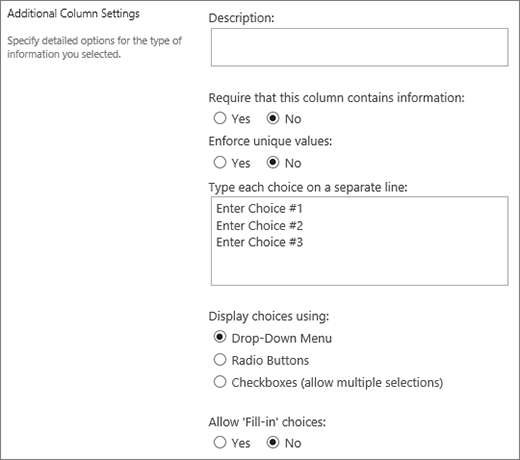
A választási lehetőségek listájának meghatározása Adja meg a felhasználók által választható értékek pontos listáját. A lista biztosításához cserélje le a mintaszöveget az Írja be az egyes választási lehetőségeket külön sorba mezőben a kívánt értékekre. Írja be az értékeket külön sorba. Új sor kezdéséhez nyomja le az ENTER billentyűt.
-
Megjelenítési formátum kiválasztása Engedélyezhet több kijelölést jelölőnégyzetekkel, illetve egyetlen kijelölést jelölőnégyzetek nélkül. Vegye figyelembe, hogy a SharePoint csak a klasszikus SharePointban jelenít meg választógombokat.
-
További egyéni választási lehetőségek engedélyezése Ha engedélyezni szeretné, hogy a felhasználók olyan értéket írhassanak be, amely nem szerepel a választható lehetőségek listájában, kapcsolja be a kitöltési lehetőségeket. Ha esetleg nem ismeri az összes értéket, amelyet az elemekről be kell írni, akkor érdemes így tennie. Ha azt szeretné, hogy a felhasználók csak az Ön által megadott értékeket használják, kapcsolja ki a kitöltési lehetőségeket.
-
Alapértelmezett érték megjelenítése Automatikusan kiválaszt egy adott értéket, amikor valaki új elemet vesz fel, ugyanakkor lehetővé teszi a felhasználóknak, hogy szükség esetén más értéket válasszanak. Az alapértelmezett értékek segítségével gyorsabban vihetők be adatok. Ha például az oszlop egy projekthez rendelt cégek nevét tárolja, és szervezete a legtöbb projektben együttműködik egy adott céggel, megadhatja az adott vállalat nevét alapértelmezett értékként. Ennek következtében a cég neve automatikusan megjelenik, amikor új projektet vesznek fel a listára, és a csapattagoknak nem kell kiválasztaniuk a nevet.
Az alapértelmezett érték lehet egy Ön által megadott érték vagy egy számítás eredménye (úgynevezett számított érték). A számított értékek akkor hasznosak, ha automatikusan szeretne megjeleníteni egy adott szöveget az oszlopban, de a szöveg változhat attól függően, hogy ki vette fel az elemet, mikor vette fel az elemet, illetve egyéb okból. Ha számított értéket szeretne használni, egy képletet kell megadnia alapértelmezett értékként egy megadott szöveg helyett. A képlet más oszlopokban vagy rendszerfüggvényekben található információk alapján is kiszámíthatja az értékeket. A képlet például [ma] az aktuális dátumot jelzi, vagy az [én] kód alapján megjeleníti az elemet hozzáadó vagy módosító személy nevét.
Szám:
Ez az oszlopmezőtípus pénzben nem pénzben kifejezett értékeket tartalmazó számértékek tárolására használható.
Tippek a Szám vagy a Pénznem oszlop kiválasztásához
Mind a Szám, mind a Pénznem oszloptípus tartalmaz numerikus értékeket. A Szám oszlopban numerikus adatokat tárolhat olyan matematikai számításokhoz, amelyek nem pénzügyi számítások, vagy nem igényelnek nagy pontosságot. A Pénznem oszlopban numerikus adatokat tárolhat pénzügyi számításokhoz, illetve olyan esetekben, amikor a számításokban nem kíván kerekített számokat használni. A Szám oszloptól eltérően a Pénznem oszlop pontossága 15 jegy a tizedesvesszőtől balra és 4 jegy pontosság jobbra. Mind a Szám, mind a Pénznem oszloptípus előre meghatározott formátumot biztosít, amely meghatározza az adatok megjelenését.
A számoszlopokat az alábbi módokon szabhatja testre:
-
Minimális és maximális értékek megadása Korlátozhatja a felhasználók által beírható számok tartományát. Ha például az oszlop százalékos formában tárolja egy tevékenységhez elvégzett munka mennyiségét, megadhatja a nullát minimális értékként, maximumként pedig a százat. Hasonlóképpen, ha az oszlop egy esemény résztvevőinek számát tárolja, és Ön egy adott résztvevőre szeretné korlátozni őket, maximális értékként megadhatja a résztvevők maximális számát.
-
Tizedeshelyek belefoglalása Adja meg, hogy a számok tartalmazzanak-e tizedesjegyeket, és hogy hány tizedesjegyet kell tárolni. Ha előfordulhat, hogy az oszlopban ötnél több tizedesjegyet tartalmazó számokra van szükség, a belefoglalandó tizedesjegyek számának kiválasztásakor válassza az Automatikus beállítást. Az Automatikus akkor is jó választás, ha az oszlop tárolja a számítások eredményét, és azt szeretné, hogy az eredmény a lehető legpontosabb legyen. Ha azonban biztosítani szeretné, hogy az oszlopban szereplő értékek száma megegyezzen a tizedesjegyek számával, célszerű a tizedesjegyek számát nullára korlátozni (csak egész számok esetében), vagy más számú tizedesjegytől ötig.
-
Alapértelmezett érték megjelenítése Automatikusan egy adott számot jelenít meg, amikor valaki új elemet vesz fel, ugyanakkor lehetővé teszi a felhasználóknak, hogy szükség esetén más számokat adjanak meg. Az alapértelmezett értékek segítségével gyorsabban vihetők be adatok. Ha például az oszlop az egyes csapattagok számítógépeinek számát tárolja, és az egyes csapattagoknak van legalább egy számítógépük, akkor az alapértelmezett értékként 1-et kell megadnia. Ennek eredményeképpen automatikusan az 1 felirat jelenik meg, amikor új elemet vesznek fel a listára, és a csapattagoknak nem kell megadniuk a számot.
Az alapértelmezett érték lehet egy megadott szám vagy egy számítás eredménye (úgynevezett számított érték). A számított értékek akkor hasznosak, ha egy adott számot szeretne automatikusan megjeleníteni, de ez a szám változhat attól függően, hogy ki vette fel az elemet, mikor vette fel az elemet, illetve egyéb okok miatt. Ha számított értéket szeretne használni, alapértelmezettként képletet kell megadnia egy adott szám helyett. A képlet segítségével kiszámíthatók számok más oszlopokban vagy rendszerfüggvényekben található információk alapján.
-
Szám formázása százalékként A Megjelenítés százalékértékként beállítással a számokat százalékként jelenítheti meg és tárolhatja, illetve más értékek kiszámításához használva százalékként kezelheti.

Pénznem
Ezt az oszlopmezőtípust pénzbeli értékek tárolására használja.
Tippek a Szám vagy a Pénznem oszlop kiválasztásához
Mind a Szám, mind a Pénznem oszloptípus tartalmaz numerikus értékeket. A Szám oszlopban numerikus adatokat tárolhat olyan matematikai számításokhoz, amelyek nem pénzügyi számítások, vagy nem igényelnek nagy pontosságot. A Pénznem oszlopban numerikus adatokat tárolhat pénzügyi számításokhoz, illetve olyan esetekben, amikor a számításokban nem kíván kerekített számokat használni. A Szám oszloptól eltérően a Pénznem oszlop pontossága 15 jegy a tizedesvesszőtől balra és 4 jegy pontosság jobbra. Mind a Szám, mind a Pénznem oszloptípus előre meghatározott formátumot biztosít, amely meghatározza az adatok megjelenését.
 A Pénznem oszlopot az alábbi módokon szabhatja testre:
-
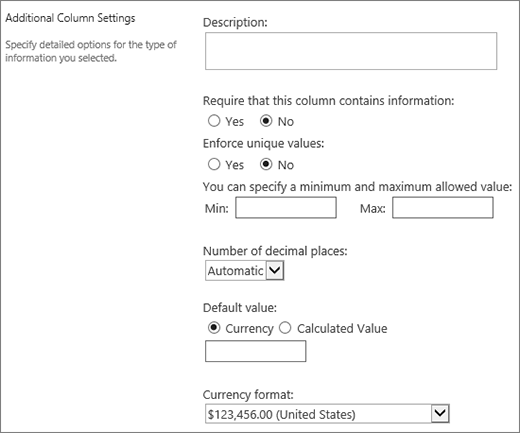
Minimális és maximális értékek megadása Korlátozza a pénznemértékek tartományát, amelyet a felhasználók megadhatnak. Ha például az oszlop egy esemény jelentett kiadásait tárolja, és szervezete egy adott tartományon belüli összegekre korlátozza a jelentéskészítést, akkor ezeket a korlátokat adhatja meg minimális és maximális értékként.
-
Tizedeshelyek belefoglalása Adja meg, hogy az értékek tartalmazzanak-e tizedesjegyeket, és hogy hány tizedesjegyet kell tárolni. Pénznemértékek esetén megadhat két tizedesjegyet, vagy ha csak kerekített értékeket szeretne tárolni, a nullát is. A nagy pontosságot igénylő számításokban használt nem pénzbeli értékek esetében a tizedesjegyek számát nullától ötig korlátozhatja, vagy pontosabb értékekhez választhatja az Automatikus beállítást, amely automatikusan a megfelelő számú tizedesjegyet használja a számítás eredményéhez.
-
Alapértelmezett érték megjelenítése Automatikusan megjeleníthet egy adott értéket, amikor valaki új elemet vesz fel, ugyanakkor lehetővé teszi másoknak, hogy szükség esetén más értéket adjanak meg. Az alapértelmezett értékek segítségével gyorsabban vihetők be adatok. Ha például az oszlop az új számlák beállításával kapcsolatban felmerült kiadásokat tárolja, és ez a kiadás általában minden új számla esetében ugyanaz, megadhatja ezt az összeget alapértelmezett értékként. Ennek eredményeképpen ez az érték automatikusan megjelenik, amint új elemet vesznek fel a listára, és a csapattagoknak nem kell megadniuk a számot.
Az alapértelmezett érték lehet egy Ön által megadott érték vagy egy számítás eredménye (úgynevezett számított érték). A számított értékek akkor hasznosak, ha egy adott értéket szeretne automatikusan megjeleníteni, de az érték a tételtől, a hozzáadó felhasználótól, a hozzáadás időpontjától és egyéb okoktól függően változhat. Ha számított értéket szeretne használni, egy képletet kell megadnia alapértelmezett értékként egy megadott szöveg helyett. A képlettel más oszlopokban vagy rendszerfüggvényekben szereplő információk alapján is kiszámíthatók az értékek.
-
Pénznemformátum kiválasztása Győződjön meg arról, hogy az oszlop minden értéke ugyanazon a pénznemen alapul. Ehhez válasszon egy adott pénznemformátumot az oszlophoz. A legördülő listában több mint 100 ország közül választhat, így a legtöbb helyi formátumban megadhatja a pénznemet.
Dátum és idő
Ez az oszlopmezőtípus naptári dátumok vagy dátumok és időpontok tárolására használható. A dátumformátum a webhely területi beállításaitól függően változik. Ha a kívánt formátum nem érhető el, kérje meg a rendszergazdát, hogy adja hozzá a megfelelő régió támogatását a webhelyhez.
A Dátum és idő oszlopot az alábbi módokon szabhatja testre:
-
Csak a dátum vagy a dátum és az idő együttes szerepeltetése Adja meg, hogy csak a naptár dátumát vagy a naptári dátumot és időpontot is meg szeretné-e jeleníteni.
-
Alapértelmezett érték megjelenítése Automatikusan megjeleníthet egy adott dátumot, illetve dátumot és időt, amikor valaki új elemet vesz fel, ugyanakkor lehetővé teszi másoknak, hogy szükség esetén más értéket adjanak meg. Az alapértelmezett értékek segítségével gyorsabban vihetők be adatok. Ha például az oszlop azt a dátumot tárolja, amikor egy kiadás merült fel, és a kiadások többsége a pénzügyi év első napján merült fel, alapértelmezett értékként megadhatja a pénzügyi év első napját. Ennek következtében ez a dátum automatikusan megjelenik, amikor új elemet vesznek fel a listára, és a csapattagoknak nem kell megadniuk a dátumot.
Alapérték lehet egy Ön által megadott érték, az a dátum, amikor elemet felvesznek egy listába vagy tárba, illetve egy számítás eredménye, amelyet számított értéknek nevezünk. A számított értékek akkor hasznosak, ha egy adott dátumot vagy időpontot szeretne automatikusan megjeleníteni, de a dátum vagy az idő a tételtől függően eltérő lehet. Számított érték használatához egy képletet kell beírnia alapértelmezett értékként. A képlet más oszlopokban vagy rendszerfüggvényekben (például [ma] található) információk alapján is kiszámíthatja az aktuális dátumot. Ha például azt szeretné, hogy az oszlop az aktuális dátumnál 30 nappal későbbi dátumot jelenítsen meg, írja be a =[MA]+30 egyenletet a Számított érték mezőbe.

Lista
Ezt az oszlopmezőtípust használva a felhasználók a webhelyen tárolt információk alapján választhatnak értékeket. Ha például azt szeretné, hogy egy oszlopban azoknak az ügyfeleknek a neve legyen tárolva, amelyekhez az alkalmazottak hozzá vannak rendelve, és a fiókok listáját a webhely Vevőfiókok listájára kell korlátozni, létrehozhat egy olyan keresőoszlopot , amely megjeleníti a neveket a Vevők listában. A keresési oszlopokban szereplő választási lehetőségek listája egy bővülő mezőben (legördülő menüben) vagy egy listában jelenik meg attól függően, hogy engedélyezi-e a felhasználóknak több érték kijelölését.
A keresőoszlopokat az alábbi módokon szabhatja testre:
-
A keresési értékek forrásának kiválasztása Adja meg, hogy a webhely mely listája, tára vagy vitafóruma tartalmazza az oszlopban tárolni kívánt értékeket. A forrás nem lehet alwebhely, munkaterület-webhely, wiki vagy blog. Miután megadta a kívánt listát, tárat vagy vitafórumot, megadhatja, hogy a lista, tár vagy vitafórum melyik oszlopa tartalmazza azokat az értékeket, amelyek közül a felhasználók választhatnak.
-
Több elem kijelölésének engedélyezése Annyi értéket választhatnak ki, amennyit csak szeretnének, vagy korlátozhatja a kiválasztható értékek számát egyetlen értékre. Ha a felhasználók több értéket is választhatnak, az összes érték megjelenik az oszlopban, pontosvesszővel (;) elválasztva egymástól.
-
Válassza ki a megjelenítendő oszlopokat Egy vagy több oszlopot hozzáadva megjelenítheti az adott oszloptípus egyes mezőértékeit.

Igen/Nem
Ezzel az oszlopmezővel tárolhatja az igaz/hamis vagy igen/nem típusú adatokat, például azt, hogy egy adott személy részt vesz-e egy eseményen. Az Igen/Nem oszlop egyetlen jelölőnégyzetként jelenik meg, amikor a felhasználók információt adnak meg egy elemről. Az Igen érték megadásához a csapattagok bejelölik a jelölőnégyzetet.
Ha nemet szeretne jelezni, törölje a jelet a jelölőnégyzetből.
Az Igen/Nem oszlop adatai felhasználhatók más oszlopok számításaihoz. Ezekben az esetekben az Igen érték egy (1), a Nem érték pedig nulla (0) számértékké alakul.
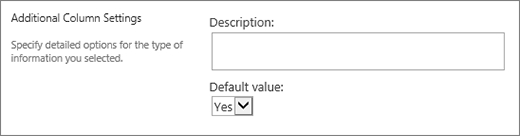
Az Igen/Nem oszlopokat alapértelmezett értékek kiválasztásával testre szabhatja. Az alapértelmezett érték az a kijelölés, amely automatikusan megjelenik, amikor valaki új elemet vesz fel. A People szükség esetén más értéket is választhat. Az Igen/Nem oszlopok esetében megadhatja, hogy a jelölőnégyzet automatikusan be legyen-e jelölve az Igen értéket, vagy nem jelez Nem értéket.
Személy vagy csoport
Ezzel az oszlopmezőtípussal kereshető listát adhat meg azokról a személyekről és csoportokról, amelyek közül a felhasználók választhatnak, amikor elemeket vesznek fel vagy szerkesztenek. Egy feladatlista Felelős nevű Személy vagy Csoport oszlopa például megadhatja azoknak a személyeknek a listáját, akikhez egy feladatot hozzá lehet rendelni. A lista tartalma attól függ, hogy miként lettek konfigurálva a címtárszolgáltatások és a SharePoint-csoportok a webhelyhez. A lista tartalmának testreszabásához forduljon a rendszergazdához.
A Személy vagy a Csoport oszlopot az alábbi módokon szabhatja testre:
-
Több elem kijelölésének engedélyezése Annyi lehetőséget választhatnak ki a felhasználók, amennyit csak szeretnének, vagy korlátozhatja a választások számát egyetlen lehetőségre.
-
Embercsoportok felvétele vagy kizárása Adja meg, hogy a lista csak egyéni személyeket tartalmazzon-e, vagy további e-mail-terjesztési listákat és SharePoint-csoportokat tartalmazzon. Előfordulhat például, hogy egy tevékenységlistában csak egy-egy személy szeretne személyeket felvenni, így minden egyes feladatért egy adott személy felel. A Projektek listákban célszerű lehet e-mail-terjesztési listákat és SharePoint-csoportokat felvenni, hogy biztosan minden projekthez legyen csapat társítva.
-
A lista korlátozása csak a webhely felhasználóira Adja meg, hogy a lista a címtárszolgáltatásban lévő összes személyt és csoportot tartalmazza, vagy csak azokat a személyeket és csoportokat, akik a SharePoint-csoport tagjaiként hozzáférnek a webhelyhez.
-
A megjelenítendő adatok megadása Válassza ki, hogy milyen adatokat szeretne megjeleníteni az emberekről vagy a csoportokról. Egy nagyobb szervezet partnerlistáján például megjelenítheti egy személy nevét, képét és adatait, például a képesítéseit és szakértelmét. Kis csapatok partnerlistájában előfordulhat, hogy csak a személy nevét vagy e-mail-címét szeretné megjeleníteni.
Hivatkozás vagy kép
Ez az oszlopmezőtípus weblapra mutató hivatkozás tárolására, illetve intranetes vagy internetes grafikus elemek megjelenítésére használható.
A Hivatkozás vagy a Kép oszlop tárolja a weblapok, ábrák vagy más erőforrások URL-címét. A választott megjelenítési formátumtól függően a fájlhoz tartozó URL-cím helyett egy hivatkozásra kattintva elérheti az erőforrást, vagy egy ábrát jelenít meg.
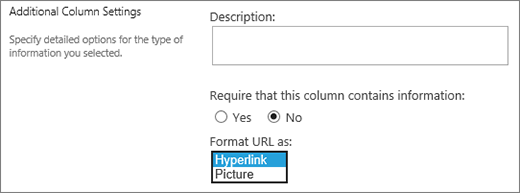
Az URL-cím hivatkozásként való megjelenítéséhez válassza a Hivatkozás formátumot. Amikor a felhasználók információt adnak meg egy elemről, az URL-cím helyett megadhatják az oszlopban megjelenő URL-címet és leíró szöveget. Ha a grafikus fájl URL-címe helyett csak grafikus elemet szeretne megjeleníteni, válassza a Képformátumot . Amikor információk megadása egy elemről történik, meg kell adnia a grafikus fájl teljes URL-címét (például http://www.example.com/image.gif), és tetszés szerint megadhat leíró helyettesítő szöveget a képhez. A szöveg azok számára jelenik meg, akik a böngészőben kikapcsolják a grafikus elemeket, vagy képernyőolvasó szoftvereket használva alakítják át a képernyőn lévő grafikus elemeket kimondott szöveggé.
Számított
Ezzel az oszlopmezőtípussal olyan információkat jeleníthet meg, amelyek csak egy lista vagy tár más oszlopai számításának eredményein alapulnak, a teljes ár kiszámításához például a =[mennyiség] * [Item price] képletet használva.
Amikor számított oszlopot vesz fel egy listába vagy tárba, olyan képletet hoz létre, amely operátorokat, például kivonást (-) és összeadást (+), függvényeket, konkrét értékeket és más oszlopokra mutató hivatkozásokat tartalmaz. A képletekkel dátumokat és időpontokat számíthatnak ki, matematikai egyenleteket hajthatnak végre, illetve módosíthatják a szöveget. Ezt a típusú oszlopot használhatja például egy Tevékenységlista esetében a Kezdés dátuma és a Befejezés dátuma oszlop alapján az egyes feladatok elvégzéséhez szükséges naptári napok számának kiszámításához (=[Befejezés dátuma]-[Kezdés dátuma]). A partnerlistákban egy számított oszlopban egyesítheti a partnerek vezeték- és utónevét, és szóközzel elválaszthatja őket a Vezetéknév és Utónév oszlop alapján (=[Utónév]&" "&[Vezetéknév]). Megjegyzendő, hogy a számított oszlopban lévő képlet csak ugyanabban a listában vagy tárban lévő más oszlopokra hivatkozhat.
A számításhoz szükséges képlet beírásán kívül azt is megadhatja, hogy a számítás milyen típusú adatokat kapjon, valamint hogy ezeket hogyan tárolja és jeleníti meg a rendszer. Az egyes adattípusokról a cikk megfelelő szakaszában talál további információt.
A számított mezőkkel használható képletekről és függvényekről a Példák a SharePoint-listákban használható egyszerű képletekre című témakörben olvashat bővebben. Ebben a cikkben számos gyakori képletet talál, és hivatkozásokat talál a SharePointban használható összes függvény leírásához.

Tevékenység eredménye
Ebben az oszlopban további lehetőségeket hozhat létre a jóváhagyók számára feladat-munkafolyamatok használatakor.
A feladat-munkafolyamatok általában csak Jóváhagyás vagy Elutasítás eredményt biztosítanak, ami korlátozza az elemek vagy dokumentumok kezelésének módját. Előfordulhat, hogy máshoz kell rendelnie a feladatot, vagy vissza kell küldenie a beküldőnek további információért. A Tevékenység eredménye oszlopban felajánlhat egy választási lehetőséget tartalmazó oszlopmezőt, amelyen különböző befejezési feltételeket választhat ki. Például pontosítást kérhet egy elemmel kapcsolatban, vagy hozzárendelheti valakihez az elemet, így a jóváhagyó rugalmasabban végezheti el a munkafolyamatot.
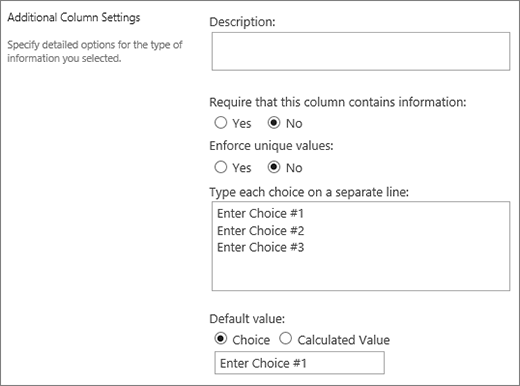 A Feladat eredménye oszlop hasonló a választási lehetőség mezőhöz, amikor beírja a választási lehetőségeket tartalmazó mezőt. Megadhat egy egyéni választást alapértelmezettként, de használhat számított értéket is. Ha számított értéket szeretne használni, alapértelmezettként képletet kell megadnia egy adott szám helyett. A képlet segítségével kiszámíthatók számok más oszlopokban vagy rendszerfüggvényekben található információk alapján. Azt is megadhatja, hogy kötelező-e megadni az oszlopértéket, valamint egyedivé teheti az értéket az összes bejegyzés között.
A feladatok és a feladateredmények SharePointban való használatát részletesen ismertető oktatóanyagot a Feladatok használata a SharePoint 2013-ban Munkafolyamatok a Visual Studio 2012-vel című témakörben találja
Külső adatok
Ebben az oszlopban külső forrásokból, például CRM-appokból, adatbázisokból vagy számolótáblákból jeleníthet meg adatokat.
A külső adatoszlop lehetővé teszi a csatlakozást külső adatforrásokhoz, például adatbázisokhoz, táblázatokhoz és CRM alkalmazásokhoz. Egy üzletviteli alkalmazáshoz (például SAP vagy Microsoft CRM) kapcsolódva naprakész ügyfélinformációkhoz juthat a külső adatforrásból, amelyek megjeleníthetők és használhatók a listában. Egy külső készletadatbázis használatával a listában megjeleníthetők az aktuális árak, leírások vagy szállítási súlyok, amelyek felhasználhatók más oszlopok általi számításhoz vagy kereséshez.
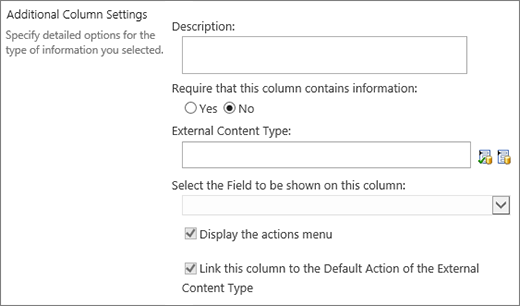 Ahhoz, hogy hozzáférhessen a külső adatokhoz, teljesülniük kell bizonyos előfeltételeknek. Ezeket a feladatokat általában a rendszergazda végzi el, és ezek magukban foglalják az adatok eléréséhez szükséges fiókok és engedélyek létrehozását; valamint az Üzleti adatkapcsolat és a Biztonságos tár szolgáltatás aktiválása.
A külső adatoszlopok létrehozásáról, frissítéséről és frissítéséről a Külső adatoszlop létrehozása és frissítése listában vagy tárban, illetve a Munka külső adatokkal az Excel Services (SharePoint-kiszolgáló) című témakörben olvashat bővebben.
Ezzel az oszloptípussal a webhely felhasználói értékeket választhatnak a felügyelt kifejezések adott kifejezéskészletéből, és ezeket az értékeket a tartalmukra alkalmazhatják. A felhasználók létrehozhatnak és konfigurálhatnak egy felügyelt metaadatú oszlopot, amely megfeleltethető egy meglévő kifejezéskészletnek vagy kifejezésnek, illetve létrehozhatnak egy új, kifejezetten a felügyelt metaadatokat tároló oszlophoz tartozó kifejezéskészletet. A felügyelt metaadatú oszlopok számos olyan egyedi funkcióval és jellemzővel rendelkeznek, amelyek segítenek a felhasználóknak kifejezések kiválasztásában és alkalmazásában a tartalomra. Ilyen például a "előre beírás" támogatása, valamint a kifejezések, leírások, szinonimák és többnyelvű értékek egyértelműsítésének támogatása.
A felügyelt metaadatoszlopok elősegítik a metaadatok egységes használatát a webhelyeken, mivel a felhasználók számára a tartalomra alkalmazható kifejezések listáját biztosítják. Ezek a kifejezések egy olyan kifejezéskészletből származnak, melyet a kifejezéstár rendszergazdája vagy a kifejezések kezelésére jogosult egyéb személy központilag kezel a Kifejezéstár kezelő eszközben. Amikor módosul az a kifejezéskészlet, amelyhez egy adott felügyelt metaadatú oszlop kötődik, a frissített kifejezések automatikusan elérhetők lesznek a felhasználók számára, ahol az adott felügyelt metaadatú oszlop elérhető. A Felügyelt metaadatok oszlopot az alábbi módokon szabhatja testre.
 Több érték mező Ha bejelöli a Több érték engedélyezése jelölőnégyzetet, engedélyezi az oszlopban egynél több érték használatát. Ne feledje, hogy a funkció engedélyezésével megakadályozza az adatok rendezését a listanézetekben.
Megjelenítési formátum A kifejezéskészletből kiválasztott érték megjeleníthető egyetlen értékként vagy a teljes hierarchikus elérési úttal együtt.
- A kifejezések értékének egyetlen értékként való megjelenítéséhez jelölje be a Kifejezés címkéjének megjelenítése a mezőben jelölőnégyzetet. Például: Város.
- Ha bejelöli A kifejezés teljes elérési útjának megjelenítése a mezőben jelölőnégyzetet, a kifejezések értéke teljes hierarchikus elérési útként jelenik meg. Például: Hely, Kontinens, Ország/régió, Város.
Kifejezéskészlet beállításai Megjeleníthet egy vállalat által felügyelt kifejezéskészletből származó kifejezéseket, vagy létrehozhat egyéni kifejezéskészletet, amelyet egy webhelycsoportban másokkal megoszthat.
-
Felügyelt kifejezéskészlet használata Írjon be egy vagy több, pontosvesszővel elválasztott kifejezést, és a Keresés lehetőséget választva szűrje a beállításokat azokra, amelyek a kívánt kifejezést tartalmazzák. Miután megtalálta az ebben az oszlopban megjeleníteni kívánt értékek listáját tartalmazó kifejezéskészletet, kattintson egy kifejezésre a hierarchia oszlopban megjelenítendő első szintjének kijelöléséhez. A kiválasztott kifejezés alatti összes szint látható lesz, amikor a felhasználók kiválasztanak egy értéket.
Egyéni kifejezéskészlet létrehozása Adja meg az egyéni kifejezéskészlet leírását, és írja be a kifejezéskészlet-hierarchiát közvetlenül az erre szolgáló mezőbe, vagy kattintson a Kifejezéskészlet-kezelő szerkesztésére a Kifejezéskezelési eszköz megnyitásához és használatához.
A felügyelt metaadatokról a Bevezetés a felügyelt metaadatok használatába című témakörben talál további információt. Ez a cikk ismerteti a felügyelt metaadatokat és használatukat.
Megjegyzés
Bár egy egyéni kifejezés elérhető egy webhelycsoport minden felhasználójának, a készletben szereplő kifejezések nem használhatók vállalati kulcsszavakként.
