
A Surface Dial egy új eszköz, amellyel kreatívan dolgozhat a kreatív folyamat minden állomásán. Ha rendelkezik egy (vagy másik Wheel) eszközzel, az alábbiak szerint állíthatja be és szabhatja testre a funkcióját.
Beállítás
A PC-n válassza a
 , majd válassza a Gépház>Eszközök>Bluetooth-& egyéb eszközök lehetőséget.
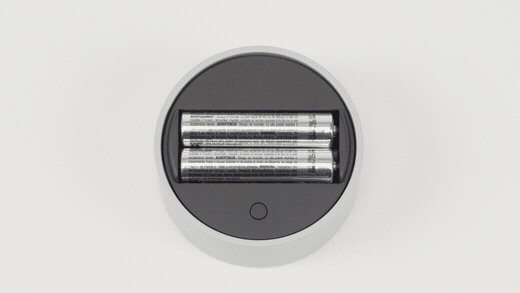
A Surface Dial alját húzva nyissa ki az elemrekeszt. Győződjön meg arról, hogy a rekeszben két AAA elem található.
Távolítsa el a Surface Dial alján található elem-/akkumulátorlapot.
Tartsa lenyomva az elemek melletti gombot, amíg az elemek túloldalán, a gombbal szemben található Bluetooth jelzőfény villogni nem kezd.
Győződjön meg arról, hogy a Bluetooth be van kapcsolva, majd válassza a Bluetooth vagy más eszköz>Bluetooth hozzáadása lehetőséget. Válassza ki a SurfaceDialt az eszközök listájából. Ha más utasításokat is látsz a képernyőn, kövesd azokat, majd válaszd a Kész lehetőséget.
Távolítsa el a védőfóliát a Surface Dialról.
A Surface Dial párosítása után megjelenik a Kerék beállításai lap az oldalsávon.
A Surface Dialt lenyomva tartva további eszközöket jeleníthet meg a kerék menüjében. Forgassa el a tárcsát balra vagy jobbra a használni kívánt eszköz kiemeléséhez. A kiválasztásához nyomja le és engedje fel a gombot.
A Surface Dial műveleteinek testreszabása
Ha meg szeretné változtatni a Surface Dial elforgatásakor megjelenő eszközöket, válassza a , majd a Gépház > Eszközök > görgetőkere.
Új eszköz hozzáadásához válassza a Hozzáadás gombot + lehetőséget. A hangerő és a fényerő növelésétől és csökkentésétől a nagyításon és görgetésen át az alkalmazások közötti váltásig számos lehetőség közül választhat.
Saját eszközök létrehozása
Vagy adjon hozzá saját egyéni eszközöket a Surface Dialhoz – bármilyen billentyűparancs megfelel.
Válassza a Hozzáadás gombot + majd az Egyéni eszközt. Ezután válassza ki, hogy melyik billentyűparancsot szeretné látni, amikor balra vagy jobbra forgatja, vagy a Surface Dialra kattint.
Tipp:
Tekintse át ezt a hasznos útmutatót a billentyűparancsokhoz, miközben kiválasztja, hogy mit szeretne használni a Surface Diallel.
További segítségre van szüksége?
Technikai támogatás

Technikai támogatásért nyissa meg a Surface alkalmazást, írja le a problémát, és válassza a Segítség kérése lehetőséget.
Közösségi támogatás

A közösségek segítségével kérdéseket tehet fel, és részletes ismeretekkel rendelkező szakértőktől hallhat. Kérdezze a közösséget.
Egyéb támogatás

Ha nem tudja használni a Surface-t, vagy valami mással kapcsolatos kérdése van, nyissa meg a Segítség kérése lapot , hogy egyéb online támogatást kapjon.


