
A Surface Dial egy teljesen új módja annak, hogy a technológiával együttműködve a legtermészetesebb, legmagával ragadóbb módon alkosson. Fizikai eszközök tárolása, testreszabása, elérése, navigálása és újragondolása a digitális világban – a koncepciótól az alkotásig

Megvásárolható a Microsoft Store-ból és más kiskereskedőktől.
Beállítás
Távolítsa el a védőfóliát a Surface Dialról.
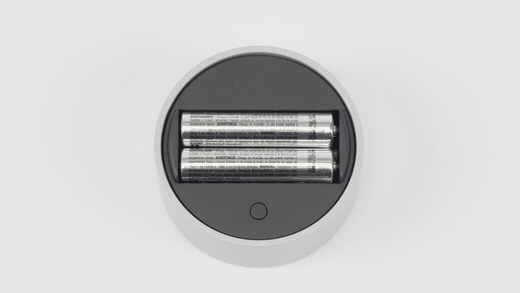
Az elem-/akkumulátorrekesz kinyitásához húzza le a Surface Dial alját. Győződjön meg arról, hogy a rekeszben két AAA elem található.
Távolítsa el a Surface Dial alján található az elemlapot.
5–7 másodpercig tartsa lenyomva az elemek melletti Párosítás gombot, majd engedje el. A fény fehéren villog, ha párosítási módban van.
Eszköz párosítása Windows rendszerben:
-
Windows 11 PC-n: Válassza a
 , majd a Gépház
 > Beállítások ikonját Bluetooth-& eszközök > Eszköz> hozzáadásaBluetooth>Surface Dial>kész.
 -
Windows 10 PC-n: Válassza a Start ikonját, majd a
 >Eszközök
 >Bluetooth & egyéb eszközökhöz.
>
Bluetooth- vagy más eszköz> hozzáadásaBluetooth>Surface Dial>Kész.
>Bluetooth & egyéb eszközökhöz.
>
Bluetooth- vagy más eszköz> hozzáadásaBluetooth>Surface Dial>Kész.
-
Windows 11 PC-n: Válassza a
Most már készen áll a használatra!
Használja a képernyőn
Megjegyzés
A Surface Dial a Surface Studio 2+, Surface Studio 2, Surface Studio (1. generációs), Surface Book 2, valamint Surface Pro 6, Surface Pro (5. generációs) és Surface Pro 4 eszközökkel működik a képernyőn. Ha más típusú PC-t használ, akkor íróasztalon vagy egyéb sík felületen használja a Surface Dialt.
Akár az íróasztalára van helyezve vagy közvetlenül a képernyőre, a Surface Dial segítségével természetes, ergonomikus és dinamikus módon alkothat. A képernyőn némileg különbözőképpen jelennek meg az opciók attól függően, hogy a Surface Dialt az íróasztalára vagy a kijelzőre helyezte-e, de ugyanúgy működnek.
Például ha Surface Studio eszköze van, állítsa Studio módba (laposan), majd helyezze a Surface Dialt a képernyőre. Nyomja le az eszközt az eszközök megjelenítéséhez, és elforgatással jelölje ki a kívánt eszközt.
A Surface Dial használata alkalmazásokkal
A Surface Dial együttműködik a Windows 11 beépített alkalmazásaival, mint például a Microsoft Edge vagy a Térképek. Professzionális szintű szoftverekkel is működik, beleértve az Adobe Photoshopot és az Adobe Illustratort (mindkettő külön vásárolható meg).
Az alábbiakban felsoroljuk az alkalmazás néhány funkcióját.
Mennyiség
Forgassa el balra a lehalkításhoz és jobbra a felhangosításhoz. Kattintással elnémítható, illetve feloldható a némítás.
Görgetés
Forgassa el balra a felfelé görgetéshez vagy jobbra a lefelé görgetéshez.
Nagyítás/kicsinyítés
Adobe Photoshopban és Adobe Illustratorban forgassa el balra a kicsinyítéshez vagy jobbra a nagyításhoz. Kattintással a képernyőhöz igazíthatja.
Visszavonás
Forgassa el balra a visszavonási előzmények közötti visszalépéshez, vagy a visszaállítási előzmények közötti előrelépéshez. Egyetlen művelet visszavonásához kattintson egyszer.
Fényerő
Forgassa el balra a kijelző fényerejének csökkentéséhez vagy jobbra a fényerő növeléséhez.
Tipp:
- A Surface Dial testreszabása:
-
Windows 11: Lépjen a Start ikonjára, majd válassza a Gépház> Bluetooth-& eszközök>görgetőkere.
-
Windows 10 esetén: Lépjen a Start ikonjára, majd válassza a Gépház> lehetőségetEszközök>Kerék.
Hol lehet megvásárolni
A Surface-tartozékok megvásárolhatók a Microsoft Store-ból és más kiskereskedőktől.
Kapcsolódó témakörök
További segítségre van szüksége?
Technikai támogatás

Technikai támogatásért nyissa meg a Surface alkalmazást, írja le a problémát, és válassza a Segítség kérése lehetőséget.
Közösségi támogatás

A közösségek segítségével kérdéseket tehet fel, és részletes ismeretekkel rendelkező szakértőktől hallhat. Kérdezze a közösséget.
Egyéb támogatás

Ha nem tudja használni a Surface-t, vagy valami mással kapcsolatos kérdése van, nyissa meg a Segítség kérése lapot , hogy egyéb online támogatást kapjon.


