Így cserélheti ki a gumilábakat a Surface-eszközökön.
Annak érdekében, hogy a Surface táblagép mindig nagyszerűen nézzen ki, és működjön, kövesse ezeket a lépéseket az ajánlott sorrendben.
- 1. lépés: A Surface előkészítése
- 2. lépés: A Surface-lábak eltávolítása
- 3. lépés: Ragasztóeltávolítási és tisztítási ajánlások
- 4. lépés: A Surface-lábak felszerelése
Hol lehet megvásárolni
Cserelábak beszerezhetők a Microsoft Store-ban vagy az iFixitben.
1. lépés: A Surface előkészítése
- Kapcsolja ki a Surface-t. Győződjön meg róla, hogy teljesen leállította a Surface-t, és válassza le azt a táphálózatról.
- Beállítás lehetőségre. A sérülések, például karcolások elkerülése érdekében helyezze az eszközt tiszta, szennyeződésmentes felületre, alját felfelé.
2. lépés: A Surface-lábak eltávolítása
Megjegyzés
Csak azokat a lábakat távolítsa el, amelyeket ki szeretne cserélni. Ne távolítsa el a jelenlegi laptop lábát, amíg meg nem kapja a cserelábakat. A következő eszközökre lesz szüksége – műanyag csipeszekre és egy műanyag szerszámra, az úgynevezett spudgerre (a cserelábakhoz nem mellékelt szerszámokra).
A Surface-lábak eltávolításához kövesse az adott modellnek megfelelő alábbi lépéseket. Megtudhatja, hogy melyik Surface-modellel rendelkezik.
A lábak eltávolítására vonatkozó utasítások Surface-modell szerint
Lábak eltávolítása a Surface Laptop Ultra, Surface Laptop 3, Surface Laptop 4, Surface Laptop 5, Surface Laptop 6 vállalati verzió, Surface Laptop (7. kiadás), Surface Laptop 5G vállalati verzió, Surface Laptop (8. kiadás), Surface Laptop 13 hüvelykes (1. kiadás), Surface Laptop 13 hüvelykes (2. kiadás) készüléken
- Helyezze a spudger hegyes végét a lábfej közepére, az elülső széltől kezdve, és nyomja a laptop közepe felé.
- A csipesszel fogja meg a láb laza végét, majd húzza meg a lábfejet, hogy kitávolítsa a laptopról.
- Ismételd meg az 1–2. lépéseket a többi láb eltávolításához.

Lábak eltávolítása a Surface Laptop Studio és a Surface Laptop Studio 2 eszközökön
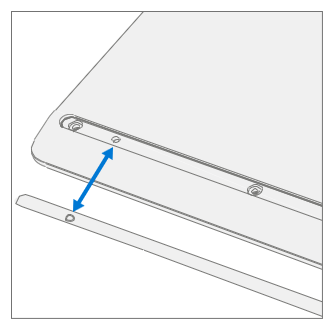
- Emelje meg a láb szélét a spudgerrel.
- A csipesszel fogja meg a láb laza végét, majd húzza meg a lábfejet, hogy kitávolítsa a laptopról.
- Ismételje meg az 1-2. lépéseket a másik láb eltávolításához.


Lábak eltávolítása a Surface Laptop Go 2-ről, Surface Laptop Go 3-ról
- Emelje meg a láb szélét a spudgerrel.
- A csipesszel fogja meg a láb laza végét, majd húzza meg a lábfejet, hogy kitávolítsa a laptopról.
- Ismételje meg az 1-2. lépéseket a másik láb eltávolításához.


Lábak eltávolítása a Surface Laptop SE-n
A Surface Laptop SE lábainak eltávolításához emelje fel mindkét lábfej szélét a spudgerrel, és távolítsa el.

3. lépés: Ragasztóeltávolítási és tisztítási ajánlások
A ragasztófóliák vagy ragasztószalag-maradványok eltávolításához a Surface lábmélyedéseiből használjon 70%-os izopropil-alkohol (IPA) oldatot. Enyhén nedvesítsen meg egy tisztítópálcát az IPA oldattal, mielőtt letörölné a lábmélyedéseket. A cserelábak felszerelése előtt győződjön meg róla, hogy az összes ragasztómaradványt eltávolította, és az IPA-oldatot megszárította.
4. lépés: A Surface-lábak felszerelése
Ha cserelábakat szeretne felszerelni a Surface laptopokra, kövesse az adott modellnek megfelelő lépéseket.
Cserelábak beszerelése a Surface Laptop Ultra, Surface Laptop 3, Surface Laptop 4, Surface Laptop 5, Surface Laptop 6 for Business, Surface Laptop (7. kiadás), Surface Laptop 5G vállalati verzió, Surface Laptop (8. kiadás), Surface Laptop 13 hüvelykes (1. kiadás), Surface Laptop 13 hüvelykes (2. kiadás) készülékre
Megjegyzés
Az új lábak felszerelése előtt végezze el a Surface javításait. Ne szereljen fel korábban eltávolított vagy használt lábakat a Surface-re.
Megjegyzés
Felszerelés előtt feltétlenül ellenőrizze a cserelábakat. A Surface Laptop 3 és a Surface Laptop 4 első és hátsó lábfeje különböző.
Miután meghatározta, hogy melyik láb tartozik a Surface előlapjához és hátuljához, kövesse a megfelelő lépéseket.
Az első lábak felszerelése:
Helyezze a laptopot tiszta felületre úgy, hogy az alja felfelé nézzen.
Távolítsa el a bélést az egyik cserelábról. Ügyeljen arra, hogy a ragasztós oldal a láb helye felé nézzen. Illessze a lábfejen lévő három villát a laptop alján lévő zsebbhez.
Nyomja be a lábát a kezével, amíg lapos nem lesz.
Ismételje meg a 2-3. lépést, hogy a másik elülső lábat a szomszédos oldalra szerelje.
Ellenőrizze, hogy az elülső lábak biztonságosan vannak-e. Tegye a következők valamelyikét:
Használjon bilincset: Igazítsa és állítsa középre a clamp az első lábakon. Clamp mindkét elülső lábat 4 percig.
Használja a kezét: Helyezze a billentyűzetet és a lábat a hüvelykujja és a mutatóujja közé, majd hüvelykujjával szorosan csippentse össze a lábfejet, és tartsa rajta 20 másodpercig.


Ellenőrizze, hogy nincs-e sérülés vagy rés a hordozható számítógép lába és alja között. Ha 0,05 mm-nél nagyobb hézag van, cserélje ki a lábfejet.

A hátsó lábak behelyezése:
Távolítsa el a bélést az egyik cserelábról. Ügyeljen arra, hogy a ragasztós oldal a láb helye felé nézzen. Illessze a lábfejen lévő villát a laptop alján lévő zsebbhez.
Nyomja be a lábát a kezével, amíg lapos nem lesz.
Ismételje meg az 1-2. lépést, hogy a másik hátsó lábat a szomszédos oldalra szerelje.
Ellenőrizze, hogy a hátsó lábak biztonságosan vannak-e. Tegye a következők valamelyikét:
Használjon bilincset: Igazítsa és állítsa középre a clamp az első lábakon. Clamp mindkét elülső lábat 4 percig.
Használja a kezét: Helyezze a billentyűzetet és a lábat a hüvelykujja és a mutatóujja közé, majd hüvelykujjával szorosan csippentse össze a lábfejet, és tartsa rajta 20 másodpercig.

Ellenőrizze, hogy nincs-e sérülés vagy rés a hordozható számítógép lába és alja között. Ha 0,05 mm-nél nagyobb hézag van, cserélje ki a lábfejet.
Fontos
A cserelábak felszerelése után hagyja a laptopot az asztallapon legalább 12 órán keresztül. Ha ez nem lehetséges, legalább 12 órán keresztül ne helyezze hátizsákba, pénztárcába vagy más hordozóba.
Cserelábak telepítése a Surface Laptop Studio és a Surface Laptop Studio 2 eszközökre
Helyezze a laptopot tiszta felületre úgy, hogy az alja felfelé nézzen.
Távolítsa el a bélést az egyik cserelábról. Ügyeljen arra, hogy a ragasztós oldal a laptop alján lévő horony felé nézzen.
Helyezze a lábfej jobb oldalát a horonyba, ügyelve arra, hogy a beállító oszlop illeszkedjen a lyukba. Ezután lazán tegyük le a láb többi részét, ügyelve arra, hogy a bal oldali igazító oszlop illeszkedjen a megfelelő lyukba.


Ismételje meg a 2-3. lépést a másik láb felszereléséhez.
Győződjön meg róla, hogy a lábak biztonságosak. Helyezzen egy vonalzót az egyik lába fölé, és nyomja le a vonalzó hosszában elhelyezkedő ujjaival 30 másodpercig. Ismételje meg a folyamatot a fennmaradó lábbal.


Cserelábak felszerelése a Surface Laptop Go 2 és a Surface Laptop Go 3 eszközön
Megjegyzés
Az új lábak felszerelése előtt végezze el a Surface javításait. Ne szereljen fel korábban eltávolított vagy használt lábakat a Surface-re.
Megjegyzés
Felszerelés előtt feltétlenül ellenőrizze a cserelábakat. A Surface Laptop Go 2 és a Surface Laptop Go 3 első és hátsó lábfeje különböző.
Miután meghatározta, hogy melyik láb tartozik a Surface előlapjához és hátuljához, kövesse a megfelelő lépéseket.
Az első lábfej behelyezése:
Helyezze a laptopot tiszta felületre úgy, hogy az alja felfelé nézzen.
Távolítsa el a betétet a cserelábról. Ügyeljen arra, hogy a ragasztós oldal a laptop alján lévő lábfej felé nézzen. Igazítsa a két rögzítőoszlopot az elülső lábon.
Nyomja be erősen a lábát.

Győződjön meg róla, hogy a lábfeje biztonságosan van. Csúsztassa a kezét felfelé és lefelé a láb hosszánál.
Ellenőrizze, hogy nincs-e sérülés vagy rés a hordozható számítógép lába és alja között.
A hátsó láb behelyezése:
Távolítsa el a védőfóliát a cserelábról. Ügyeljen arra, hogy a ragasztós oldal a laptop alján lévő lábfej felé nézzen. Igazítsa a helyőrfát a hátsó lábtól.
Nyomja be erősen a lábát.


Győződjön meg róla, hogy a lábfeje biztonságosan van. Csúsztassa a kezét felfelé és lefelé a láb hosszánál.
Ellenőrizze, hogy nincs-e sérülés vagy rés a hordozható számítógép lába és alja között.
Fontos
A cserelábak felszerelése után hagyja a laptopot az asztallapon legalább 12 órán keresztül. Ha ez nem lehetséges, legalább 12 órán keresztül ne helyezze hátizsákba, pénztárcába vagy más hordozóba.
Cserelábak beszerelése a Surface Laptop SE-hez
Megjegyzés
Felszerelés előtt feltétlenül ellenőrizze a cserelábakat. A Surface Laptop SE első és hátsó lábfeje különböző méretű.
Miután meghatározta, hogy melyik láb tartozik az eszköz elő- és hátuljához, haladjon tovább a leírt lépésekre.
Helyezze a laptopot tiszta felületre úgy, hogy az alja felfelé nézzen.
Távolítsa el a bélést az egyik cserelábról. Ügyeljen arra, hogy a ragasztós oldal a laptop alján lévő zseb felé nézzen.
Nyomja be a lábát az üregbe.
Ismételje meg a 2-3. lépést a többi csereláb felszereléséhez.


Ellenőrizze, hogy nincs-e sérülés vagy rés a hordozható számítógép lába és alja között.
Kapcsolódó témakörök
További segítségre van szüksége?
Technikai támogatás

Technikai támogatásért nyissa meg a Surface alkalmazást vagy webböngészőt, írja le a problémát, és válassza a Segítség kérése lehetőséget.
Közösségi támogatás
A közösségek segítségével kérdéseket tehet fel, és részletes ismeretekkel rendelkező szakértőktől hallhat. Kérdezze a közösséget.
Egyéb támogatás

Ha nem tudja használni a Surface-t, vagy valami mással kapcsolatos kérdése van, nyissa meg a Segítség kérése lapot , hogy egyéb online támogatást kapjon.