
Az önjavítás és a rendelkezésre álló cserealkatrészek garancián kívüli javításra szolgálnak, és komplex elektronikai javítások elvégzéséhez szükséges ismeretekre és műszaki készségekre van szükség. Ha rendelkezik műszaki tapasztalattal és a megfelelő szerszámokkal, a Microsoft cserealkatrészek és szervizelési útmutatók széles választékát kínálja, amelyek lehetővé teszik a javítások önálló elvégzését.
Ha többet szeretne megtudni az eszközről és az önálló javítási folyamatról, a következőket javasoljuk:
- Végezze el a szükséges hibaelhárítást
- Tekintse át szerviz-útmutatóinkat, hogy megismerkedjen a javítás elvégzéséhez szükséges lépésekkel, csereösszetevőkkel és eszközökkel
- Csereösszetevők vásárlása
Fontos, hogy cserealkatrészek vásárlása előtt és a javítás megkezdése előtt tekintse át a modell anyagait.
Hibaelhárítás végrehajtása
Íme néhány hasznos tipp, amelyeket kipróbálhat, mielőtt eldönti, elvégezze-e az önálló javítást.
Használja a Surface diagnosztikai eszközkészletet, és kövesse a képernyőn megjelenő utasításokat a diagnózishoz, valamint a vizsgálati eredményekben javasolt útmutatást. Ez megoldhat néhány problémát, és leszűkítheti a javítandó hibák körét. További információért lásd : A Surface diagnosztikai eszközkészlet használata.
A Surface alkalmazás használata:
Válassza a Microsoft
 , keresse meg a Surface-t, majd válassza ki az alkalmazást a találatok listájából.
Megjegyzés
Ha nem látja a Surface alkalmazást a keresési eredmények között, akkor előfordulhat, hogy le kell töltenie a Surface alkalmazást a Microsoft Store online áruházból.
A Súgó & támogatás területen válassza a Segítség kérése lehetőséget. Írja be azt a kérdést vagy problémát, amelyhez segítségre van szüksége, majd kövesse az ajánlott súgót vagy cikkeket.
Használja a Microsoft Community közösséget, amely egy másik értékes és hasznos forrás, amely a legtöbb előforduló problémára megoldást kínál.
Áttekintendő dokumentáció
A szervizelési útmutató dokumentációja elérhető a támogatott Surface eszközökhöz.
Válassza ki alább az Ön által használt Surface modellt, hogy megtudja, mely alkatrészek cserélhetők.
Tipp:
Ha nem biztos benne, hogy melyik Surface-modellt használja, olvassa el a Megtudhatja, hogy melyik Surface-modellel rendelkezik.
Surface Pro
Surface Pro 12 hüvelykes, 1. kiadás

Cserélhető alkatrészek:
- Kihajtható állvány
- Mikrofon modul
- USB-C-töltőport
- Hangszórók (bal és jobb)
- Ház
- Akkumulátor
- Termikus modul
- Kamera (elülső és hátsó)
- Infravörös kamera
- Megjelenítési modul
- Főkapcsoló és hangerő gombok
- Alaplap
Surface Pro (11. kiadás) / Surface Pro (11. kiadás) 5G-vel

Cserélhető alkatrészek:
- Kihajtható állvány
- Mikrofon modul
- Surface connect töltőport
- Hangszóró (bal és jobb)
- Ház
- Akkumulátor
- Termikus modul
- Kamera (elülső és hátsó)
- Kijelzőmodul
- Főkapcsoló és hangerő gomb
- Eszközbeviteli készlet
- rSSD ajtó
- Cserélhető tartós állapotú meghajtó (rSSD)
- Alaplap
- SIM-kártya csatlakozója (Surface Pro (11. kiadás) csak 5G-vel)
Surface Pro 10 Vállalati verzió / Surface Pro 10 5G-vel Vállalati verzió
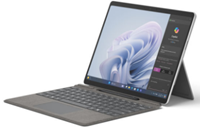
Cserélhető alkatrészek:
- Kihajtható állvány
- Mikrofon modul
- Surface connect töltőport
- Hangszóró (bal és jobb)
- Ház
- Akkumulátor
- Termikus modul
- Kamera (elülső és hátsó)
- Kijelzőmodul
- Főkapcsoló és hangerő gomb
- Eszközbeviteli készlet
- Tartós állapotú meghajtó ajtaja
- Cserélhető tartós állapotú meghajtó (rSSD)
- Alaplap
Surface Pro 9
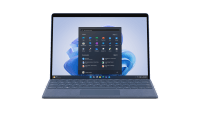
Cserélhető alkatrészek:
- Kihajtható állvány
- Megjelenítés
- Surface connect töltőport
- Hátlap (vödör)
- Hangszóró
- Akkumulátor
- Termikus modul
- Kamera (elülső és hátsó)
- Kamera és Wi-Fi bemutató
- Főkapcsoló & hangerőgomb
- SSD fedél
- Cserélhető tartós állapotú meghajtó (rSSD)
- Alaplap
Surface Pro 9 5G
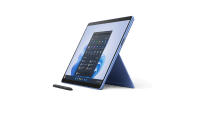
Cserélhető alkatrészek:
- Kihajtható állvány
- Surface connect töltőport
- Hátlap (vödör)
- Hangszóró
- Akkumulátor
- Termikus modul
- Kamera (elülső és hátsó)
- Fényképcsomag
- Megjelenítés
- Főkapcsoló & hangerőgomb
- SSD fedél
- Cserélhető tartós állapotú meghajtó (rSSD)
- Alaplap
Surface Pro 8

Cserélhető alkatrészek:
- Kihajtható állvány
- SSD fedél
- Cserélhető tartós állapotú meghajtó (rSSD)
- Megjelenítés
Surface Pro 7+
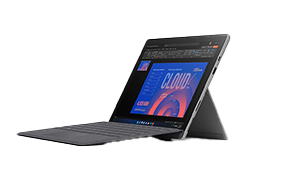
Cserélhető alkatrészek:
- Kihajtható állvány
- Cserélhető tartós állapotú meghajtó (rSSD)
- SSD fedél
Surface Pro 7

Cserélhető alkatrészek:
- Kihajtható állvány
Surface Pro X

Cserélhető alkatrészek:
- Kihajtható állvány
- Cserélhető tartós állapotú meghajtó (rSSD)
- SSD fedél
- Megjelenítés
Surface Laptop
Surface Laptop 13 hüvelykes, 1. kiadás

Cserélhető alkatrészek:
- Kijelzőszerelvény
- Billentyűzet
- Cserélhető tartós állapotú meghajtó (rSSD)
- Akkumulátor
- Ház
- Láb
- USB-C-töltőport
- Alaplap
- Termikus modul
- Hangszórók
- USB-A és hangcsatlakozó
- Ventilátor
- Trackpad
Surface Laptop 5G Vállalati verzió
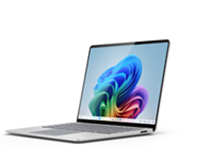
Cserélhető alkatrészek:
- Szerelvény megjelenítése
- Billentyűzet
- Cserélhető tartós állapotú meghajtó (rSSD)
- Akkumulátor
- Ház
- Láb
- Surface connect töltőport
- Alaplap
- Termikus modul
- Hangszóró
- Hangcsatlakozó
- Ventilátor
- nSIM-modul
Surface Laptop (7. kiadás)
Cserélhető alkatrészek:
- Szerelvény megjelenítése
- Billentyűzet
- Cserélhető tartós állapotú meghajtó (rSSD)
- Akkumulátor
- Ház
- Láb
- Surface connect töltőport
- Alaplap
- Termikus modul
- Hangszóró
- Hangcsatlakozó
- MicroSD-olvasó
Surface Laptop 6 Vállalati verzió
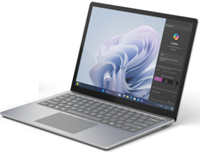
Cserélhető alkatrészek:
- Szerelvény megjelenítése
- Billentyűzet szerelvény
- Cserélhető tartós állapotú meghajtó (rSSD)
- Akkumulátor
- Ház
- Láb
- Surface connect töltőport
- Alaplap
- Termikus modul
- Hangszóró
- Hangcsatlakozó
Surface Laptop 5

Cserélhető alkatrészek:
- Megjelenítés
- Billentyűzet
- Cserélhető tartós állapotú meghajtó (rSSD)
- Akkumulátor házzal
- Láb
- Surface connect töltőport
- Alaplap
- Termikus modul
Surface Laptop 4

Cserélhető alkatrészek:
- Megjelenítés
- Billentyűzet
- Lábak & csavarok
- Cserélhető tartós állapotú meghajtó (rSSD)
Surface Laptop 3

Cserélhető alkatrészek:
- Megjelenítés
- Billentyűzet
- Lábak & csavarok
- Cserélhető tartós állapotú meghajtó (rSSD)
Surface Laptop SE
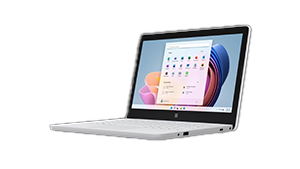
Cserélhető alkatrészek:
- Megjelenítés
- Kihajtható állvány
- Láb
- Wi-Fi modul
- Hangszórók
- Alaplap
- Ház
- Akkumulátor
- Tápellátási csatlakozó
Surface Laptop Go vagy Surface Go
Surface Laptop Go 3

Cserélhető alkatrészek:
- Megjelenítés
- Billentyűzet (ujjlenyomat-olvasóval vagy anélkül)
- Tartós állapotú meghajtó (SSD)
- Láb
- Surface Connect
- Akkumulátor
- Alaplap
Surface Laptop Go 2

Cserélhető alkatrészek:
- Megjelenítés
- Billentyűzet (ujjlenyomat-olvasóval vagy anélkül)
- Cserélhető tartós állapotú meghajtó (rSSD)
- Akkumulátor
- Láb
- Surface connect töltőport
Surface Go 4

Cserélhető alkatrészek:
- Kihajtható állvány
- SD-foglalat
- Megjelenítés
- Kamerák
- Windows Hello kamera
- Alaplap
- Zsanérok
- Hangszórók
- Akkumulátor
- Type Cover csatlakozó
Surface Laptop Studio vagy Surface Studio
Surface Laptop Studio 2

Cserélhető alkatrészek:
- Megjelenítés
- Cserélhető tartós állapotú meghajtó (rSSD)
- Billentyűzet
- Láb
- Kozmetikai tányér
- Hangcsatlakozó
- Surface Connect
- MicroSD-olvasó
- Akkumulátor és ház
- USB-C portok
- USB-A portok
- Alaplap
Surface Laptop Studio

Cserélhető alkatrészek:
- Megjelenítés
- Billentyűzet
- Surface connect töltőport
- USB-C & hangcsatlakozók
- Cserélhető tartós állapotú meghajtó (rSSD)
- Kozmetikai tányér
- Billentyűzet/érintőpad
- Láb
- Akkumulátor házzal
Surface Studio 2+

Cserélhető alkatrészek:
- Cserélhető tartós állapotú meghajtó (rSSD)
- Megjelenítés
- Termikus modul
- Belső tápegység
- Láb
- Alaplap
Csereösszetevők vásárlása a Surface-eszközhöz
Az önjavító cserealkatrészek garancián kívüli javításokhoz készültek. Az alkatrészek elérhetősége országonként változhat, és változhat az ellátási lánc korlátai, a vevői kereslet és a kapcsolódó problémák miatt.
Az alkatrészek megvásárolhatók a Microsoft Store-ból és az iFixitből. Az egyes javítások csereösszetevői szerepelnek a vonatkozó Surface-modellek szervizelési útmutatóiban . Alaposan olvassa el a Surface-modell szervizelési útmutatóját, hogy megvásárolhassa a kívánt javításhoz megfelelő cserealkatrészt. A megfelelő útmutató áttekintése felkészíti Önt, és lehetővé teszi, hogy kényelmesen elvégezhesse ezeket a javításokat.
GYIK
Milyen szempontokat kell figyelembe venni, mielőtt az önjavítás mellett dönt?
- Támogatja az eszköz az önálló javítást?
- A cserealkatrész megoldja a problémát?
- Rendelkezik a javítás elvégzéséhez szükséges műszaki ismeretekkel?
- Rendelkezik a megfelelő eszközökkel a javítási folyamathoz, a szervizelési útmutatókban leírtak szerint?
Ha a fenti kérdések bármelyikére nemmel válaszolunk, javasoljuk, hogy vigye el az eszközt egy hivatalos szolgáltatóhoz, vagy hozzon létre garancián kívüli javítási megrendelést. További információ a lejárt jótállású vagy sérült Surface szervizelése témakörben található.
Ha a fenti kérdésekre igen a válasz, vásárolhat a Microsoft Store-ból és az iFixitből.
Az eszköz kinyitása és a javítás elvégzése hatással lesz az eszköz garanciájára?
Az eszköz csereösszetevővel történő javítása nincs hatással a Microsoft korlátozott garanciájára; azonban a Microsoft korlátozott garanciája nem vonatkozik a Microsoft korlátozott garanciájának hatálya alá a nem a Microsoft, illetve egy hivatalos Szolgáltató által végzett javítás után bekövetkező károkra.
Melyik csereösszetevő a megfelelő választás az eszközöm problémái alapján?
A Microsoft nem tud tájékoztatást adni arról, hogy mely alkatrészek javítják ki az eszközön tapasztalt konkrét problémát. A döntés az Öné, és a szervizelési útmutatókból kapott információkon, diagnosztikai eredményekkel kombinálva kell meghoznia.
Mi található a dobozban, ha cserealkatrészt vásárolok?
Ha cserealkatrészt vásárol, megkapja az alkatrészt és a megfelelő kiegészítő alkatrészeket (például csavarokat, ha vannak). A javításhoz szükséges eszközök külön vásárolhatók meg az iFixit: The Free Repair Manual oldalon.
Milyen eszközökre van szükség a javítás elvégzéséhez?
A szükséges eszközök a szervizelési útmutatókban lesznek felsorolva.
Elkezdtem a javítást, és segítségre van szükségem a befejezéséhez.
A Microsoft ügyfélszolgálata nem nyújt segítséget a javítás elvégzéséhez. Ha segítségre van szüksége, garancián kívüli javítási szolgáltatást vásárolhat, ha elviszi azt egy garancián kívüli szervizszolgáltatóhoz, vagy garancián kívüli javítási megrendelést is indíthat a Microsoftnál.
A csereelemekre vonatkozik egyéni garancia?
Igen, az adott cserealkatrész és régió határozza meg az alkalmazandó garanciát. További információt a Microsoft Store-ban és az iFixitben talál.
Hogyan küldhetem vissza vagy cserélhetem ki a megvásárolt csereelem(eke)t?
- Ha a Microsoft Store Online visszaküldési/csereszabályzatának határideje érvényes Önnél, saját maga kezdeményezheti a visszaküldést vagy cserét az online rendelési előzményekből, A Microsofttól vásárolt termékek visszaküldése cserére vagy visszatérítésre című részben található utasításokat követve. A visszaküldéssel és a cserével kapcsolatos információkért látogasson el az iFixit webhelyre.
- Ha túllépte a Microsoft Store Online irányelvre vonatkozó határidőt, de a cserealkatrészre vonatkozó egyéni Microsoft korlátozott jótállás még érvényes, vegye fel velünk a kapcsolatot a Microsoft ügyfélszolgálata felé.
Mennyi ideig érhetők el csereösszetevők a Surface-eszközökhöz?
A Surface eszközökhöz elérhető csereösszetevők felsorolása fent található. A 2024. április 9-én vagy azt követően kiadott Surface-eszközök csereösszetevőit az eszköz gyártásának befejezését követően legalább 3 évig megvásárolhatja a következő országokban vagy régiókban: Egyesült Államok, Kanada, Ausztrália, Új-Zéland, Japán, Tajvan, az Európai Gazdasági Térség, Svájc és az Egyesült Királyság. A csereösszetevők elérhetősége eszközönként, országonként vagy régiónként, illetve idővel változik.
Kapcsolódó témakörök
További segítségre van szüksége?
Technikai támogatás

Technikai támogatásért nyissa meg a Surface alkalmazást, írja le a problémát, és válassza a Segítség kérése lehetőséget.
Közösségi támogatás

A közösségek segítségével kérdéseket tehet fel, és részletes ismeretekkel rendelkező szakértőktől hallhat. Kérdezze a közösséget.
Egyéb támogatás

Ha nem tudja használni a Surface-t, vagy valami mással kapcsolatos kérdése van, nyissa meg a Segítség kérése lapot , hogy egyéb online támogatást kapjon.


