
A Surface Headphones 2+ Microsoft Teams-tanúsítvánnyal rendelkező eszköz, ha Windows 11 PC-n használja azt. Miután párosította őket Bluetooth-kapcsolaton keresztül, vagy csatlakoztatta a mellékelt Microsoft Surface USB Linket, nyomja meg és engedje fel a bekapcsológombot a fejhallgató bekapcsolásához és a csatlakoztatáshoz.
Ezután a Surface Headphones 2+ érintésvezérlőivel és gombjaival vezérelheti a Microsoft Teams-értekezleteket és -hívásokat – mindezt úgy, hogy közben nagyszerű hangzású hangot biztosít, amely segít a legjobb hallásban és hangzásban.
Megjegyzés
- Ha a Surface Headphones 2+ fejhallgatót a Microsoft Teamsben szeretné használni Bluetooth-kapcsolaton keresztül a Windows 11 PC-n, telepítenie kell a legújabb belső vezérlőprogram-frissítést. A fejhallgató frissítéséről a Surface Headphones frissítése című témakörben olvashat.
- Mac rendszeren a Surface Headphones 2+ Microsoft Teams-tanúsítvánnyal rendelkező eszköz, ha a mellékelt Microsoft Surface USB Linket használja.
Ismerkedés a Surface Headphones 2+ fejhallgatóval
Ezen az ábrán megtalálja azokat az érintésvezérlőket és gombokat, amelyeket a Teams értekezletek és hívások során használhat PC-n vagy Mac számítógépén.
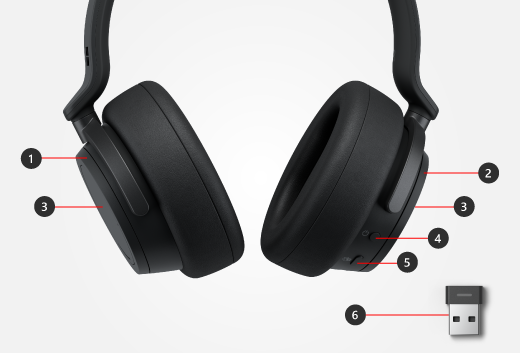
- Bal oldali tárcsa az aktív zajszűréshez
- Jobb oldali tárcsa a hangerőhöz
- Érintési terület
- Főkapcsoló
- Microsoft Teams gomb
- Microsoft Surface USB Link
A Surface Headphones 2+ beállítása a Microsoft Teamsben
Miután Bluetooth-kapcsolaton keresztül párosította a Surface Headphones 2+ fejhallgatót, vagy csatlakoztatta a Microsoft Surface USB Linket a Windows 11 rendszerű számítógépéhez, megnyithatja a Microsoft Teams alkalmazást, és ott beállíthatja a Surface Headphones 2+ fejhallgatót.
Válassza a Surface Headphones 2+ fejhallgatót hangeszközként
A bekapcsoláshoz és csatlakoztatáshoz nyomja meg és engedje fel a Surface Headphones 2+ bekapcsológombját.
A Microsoft Teamsben válassza a profilképétől balra található Beállítások és egyebek (...) lehetőséget, majd válassza azEszközökbeállításai> lehetőséget.
A Hangeszközök csoportban tegye a következők egyikét a használni kívánt kapcsolattól függően:
-
Bluetooth használata: válassza ki a Surface Headphones-t.
Miután kiválasztotta a Surface Headphones fejhallgatót, győződjön meg arról, hogy ki vannak jelölve a Hangszóró és a Mikrofon beállításhoz a Hangeszközök területen. A Hangszóró névben szerepelnie kell a (Bluetooth) szónak. - A Microsoft Surface USB Link használata: válassza a Microsoft Surface USB Link lehetőséget.
A Microsoft Surface USB Link kiválasztása után győződjön meg arról, hogy ki van jelölve a Hangeszközök szakasz Hangszóró és mikrofon beállításához.
-
Bluetooth használata: válassza ki a Surface Headphones-t.
A Surface Headphones 2+ használata Teams-hívások vagy értekezletek során
Miután megnyitotta a Microsoft Teams alkalmazást Windows 11 PC-jén vagy Mac számítógépén, a következőkben ismertetjük, hogyan használhatja a Surface Headphones 2+ érintésvezérlőit és gombjait a Teams-hívások és értekezletek során.
| Cél | Teendő |
|---|---|
| Hívás indítása | Nyomja meg a fejhallgatón a Microsoft Teams gombot, hogy a Teams ablakot előtérbe hozza, válassza aHívások a Teamsben lehetőséget, majd válassza ki azt a személyt, akit fel szeretne hívni. Ha vannak nem fogadott hívásai vagy új hangposta üzenetei, akkor a Teamsben a Hívások képernyőre kerül. |
| Bekapcsolódás értekezletbe | Nyomja meg a Microsoft Teams gombot a Surface Headphones 2+ fejhallgatón, hogy a Teams ablakot előtérbe hozza, majd válassza a Csatlakozás most lehetőséget a Teamsben, hogy csatlakozzon az értekezlethez. |
| Hívás fogadása | Koppintson duplán bármelyik fül érintési területére. Ha Surface USB Linket használ, a jelzőfény zölden villog, ha bejövő Teams hívás folyik. |
| Hívás elutasítása | Amikor hívást kap, koppintson bármelyik fül érintési területére és tartsa lenyomva. |
| Némítsa el magát hívás vagy értekezlet közben | Koppintson bármelyik fül érintési területére. Ha a Surface USB Linket használja, a jelzőfény pirosra vált. A némítás kikapcsolásához koppintson újra az érintési területre bármelyik fülön. Ha a Surface USB Linket használja, a jelzőfény folyamatosan zölden világít. |
| A hangerő beállítása hívás vagy értekezlet közben | A hangerő növeléséhez fordítsa előre a jobb oldali tárcsát. A hangerő csökkentéséhez fordítsa hátrafelé. |
| Állítsa be a zajszűrést hívás vagy megbeszélés közben | Fordítsa a bal oldali tárcsát előre, hogy növelje a zajszűrést, és kevesebb hangot halljon maga körül. A tárcsát hátrafelé fordítva csökkentheti a zajszűrést, és több hangot hallhat maga körül. |
| Hívás befejezése vagy kilépés az értekezletből | Hívás vagy értekezlet közben koppintson duplán bármelyik fül érintési területére. |
Mit jelent a Surface USB Link fénye?
Ha a Microsoft Surface USB Link eszközt használja, a jelzőfény sokat elárulhat. Meg tudja mondani, ha bejövő Teams hívása van, le van-e némítva, és még sok minden mást is.
Arról, hogy mit jelent a Surface Headphones 2+ fénye, lásd aA Surface Headphones használatarészt.
| Ha a Microsoft Surface USB Link fénye | Jelentés |
|---|---|
| Kikapcsolva, ha a Microsoft Surface USB Link csatlakoztatva van | A Microsoft Surface USB Link nem csatlakozik a Surface Headphones 2+-hoz. A fejhallgató bekapcsolásához és a csatlakoztatáshoz nyomja meg és gyorsan engedje fel a bekapcsológombot a fejhallgatón. |
| Egyszínű fehér | A Microsoft Surface USB Link csatlakoztatva van a Surface Headphones 2+ fejhallgatóhoz, és már használhatja is azt a Teamsben. A Surface Headphones 2+ fénye szintén egyszínű fehér lesz. |
| Villogó zöld | Bejövő hívása van a Teamsben. |
| Egyszínű zöld | A készülék csatlakoztatva van, és a Surface Headphones 2+ fejhallgatót egy Teams hívás vagy értekezlet során használja. Nincs lenémítva. |
| Egyszínű piros | Le van némítva egy Teams értekezlet vagy hívás során. |
Kapcsolódó témakörök
További segítségre van szüksége?
Technikai támogatás

Technikai támogatásért nyissa meg a Surface alkalmazást, írja le a problémát, és válassza a Segítség kérése lehetőséget.
Közösségi támogatás

A közösségek segítségével kérdéseket tehet fel, és részletes ismeretekkel rendelkező szakértőktől hallhat. Kérdezze a közösséget.
Egyéb támogatás

Ha nem tudja használni a Surface-t, vagy valami mással kapcsolatos kérdése van, nyissa meg a Segítség kérése lapot , hogy egyéb online támogatást kapjon.


