Surface Headphones 2
A zene elképesztően hangzik a Surface Headphones 2 fejhallgatón, de ennél sokkal több a felfedezni való. Itt megtudhatja, hogy hogyan hallgathat zenét, kezdeményezhet hívásokat és így tovább.
Ismerkedés a Surface Headphones fejhallgatóval
Ezt a diagramot használva megismerkedhet a Surface Headphones fejhallgatóval.

- Bal tárcsa
- Jobb tárcsa
- Főkapcsoló
- Mute button
- LED-lámpa
- USB-C port
- 5 mm-es port
Videó: Tárcsák és érintésvezérlés
Ha meg szeretné nézni, hogy a videófeliratok elérhetők-e az Ön nyelvén, válassza a Feliratok ikont a videó elindítása után.
Zenelejátszás
Surface Headphones fejhallgatóján a kedvenc zenelejátszó alkalmazásával játszhat le zenét Windows 10/11 PC-jén, iOS- vagy Android-eszközén.
Az alábbi érintéses kézmozdulatokkal játszhat le zenét. A legjobb eredmény érdekében koppintson bármelyik fül érintéses területének közepére. Az érintéses kézmozdulatok csak támogatott zenei appokon működnek.
|
Művelet |
Teendő |
| Zene lejátszása vagy szüneteltetése |
Koppintson bármelyik fül érintési területére. |
| A következő zeneszám lejátszása |
Koppintson duplán bármelyik fül érintési területére. |
| Az előző zeneszám lejátszása |
Koppintson háromszor bármelyik fül érintéses területére. |
Tipp:
Szeretné automatikusan lejátszani vagy szüneteltetni a zenét? Egyszerűen vegye le a fejhallgatót, és a zene szünetelni fog. Amint visszateszi a fejhallgatót a fejére, a lejátszás újraindul.
Hívások indítása
Surface Headphones fejhallgatóján fogadhatja a telefonhívásokat, amikor iPhone-hoz vagy Android-telefonhoz csatlakozik.
Az alábbi módon használhat érintéses kézmozdulatokat a telefonhívásokhoz.
|
Művelet |
Teendő |
| Hívás fogadása |
Koppintson duplán bármelyik fül érintési területére. |
| Hívás befejezése |
Hívás közben koppintson duplán bármelyik fül érintéses területére. |
| Hívás elnémítása |
Az elnémításhoz nyomja meg a jobb fülön lévő némítás gombot. |
| Hívás elutasítása |
Amikor hívást kap, koppintson bármelyik fül érintési területére és tartsa lenyomva. |
A hangerő növelése vagy csökkentése
Zenehallgatás vagy telefonálás közben a jobb fül tárcsájával állíthatja a hangerőt.
|
Művelet |
Teendő |
| A hangerő növelése |
Tekerje a jobb oldali tárcsát előre. |
| A hangerő csökkentése |
Tekerje a jobb oldali tárcsát hátra. |
A hangerőt bármikor megnézheti PC-jén vagy mobileszközén.
-
iOS vagy Android rendszerű eszközön: Nyissa meg a Surface alkalmazást, majd koppintson a Fiók>Surface Headphones elemre. A hangerőszint a Hangerőszint alatt jelenik meg, miután csatlakoztatta a Surface Headphones-t. Koppintson a Hangerőszint elemre, majd a csúszka húzásával állítsa be a hangerőt.
-
Windows 10/11 PC-n: Válassza a Start gombot, majd válassza a Surface elemet az alkalmazáslistán. A kezdőképernyőn válassza a Surface Headphones lehetőséget. A csatlakoztatás után megjelenik a hangerő, és az alkalmazásban módosíthatja a hangerőt.
A zajkioltás beállítása
A Surface Headphones fejhallgatók aktív zajkioltással rendelkeznek, így kizárhatja a külső zajforrásokat a koncentrálás vagy lazítás érdekében. Előfordulhat például, hogy növelni szeretné a zajkioltás mértékét, amikor egy repülőgépen vagy buszon hallgat zenét, de le is csökkentheti, ha a fejhallgató levétele nélkül szeretne röpke beszélgetést folytatni.
|
Művelet |
Teendő |
| A zajkioltás növelése |
Ha kevesebb zajt szeretne hallani maga körül, tekerje a bal oldali tárcsát előre. |
| A zajkioltás csökkentése |
Tekerje a bal oldali tárcsát hátra. Ha kikapcsolja a zajkioltást, a külső zajforrások felerősödnek. |
A zajkioltás szintjét bármikor ellenőrizheti Windows 10/11 PC-jén vagy mobileszközén.
Windows 10/11 rendszerű számítógépen
- Nyissa meg a Surface alkalmazást, majd válassza a Surface Headphones lehetőséget.
- A Zajkioltás beállításnál válassza ki a kívánt zajkioltási szintet.
iOS vagy Android rendszerű eszközön:
- Nyissa meg a Surface alkalmazást, győződjön meg róla, hogy csatlakoztatva van a Surface Headphones fejhallgatóhoz, majd koppintson a Fiók>Surface Headphones elemre.
- Koppintson a Zajkioltás lehetőségre, majd koppintson egy új zajkioltási szintre.
A különböző alkalmazásokban számos zajkioltási szintet fog látni. Íme egy rövid összefoglaló a különböző szintekről:
-
Magas. Alig vagy egyáltalán nem hallható külső zajforrás. Ez a legnagyobb zajkioltási szint, ha a maximum értékig fel van tekerve.
-
Közepes. Hangos zajokat vagy külső hangokat valószínűleg hallani fog, de halkabb külső zajforrásokat, például a közlekedés vagy tömegek hangját, lehetséges, hogy nem.
-
Alacsony. Zenehallgatás közben valószínűleg hallani fog némi külső zajforrást.
-
Áthaladás. Az aktív zajszűrés ki van kapcsolva. Némi külső zajt fog hallani.
-
Környezeti. A zajkioltás ki van kapcsolva, és a háttérhangok felerősödnek. Zenehallgatás közben valószínűleg több külső zajforrást fog hallani. A Windows 10/11 PC-n futó Surface alkalmazásban ennek a beállításnak a neve Közepes.
Kézhasználat nélküli működtetés a digitális asszisztens segítségével
Ha a fejhallgatója a Windows 10 rendszerű PC-hez vagy mobileszközhöz van csatlakoztatva, a digitális asszisztens lehetővé teszi, hogy hangvezérléssel szabályozza a hangerőt, hívásokat kezdeményezzen, és így tovább.
- A digitális asszisztens aktiválásához koppintson, és tartsa lenyomva bármelyik fül érintési területét, amíg egy hangjelzést nem hall.
Mit jelez a lámpa?
A Surface Headphones fejhallgató LED-lámpája többek között azt is jelzi, hogy mikor töltse fel az akkumulátort.
|
Ha a jelzőfény |
Ezt jelenti |
| A fejhallgató áramforráshoz való csatlakozáskor fehéren villog |
A fejhallgató tölt. |
| A fejhallgató áramforráshoz való csatlakozáskor fehéren világít |
A fejhallgató teljesen fel van töltve. |
| Fehéren világít és a fejhallgató nem csatlakozik áramforráshoz |
A fejhallgató be van kapcsolva, és nincs a fején. Ha a fejhallgató használatban, valamint a fején van, a jelzőfény ki fog kapcsolni. |
| Fehéren villog a főkapcsoló 5 másodpercig történő lenyomva tartása után |
A fejhallgató párosítási módban van, és Bluetooth-on keresztül párosíthatja a Windows 10/11 PC-vel vagy mobileszközzel. |
| Sárgán világít hívás közben |
A mikrofon el van némítva. Mások nem hallják Önt, amikor beszél. |
| Sárgán villog |
A fejhallgató akkumulátorának töltöttsége alacsony. Ez akkor fog megjelenni, ha az akkumulátor töltöttségi szintje 10% alá csökken.
További információt A Surface Headphones feltöltése című cikkben talál. |
Használjon vezetékes hangkapcsolatot.
A Surface Headphones fejhallgatóhoz egy 3,5 mm-es hangkábel tartozik, melyet vezetékes hangkapcsolaton keresztüli zenehallgatáshoz használhat. Így még akkor is hallgathatja a zenét, ha a Surface Headphones fejhallgató akkumulátora nincs feltöltve.
A hangkábel használatához dugja be az egyik végét a fejhallgató 3,5 mm-es csatlakozójába, majd a másik végét egy 3,5 mm-es audiocsatlakozóba a telefonján vagy a számítógépén.
Megjegyzés
- A zajkioltás és a hangerő-szabályozás továbbra is működni fog mindaddig, amíg az akkumulátor nincs lemerülve.
- Amikor csatlakoztatja a 3,5 mm-es hangkábelt, a Bluetooth kikapcsol, és a zenelejátszás a 3,5 mm-es hangkapcsolaton keresztül fog történni.
- Amikor a hangkábelt egy telefonhívás közben használja, az audiokábel mikrofonja lesz használatban.
- Bizonyos funkciók, például az érintéses kézmozdulatok és az elnémítás gomb, nem működnek vezetékes hangkapcsolat használatakor.
Surface Headphones 2+
A zene elképesztően hangzik a Surface Headphones 2+ fejhallgatón, de ennél sokkal több a felfedezni való. Az alábbiakból megtudhatja, hogy hogyan hallgathat zenét, kezdeményezhet telefonhívásokat és így tovább.
Ismerkedés a Surface Headphones fejhallgatóval
Ezt a diagramot használva megismerkedhet a Surface Headphones fejhallgatóval.
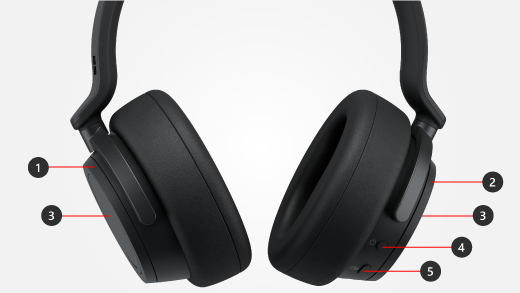
- Bal oldali tárcsa az aktív zajszűréshez
- Jobb oldali tárcsa a hangerőhöz
- Érintési terület
- Főkapcsoló
- Microsoft Teams gomb
Zenelejátszás
Surface Headphones fejhallgatóján a kedvenc zenelejátszó alkalmazásával játszhat le zenét Windows 10/11 PC-jén, iOS- vagy Android-eszközén.
Az alábbi érintéses kézmozdulatokkal játszhat le zenét. A legjobb eredmény érdekében koppintson bármelyik fül érintéses területének közepére. Az érintéses kézmozdulatok csak támogatott zenei appokon működnek.
|
Művelet |
Teendő |
| Zene lejátszása vagy szüneteltetése |
Koppintson bármelyik fül érintési területére. |
| A következő zeneszám lejátszása |
Koppintson duplán bármelyik fül érintési területére. |
| Az előző zeneszám lejátszása |
Koppintson háromszor bármelyik fül érintéses területére. |
Tipp:
Szeretné automatikusan lejátszani vagy szüneteltetni a zenét? Egyszerűen vegye le a fejhallgatót, és a zene szünetelni fog. Amint visszateszi a fejhallgatót a fejére, a lejátszás újraindul.
Telefonhívások indítása
Surface Headphones fejhallgatóján fogadhatja a telefonhívásokat, amikor iPhone-hoz vagy Android-telefonhoz csatlakozik.
Az alábbi módon használhat érintéses kézmozdulatokat a telefonhívásokhoz.
|
Művelet |
Teendő |
| Hívás fogadása |
Koppintson duplán bármelyik fül érintési területére. |
| Hívás befejezése |
Hívás közben koppintson duplán bármelyik fül érintéses területére. |
| Hívás elnémítása |
Koppintson bármelyik fül érintési területére. |
| Hívás elutasítása |
Amikor hívást kap, koppintson bármelyik fül érintési területére és tartsa lenyomva. |
Ha meg szeretné tudni, hogyan használhatja a Surface Headphones 2+ fejhallgatót a Microsoft Teamsben Windows 10/11 PC-n vagy Mac gépen, tekintse meg a Surface Headphones 2+ használata a Microsoft Teamsben című témakört.
A hangerő növelése vagy csökkentése
Zenehallgatás vagy telefonálás közben a jobb fül tárcsájával állíthatja a hangerőt.
|
Művelet |
Teendő |
| A hangerő növelése |
Tekerje a jobb oldali tárcsát előre. |
| A hangerő csökkentése |
Tekerje a jobb oldali tárcsát hátra. |
A hangerőt bármikor megnézheti PC-jén vagy mobileszközén.
-
iOS vagy Android rendszerű eszközön: Nyissa meg a Surface alkalmazást, majd koppintson a Fiók>Surface Headphones elemre. A hangerőszint a Hangerőszint alatt jelenik meg, miután csatlakoztatta a Surface Headphones-t. Koppintson a Hangerőszint elemre, majd a csúszka húzásával állítsa be a hangerőt.
-
Windows 10/11 PC-n: Válassza a Start gombot, majd válassza a Surface elemet az alkalmazáslistán. A kezdőképernyőn válassza a Surface Headphones lehetőséget. A csatlakoztatás után megjelenik a hangerő, és az alkalmazásban módosíthatja a hangerőt.
A zajkioltás beállítása
A Surface Headphones fejhallgatók aktív zajkioltással rendelkeznek, így kizárhatja a külső zajforrásokat a koncentrálás vagy lazítás érdekében. Előfordulhat például, hogy növelni szeretné a zajkioltás mértékét, amikor egy repülőgépen vagy buszon hallgat zenét, majd csökkenteni, ha a fejhallgató levétele nélkül szeretne röpke beszélgetést folytatni.
|
Művelet |
Teendő |
| A zajkioltás növelése |
Ha kevesebb zajt szeretne hallani maga körül, tekerje a bal oldali tárcsát előre. |
| A zajkioltás csökkentése |
Tekerje a bal oldali tárcsát hátra. Ha kikapcsolja a zajkioltást, a külső zajforrások felerősödnek. |
A zajkioltás szintjét bármikor ellenőrizheti Windows 10/11 PC-jén vagy mobileszközén.
Windows 10/11 rendszerű számítógépen
- Nyissa meg a Surface alkalmazást, majd válassza a Surface Headphones lehetőséget.
- A Zajkioltás beállításnál válassza ki a kívánt zajkioltási szintet.
iOS vagy Android rendszerű eszközön:
- Nyissa meg a Surface alkalmazást, győződjön meg róla, hogy csatlakoztatva van a Surface Headphones fejhallgatóhoz, majd koppintson a Fiók>Surface Headphones elemre.
- Koppintson a Zajkioltás lehetőségre, majd koppintson egy új zajkioltási szintre.
A különböző alkalmazásokban számos zajkioltási szintet fog látni. Íme egy rövid összefoglaló a különböző szintekről:
-
Magas. Alig vagy egyáltalán nem hallható külső zajforrás. Ez a legnagyobb zajkioltási szint, ha a maximum értékig fel van tekerve.
-
Közepes. Hangos zajokat vagy külső hangokat valószínűleg hallani fog, de halkabb külső zajforrásokat, például a közlekedés vagy tömegek hangját, lehetséges, hogy nem.
-
Alacsony. Zenehallgatás során valószínűleg hallani fogja a külső zajforrásból jövő hangokat.
-
Áthaladás. Az aktív zajszűrés ki van kapcsolva. Némi külső zajt fog hallani.
-
Környezeti. A zajkioltás ki van kapcsolva, és a háttérhangok felerősödnek. Zenehallgatás közben valószínűleg több külső zajforrást fog hallani. A Windows 10/11 PC-n futó Surface alkalmazásban ennek a beállításnak a neve Közepes.
Mit jelez a lámpa?
A Surface Headphones LED-jelzőfénye (#1 a következő ábrán) többek között jelzi, hogy mikor kell tölteni az akkumulátort.

|
Ha a jelzőfény |
Ezt jelenti |
| A fejhallgató áramforráshoz való csatlakozáskor fehéren villog |
A fejhallgató tölt. |
| A fejhallgató áramforráshoz való csatlakozáskor fehéren világít |
A fejhallgató teljesen fel van töltve. |
| Fehéren világít és a fejhallgató nem csatlakozik áramforráshoz |
A fejhallgató be van kapcsolva, és nincs a fején. Ha a fejhallgató használatban, valamint a fején van, a jelzőfény ki fog kapcsolni. |
| Fehéren világít, ha a fejhallgató be van kapcsolva, és a Surface USB Link csatlakoztatva van a Windows 10/11 PC-hez vagy Mac géphez |
A fejhallgató csatlakoztatva van a Surface USB Linkhez. Készen áll arra, hogy használja őket a Microsoft Teamsben PC-n vagy Mac gépen.
A Surface USB Link LED-fénye is folyamatosan fehér lesz. Ha meg szeretné tudni, mit jelent a Surface USB Link LED-fénye, amikor a Surface Headphones 2+ fejhallgatót használja a PC-n a Microsoft Teamsben, tekintse meg a Surface Headphones 2+ használata a Microsoft Teamsben című témakört. |
| Fehéren villog a főkapcsoló 5 másodpercig történő lenyomva tartása után |
A fejhallgató párosítási módban van, és Bluetooth-on keresztül párosíthatja mobileszközével vagy egy másik Windows 10/11-es számítógéppel. |
| Sárgán világít hívás közben |
A mikrofon el van némítva. Mások nem hallják Önt, amikor beszél. |
| Sárgán villog |
A fejhallgató akkumulátorának töltöttsége alacsony. Ez akkor fog megjelenni, ha az akkumulátor töltöttségi szintje 10% alá csökken.
További információt A Surface Headphones feltöltése című cikkben talál. |
Használjon vezetékes hangkapcsolatot.
A Surface Headphones fejhallgatóhoz egy 3,5 mm-es hangkábel tartozik, melyet vezetékes hangkapcsolaton keresztüli zenehallgatáshoz használhat. Így még akkor is hallgathatja a zenét, ha a Surface Headphones fejhallgató akkumulátora nincs feltöltve.
A hangkábel használatához dugja be az egyik végét a fejhallgató 3,5 mm-es csatlakozójába, majd a másik végét egy 3,5 mm-es audiocsatlakozóba a telefonján vagy a számítógépén.
Megjegyzés
- A zajkioltás és a hangerő-szabályozás továbbra is működni fog mindaddig, amíg az akkumulátor nincs lemerülve.
- Amikor csatlakoztatja a 3,5 mm-es hangkábelt, a Bluetooth kikapcsol, és a zenelejátszás a 3,5 mm-es hangkapcsolaton keresztül fog történni.
- Amikor a hangkábelt egy telefonhívás közben használja, az audiokábel mikrofonja lesz használatban.
- Bizonyos funkciók, például az érintéses kézmozdulatok és az elnémítás gomb, nem működnek vezetékes hangkapcsolat használatakor.
Surface Headphones fejhallgató (első verzió)
Megjegyzés
Fontos tudnivalók
A zene elképesztően hangzik a Surface Headphones fejhallgatón, de ennél sokkal több a felfedezni való. Az alábbiakból megtudhatja, hogy hogyan hallgathat zenét, kezdeményezhet hívásokat, kaphat segítséget a Cortanától, és így tovább.
Ismerkedés a Surface Headphones fejhallgatóval
Ezt a diagramot használva megismerkedhet a Surface Headphones fejhallgatóval.
- Bal tárcsa
- Jobb tárcsa
- Főkapcsoló
- Mute button
- LED-lámpa
- USB-C port
- 5 mm-es port
Videó: Tárcsák és érintésvezérlés
Ha meg szeretné nézni, hogy a videófeliratok elérhetők-e az Ön nyelvén, válassza a Feliratok ikont a videó elindítása után.
Zenelejátszás
Surface Headphones fejhallgatóján a kedvenc zenelejátszó alkalmazásával játszhat le zenét Windows 10/11 PC-jén, iOS- vagy Android-eszközén.
Az alábbi érintéses kézmozdulatokkal játszhat le zenét. A legjobb eredmény érdekében koppintson bármelyik fül érintőpárnájának közepére. Az érintéses kézmozdulatok csak támogatott zenei appokon működnek.
|
Művelet |
Teendő |
| Zene lejátszása vagy szüneteltetése |
Koppintson bármelyik fül érintőpárnáján. |
| A következő zeneszám lejátszása |
Koppintson duplán bármelyik fül érintőpárnáján. |
| Az előző zeneszám lejátszása |
Koppintson háromszor bármelyik fül érintőpárnáján. |
Tipp:
Szeretné automatikusan lejátszani vagy szüneteltetni a zenét? Egyszerűen vegye le a fejhallgatót, és a zene szünetelni fog. Amint visszateszi a fejhallgatót a fejére, a lejátszás újraindul.
Hívások indítása
Surface Headphones fejhallgatóján hívásokat kezdeményezhet és fogadhat, ha iPhone-hoz vagy Android-telefonhoz csatlakozik, vagy Skype-hívásokhoz is használhatja a Surface Headphones fejhallgatót, ha mobileszközhöz vagy Windows 10/11 rendszerű PC-hez csatlakozik.
Az alábbi módon használhat érintéses kézmozdulatokat a telefonhívásokhoz.
|
Művelet |
Teendő |
| Hívás fogadása |
Koppintson duplán bármelyik fül érintőpárnáján. |
| Hívás befejezése |
Hívás közben koppintson duplán bármelyik fül érintőpárnáján. |
| Hívás elnémítása |
Az elnémításhoz nyomja meg a jobb fülön lévő némítás gombot. |
| Hívás elutasítása |
Amikor hívást kap, koppintson bármelyik fül érintőpárnáján, és tartsa lenyomva. |
A hangerő növelése vagy csökkentése
Zenehallgatás vagy telefonálás közben a jobb fül tárcsájával állíthatja a hangerőt.
|
Művelet |
Teendő |
| A hangerő növelése |
Tekerje a jobb oldali tárcsát előre. |
| A hangerő csökkentése |
Tekerje a jobb oldali tárcsát hátra. |
A hangerőt bármikor megnézheti PC-jén vagy mobileszközén:
- iOS- vagy Android-eszközén nyissa meg a Surface alkalmazást, majd koppintson a Fiók>Surface Headphones elemre. A hangerőszint a Hangerőszint alatt jelenik meg, miután csatlakoztatta a Surface Headphones-t. Koppintson a Hangerőszint elemre, majd a csúszka húzásával állítsa be a hangerőt.
- A Windows 10/11 PC-n válassza a Start gombot, majd válassza a Surface elemet az alkalmazáslistán. A kezdőképernyőn válassza a Surface Headphones lehetőséget. A csatlakoztatás után megjelenik a hangerő, és az alkalmazásban módosíthatja a hangerőt.
A zajkioltás beállítása
A Surface Headphones fejhallgatók aktív zajkioltással rendelkeznek, így kizárhatja a külső zajforrásokat a koncentrálás vagy lazítás érdekében. Előfordulhat például, hogy növelni szeretné a zajkioltás mértékét, amikor egy repülőgépen vagy buszon hallgat zenét, de le is csökkentheti, ha a fejhallgató levétele nélkül szeretne röpke beszélgetést folytatni.
|
Művelet |
Teendő |
| A zajkioltás növelése |
Ha kevesebb zajt szeretne hallani maga körül, tekerje a bal oldali tárcsát előre. |
| A zajkioltás csökkentése |
Tekerje a bal oldali tárcsát hátra. Ha kikapcsolja a zajkioltást, a külső zajforrások felerősödnek. |
A zajkioltás szintjét bármikor ellenőrizheti Windows 10/11 PC-jén vagy mobileszközén.
- iOS vagy Android rendszerű eszközén nyissa meg a Surface alkalmazást, győződjön meg róla, hogy csatlakoztatva van a Surface Headphones fejhallgatóhoz, majd koppintson a Fiók>lehetőségre Surface Headphones fejhallgatón. Koppintson a Zajkioltás lehetőségre, majd koppintson egy új zajkioltási szintre.
- Windows 10/11 PC-jén nyissa meg a Surface alkalmazást, majd válassza a Surface Headphones lehetőséget. A Zajkioltás beállításhoz válassza ki a kívánt szintet.
A különböző alkalmazásokban számos zajkioltási szintet fog látni. Íme egy rövid összefoglaló a különböző szintekről:
-
Magas. Alig vagy egyáltalán nem hallható külső zajforrás. Ez a legnagyobb zajkioltási szint, ha a maximum értékig fel van tekerve.
-
Közepes. Hangos zajokat vagy külső hangokat valószínűleg hallani fog, de halkabb külső zajforrásokat, például a közlekedés vagy tömegek hangját, lehetséges, hogy nem.
-
Alacsony. Zenehallgatás során valószínűleg hallani fogja a külső zajforrásból jövő hangokat.
-
Környezeti. A zajkioltás ki van kapcsolva, és a háttérhangok felerősödnek. Zenehallgatás közben valószínűleg több külső zajforrást fog hallani. A Windows 10/11 PC-n futó Surface alkalmazásban ennek a beállításnak a neve Közepes.
Kéz nélküli kezelés
Ha a Surface Headphones fejhallgató (első verzió) csatlakoztatva van a Windows 10 rendszerű számítógépéhez, Cortana segítségével választ kaphat a kérdéseire és egyebekre a hangján keresztül.
Keltse fel Cortana figyelmét, ha az alábbi műveletek egyikét hajtja végre a Surface Headphones fejhallgatóval, amikor Windows 10 rendszerű számítógéppel használja azt:
- Koppintson és tartsa lenyomva bármely oldal érintőpárnáját, és figyeljen, hogy hall-e hangjelzést.
- Mondja ki a „Hey Cortana” parancsot, és figyeljen, hogy hall-e hangjelzést.
Ahhoz, hogy ez működjön, be kell kapcsolni a hangaktiválást. További információ: A "Cortana" mód aktiválása.
Ha meg szeretne tudni néhány dolgot, amit Cortanával és Surface Headphones használatával elmondhat és végezhet a Windows 10 rendszerű számítógépén, olvassa el a Milyen műveletek hajthatók végre Cortanával a Windowsban?
Mit jelez a lámpa?
A Surface Headphones fejhallgató LED-lámpája többek között azt is jelzi, hogy mikor töltse fel az akkumulátort.
|
Ha a jelzőfény |
Ezt jelenti |
| A fejhallgató áramforráshoz való csatlakozáskor fehéren villog |
A fejhallgató tölt. |
| A fejhallgató áramforráshoz való csatlakozáskor fehéren világít |
A fejhallgató teljesen fel van töltve. |
| Fehéren világít és a fejhallgató nem csatlakozik áramforráshoz |
A fejhallgató be van kapcsolva, és nincs a fején. Ha a fejhallgató használatban, valamint a fején van, a jelzőfény ki fog kapcsolni. |
| Fehéren villog a főkapcsoló 5 másodpercig történő lenyomva tartása után |
A fejhallgató párosítási módban van, és Bluetooth-on keresztül párosíthatja a Windows 10/11 PC-vel vagy mobileszközzel. |
| Sárgán világít hívás közben |
A mikrofon el van némítva. Mások nem hallják Önt, amikor beszél. |
| Sárgán villog |
A fejhallgató akkumulátorának töltöttsége alacsony. Ez akkor fog megjelenni, ha az akkumulátor töltöttségi szintje 10% alá csökken.
További információt A Surface Headphones feltöltése című cikkben talál. |
Használjon vezetékes hangkapcsolatot.
A Surface Headphones fejhallgatóhoz egy 3,5 mm-es hangkábel tartozik, melyet vezetékes hangkapcsolaton keresztüli zenehallgatáshoz használhat. Így még akkor is hallgathatja a zenét, ha a Surface Headphones fejhallgató akkumulátora nincs feltöltve.
A hangkábel használatához dugja be az egyik végét a fejhallgató 3,5 mm-es csatlakozójába, majd a másik végét egy 3,5 mm-es audiocsatlakozóba a telefonján vagy a számítógépén.
Megjegyzés
- A zajkioltás és a hangerő-szabályozás továbbra is működni fog mindaddig, amíg az akkumulátor nincs lemerülve.
- Amikor csatlakoztatja a 3,5 mm-es hangkábelt, a Bluetooth kikapcsol, és a zenelejátszás a 3,5 mm-es hangkapcsolaton keresztül fog történni.
- Amikor a hangkábelt egy telefonhívás közben használja, az audiokábel mikrofonja lesz használatban.
- Bizonyos funkciók, például az érintéses kézmozdulatok és az elnémítás gomb, nem működnek vezetékes hangkapcsolat használatakor.






