
Ez a cikk az élvonalbeli vezetőkre vonatkozik.
Megjegyzés
Ez a funkció jelenleg nyilvános előzetes verzióban érhető el.
A Shifts nyitott műszakok több helyen funkciójával:
- Több helyszínen (csapatban) nyitott műszakokat is felajánlhat az alkalmazottak számára, hogy azt kérhessék.
- Az alkalmazottak a saját helyükön elérhető műszakokat láthatják és igényelhetik. Rugalmasan átvehetik a műszakokat a számukra kényelmes helyeken.
Optimalizálja a munkaerőt a műszakok kínálatának és keresletének kiegyensúlyozásával egy területen belül, töltse ki az utolsó pillanatban az üres helyeket, és növelje az ügyfelek elégedettségét azzal, hogy a környéken bárkit ütemezhet, így biztosíthatja, hogy a helyszínen elegendő személyzet legyen.
Amikor több helyen is használ nyitott műszakokat, a csapatában megosztott nyitott műszakok elérhetők lesznek a területén lévő többi csapat dolgozói számára, ahol be van kapcsolva ez a funkció. A csapat tagjai pedig láthatják és kérhetik a többi csapatban elérhető szabad műszakokat.
Tartalom
Több helyszínen nyitott műszakok beállítása a Műszakok beállításaiban
Nyitott műszak elérhetővé tétele több helyen
Nyitott műszakra vonatkozó kérelem megtekintése és kezelése
A műszak megtekintése az ütemtervben
Több helyszínen nyitott műszakok beállítása a Műszakok beállításaiban
Jogosultság ellenőrzése
Attól függően, hogy a rendszergazda hogyan konfigurálta a Műszakokat, előfordulhat, hogy ez a funkció nem érhető el a csapata számára. Ennek ellenőrzéséhez nyissa meg a Műszakok beállításait, majd a Műszakok megnyitása több helyen alatt válassza a Jogosultság ellenőrzése lehetőséget.
Ekkor megjelenik egy üzenet, amely közli, hogy elérhető-e a lehetőség a csapata számára. Ha nem, forduljon a rendszergazdához, és adja meg az üzenetben megadott információkat. Egyébként már készen áll a kezdésre!
Nyitott műszakok bekapcsolása több helyen
A funkció használatához először be kell kapcsolnia a Műszakok beállításaiban a csapat időbeosztásához.
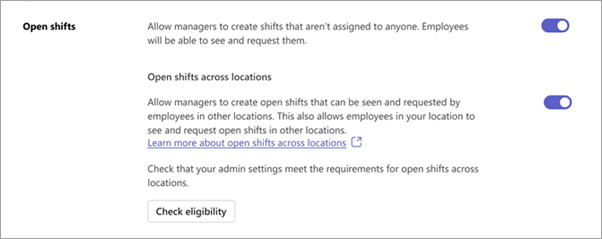
Ehhez a Shifts alkalmazás Beállítások lapján:
- Kapcsolja be a Műszakok megnyitása kapcsolót, ha még nincs bekapcsolva.
- Kapcsolja be a Műszakok megnyitása több helyen kapcsolót.
Nyitott műszak elérhetővé tétele több helyen
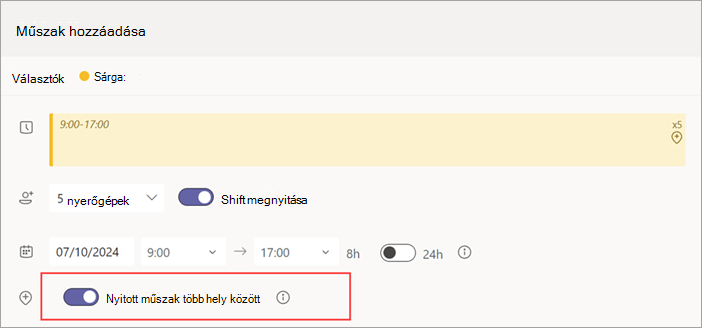
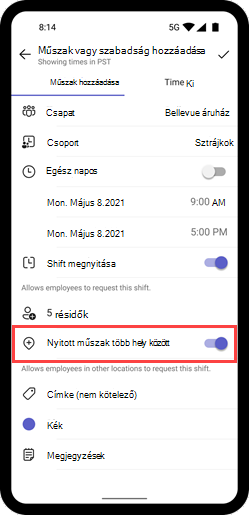
Miután bekapcsolta a funkciót a Műszakok beállításai között, engedélyezheti a csapat ütemezési csoportjaiban létrehozott nyitott műszakokra is. Ha egy nyitott műszakot több helyen is elérhetővé szeretne tenni, kapcsolja be a Váltás több hely között kapcsolót.
Ebben a példában egy nyitott műszak látható, amely a Választók ütemezési csoport több helyén is elérhető.
Megjegyzés
Ha nem tudja bekapcsolni a váltógombot, akkor a funkció nem érhető el azon csapat számára, amelyben a nyitott műszakot létrehozta. Lépjen kapcsolatba a rendszergazdával.
Amikor megosztja a nyitott műszakot, az elérhető lesz a csapatában dolgozók, valamint más csapatok ugyanazon ütemezési csoportjában lévő dolgozók számára, akik igénylésre használják ezt a funkciót az Ön területén.
Nyitott műszakra vonatkozó kérelem megtekintése és kezelése
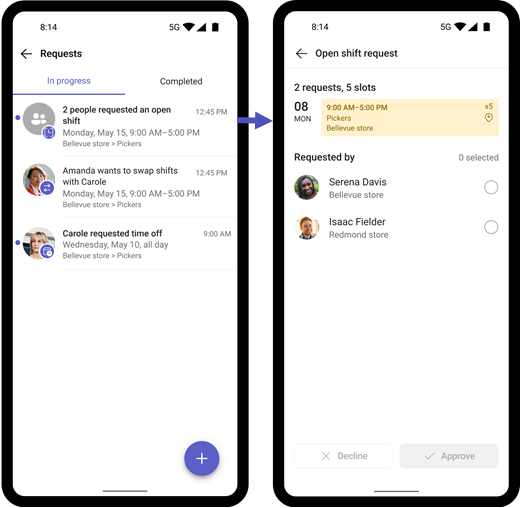
Ha egy dolgozó szabad műszakot kér az Ön tartózkodási helyén, értesítést kap.
Tegyük fel például, hogy Ön a Bellevue-i telephely vezetője. Az alábbi képernyőképen az látható, hogy Isaac, egy redmondi telephely dolgozója és Serena, az Ön telephelyén dolgozó kérte az Ön által létrehozott nyitott műszakot.
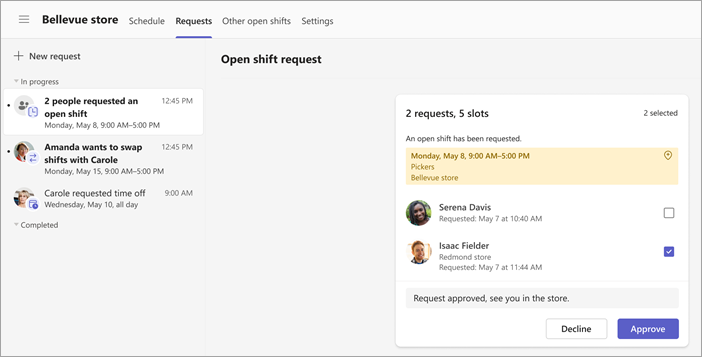
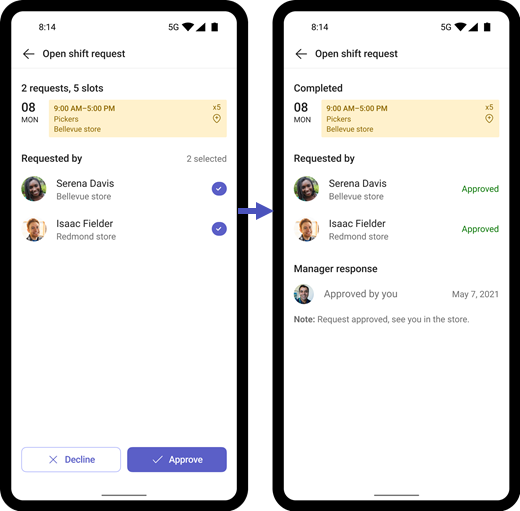
Jelölje ki a kérelmet, igény szerint vegyen fel egy megjegyzést, majd válassza a Jóváhagyás (vagy az Elutasítás) lehetőséget. A dolgozó értesítést kap a Shifts alkalmazásban.
Fontos
Csak a szabad műszakokra vonatkozó kérelmeket kezelheti az Ön helyén. Ha például a csapat egyik dolgozója nyitott műszakot kér egy másik helyen, akkor csak az adott hely vezetője hagyhatja jóvá vagy utasíthatja el a kérelmet.
A műszak megtekintése az ütemtervben
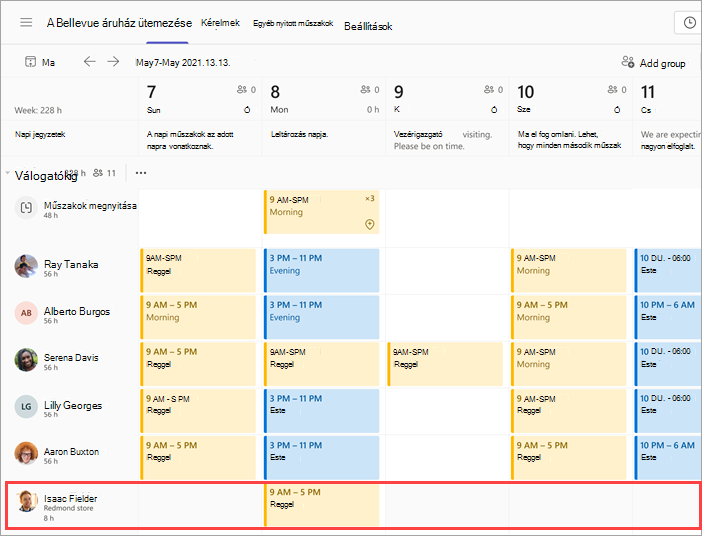
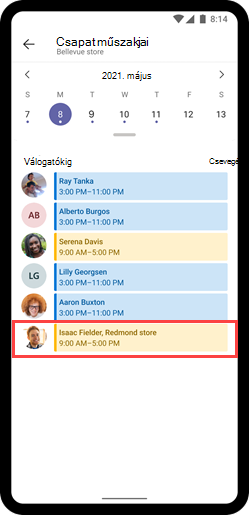
Miután jóváhagyta a kérelmet, a másik helyről származó dolgozó külső alkalmazottként fog megjelenni a csapat munkabeosztásában. A dolgozó neve és tartózkodási helye az ütemezési csoportban szerepel.
Itt a Bellevue-i telephely csapatának ütemterve azt mutatja, hogy a redmondi telephelyről származó Isaacnek műszakja van a Pickers ütemezési csoportban.
Csapattagok számára
Nyitott műszak kérése másik helyen a Shifts alkalmazásban
Nyitott műszakok kérése, műszakok cseréje vagy felajánlása a Műszakokban
Informatikai rendszergazdáknak
Nyitott műszakok beállítása több helyen a Műszakok alkalmazásban a frontvonal számára