
Ez a cikk az élvonalbeli dolgozókra vonatkozik.
A Shifts megkönnyíti a műszakok és az időbeosztás kezelését. A csapat számára engedélyezett ütemezési beállításoktól függően a következőkre küldhet kérelmeket:
- Szabadság
- Nyitott műszak felvétele a tartózkodási helyén, illetve egy nyitott műszak felvétele a környék más pontjain
- Műszak cseréje egy csapattárssal
- Műszak felajánlása egy csapattársnak
A rendszer kérelmét továbbküldi a vezetőnek jóváhagyásra. A Shifts alkalmazásban megtekintheti és nyomon követheti az összes kérelmét, beleértve a vezető jóváhagyására várókat.
Tartalom
Nyitott műszak kérése
A nyitott műszakok olyan nem hozzárendelt műszakok, amelyeket a vezető elérhetővé tett az emberek számára. Szeretne egy extra műszakot felvenni? Keresse meg és kérje az Önnek legmegfelelőbb nyitott műszakokat.
Műszakok megnyitása az Ön helyén
Az alábbiakból megtudhatja, hogy miként kérhet nyitott műszakot a csapatában.
A Shifts alkalmazásban koppintson a Shifts megnyitása> lehetőségre.
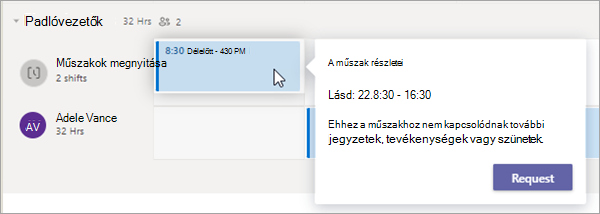
Koppintson a kérni kívánt műszakra.
Tekintse meg a részleteket, majd koppintson a Kérés elemre. A rendszer kérelmét elküldi a vezetőhöz jóváhagyásra.
Amikor a felettese jóváhagyja (vagy elutasítja) a kérelmét, értesítést kap a Teams tevékenységcsatornájában.
Ha jóváhagyják a kérelmét, látni fogja a hozzárendelt műszakot a munkabeosztásban.
Más helyeken lévő műszakok megnyitása
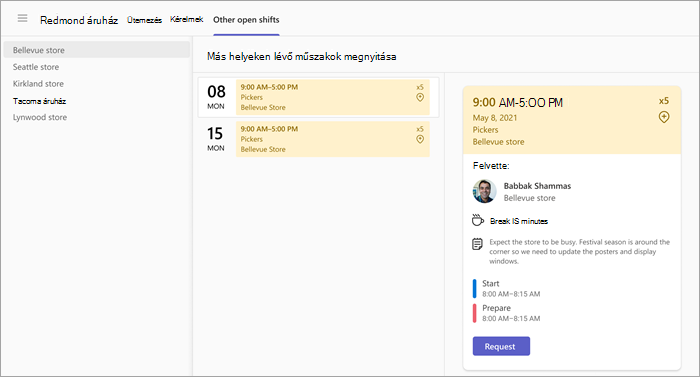
Ha a Nyitott műszakok több helyen funkció be van állítva a csapat számára, a Shifts alkalmazásban megjelenik egy Egyéb helyek lap.
Innen megtekintheti és kérhet szabad műszakokat a területének más helyein (csapataiban), amelyek szintén használják ezt a funkciót. Válassza ki és vegye fel a műszakokat az Önnek megfelelő helyeken!
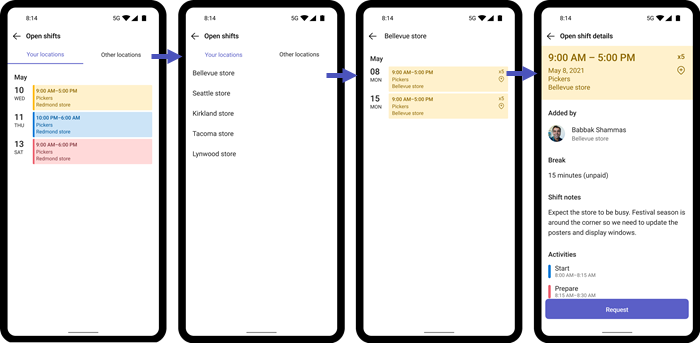
A kérelmet a rendszer továbbküldi jóváhagyásra a helyszín kezelőjének. Ha jóváhagyják a kérelmét, a többi műszakjával együtt megjelenik a hozzárendelt műszakja az ütemtervben.
További információ: Nyitott műszak kérése másik helyen a Shifts alkalmazásban.
Műszak felcserélése
Szeretne műszakot cserélni? A következőképpen cserélhet műszakot egy csapattárssal.
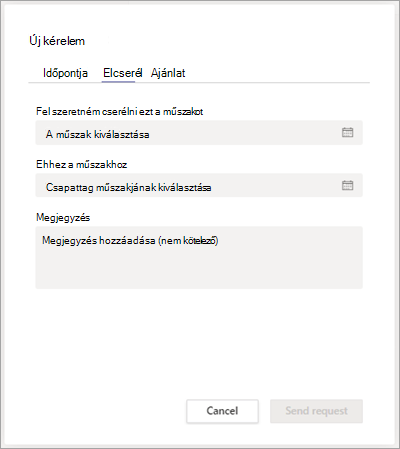
A Shifts alkalmazásban koppintson a felcserélni kívánt műszakra, majd koppintson a Swap lehetőségre.
Jelölje ki egy csapattársa műszakját.
Adja meg a csere okát, vagy egyszerűen koppintson a Kész gombra.
A rendszer elküldi a kérést csapattársának, aki értesítést kap a Teams tevékenységcsatornájában. A csapattársa eldöntheti, hogy elfogadja vagy elutasítja a cserére irányuló kérelmét.
Amikor csapattársa válaszol a cserére irányuló kérésére, értesítést kap a Teams tevékenységcsatornájában.
Ha csapattársa elfogadja a kérését, a kérés automatikusan továbbkerül a vezetőhöz végső jóváhagyásra.
Amikor a felettese válaszol a kérésre, Ön és csapattársa értesítést kap a Teams tevékenységcsatornájában.
Ha a kérelmet jóváhagyták, az Ön és csapattársa műszakja frissül a munkabeosztásban.
Műszak felajánlása
Műszakot szeretne lefedni? Így ajánlhat fel egy műszakot valaki másnak a csapatból.
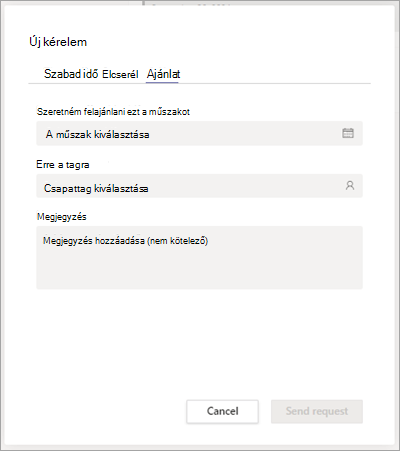
A Shifts alkalmazásban koppintson a felajánlani kívánt műszakra, majd koppintson az Ajánlat elemre.
Koppintson a Csapattag kiválasztása elemre, koppintson arra a csapattársra, akinek fel szeretné ajánlani a műszakját, majd koppintson a Tovább gombra.
Adja meg a műszak felajánlásának okát, vagy egyszerűen koppintson a Kész gombra.
A rendszer elküldi a kérést csapattársának, aki értesítést kap a Teams tevékenységcsatornájában. A csapattársa eldöntheti, hogy elfogadja vagy elutasítja az ajánlatkérést.
Amikor csapattársa válaszol az ajánlatkérésére, értesítést kap a Teams tevékenységcsatornájában.
Ha csapattársa elfogadja a kérését, a kérés automatikusan továbbkerül a vezetőhöz végső jóváhagyásra.
Amikor a felettese válaszol a kérésre, Ön és csapattársa értesítést kap a Teams tevékenységcsatornájában.
Ha a kérelmet jóváhagyták, a műszakváltás frissül a munkabeosztásban
Műszak-emlékeztető beállítása
Koppintson az
 >Beállítások>Műszakok elemre.
Kapcsolja be a Műszak emlékeztető beállítása kapcsolót.
A műszak kezdete előtt egy órával értesítést fog kapni.
Kérések megtekintése
A Műszakok alkalmazásban koppintson a Kérelmek Itt láthatja az összes szabadságát és műszakra vonatkozó kérelmét, valamint az egyes kérelmek állapotát.
- A Folyamatban szakasz felsorolja azokat a kérelmeket, amelyek vezetői jóváhagyásra várnak. A még folyamatban lévő kéréseket visszavonhatja.
- A Befejezve szakaszban a vezető által jóváhagyott (vagy elutasított) kérelmek láthatók.
Válasszon ki egy kérést a részleteinek megtekintéséhez.
Tipp:
A műszakra vonatkozó kérelemről szóló értesítést ki is választhatja a Teams tevékenységcsatornájában. Ezzel a konkrét kéréshez jut el a Shifts alkalmazásban.
Lásd még
Szabadság kérése a Shifts alkalmazásban