
A Microsoft Whiteboard-alapú jegyzetek segítségével együttműködhet másokkal például egy terven vagy bemutatón, miközben megoszthatja a képernyőjét egy Teams-értekezleten.
Kapcsolja be a jegyzetelést, amikor Ön vagy valaki más tartalmat oszt meg egy értekezlet során. Az előadók eldönthetik, hogy mindenki számára hozzáférést adnak-e a jegyzetek elkezdéséhez, vagy korlátozhatják saját maguk hozzáférését.
Széljegyzetek bekapcsolása
- Vigye a kurzort a megosztott képernyő tetejére, hogy az előadói eszköztár megjelenjen.
- Válassza a Microsoft
 .
.
Széljegyzetek bekapcsolása más előadásának időtartamára
- Válassza a Microsoft az értekezletvezérlőkben.
- Válassza a Kérés lehetőséget.
Miután az előadó jóváhagyta a felkérést, széljegyzeteket fűzhet a képernyőhöz, és az értekezlet összes résztvevője láthatja a széljegyzeteket.
Ki készíthet széljegyzeteket?
Előadóként dönthet úgy, hogy egyedül készíthet jegyzeteket a megosztott tartalmáról, vagy az összes résztvevőre hagyhatja a jegyzeteket.
A jegyzetekkel elláthatók körének kiválasztása:
- Válassza a Beállítások menü
 a Whiteboard eszközkészletben.
 - Válassza a Mindenki jegyzetelhet,
 vagy A Csak jegyzetelhetek elemet
A beállítás azonnal életbe lép.
Háttérbeli tartalmak kezelése
A tartalomhoz fűzött megjegyzések készítése során közvetlenül is használhatja a háttérben futó tartalmakat, ha Ön az, aki bemutatót tart.
A megosztott képernyőn görgetéssel vagy léptetéssel lépkedhet a diákon.
- Ha valamilyen háttérbeli tartalmat szeretne használni, válassza a Háttérrel való interakció megkezdése lehetőséget a Whiteboard eszközkészlet Irányítás
 .
. - Ha vissza szeretne térni a jegyzetek készítéséhez, válassza A háttérrel való interakció leállítása lehetőséget A Whiteboard eszközkészlet .
Pillanatkép készítése
Vissza szeretné tekinteni a rajztábla-munkamenet széljegyzeteit később? Készítsen pillanatképet a széljegyzetek automatikus mentéséhez egy Whiteboard fájlba.
Széljegyzet-pillanatkép készítéséhez válassza a Pillanatkép mentése lehetőséget  Whiteboard eszközkészlet naplójában.
A Whiteboard-fájlok elérése:
- Válassza a További appok megtekintése lehetőséget A
 a Teams bal szélén.
 - Keressen rá, és válassza ki a Whiteboardot.
- Válassza a Széljegyzetek az összes széljegyzet-pillanatkép megtekintéséhez.
A pillanatképben láthatja a széljegyzeteket azon a képernyőn, amelyet a pillanatkép készítésekor megosztottak.
Jelölje ki a széljegyzeteket a módosításukhoz. Átméretezheti és áthelyezheti őket, duplikálhatja őket, és így tovább.
Széljegyzetek kikapcsolása
Előadóként kikapcsolhatja a jegyzetelést az összes résztvevő számára, ha az előadói eszköztáron ismét a ikonját választja.
Ha Ön vagy valaki más újrakezdi a széljegyzetek készítését, az előző munkamenetből származó széljegyzetek újra láthatók lesznek, hacsak valaki nem törli őket.
A széljegyzetek törléséhez válassza a Törlési lehetőségek megtekintése lehetőséget A  > A széljegyzetek eszköztárSaját jegyzetek törlése vagy Saját széljegyzetek törlése parancsa.
Széljegyzetek beállításai
Együttműködésen alapuló kurzorok
Az együttműködésen alapuló kurzorok alapértelmezés szerint az értekezlet összes résztvevőjének nevét jelenítik meg.
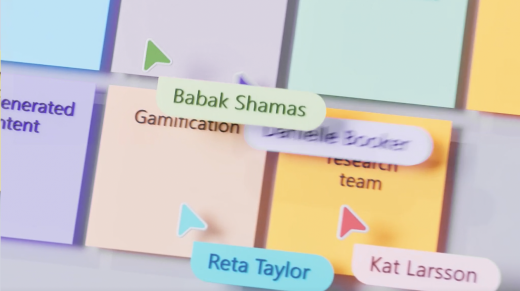
Az értekezlet bármely résztvevője kikapcsolhatja őket. A kikapcsolásukhoz:
- Válassza a Beállítások menü a Whiteboard eszközkészletben.
- Kapcsolja ki az Együttműködésen alapuló kurzorok kapcsolót.