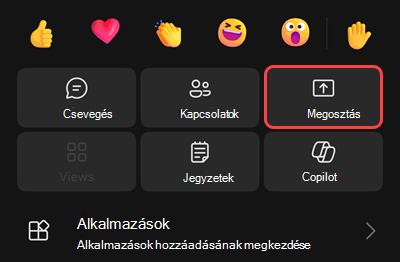
Amikor távolról dolgozik a Microsoft Teamsben, bemutathat tartalmakat a képernyő, a teljes asztal, egy PowerPoint-fájl és egyebek megosztásával.
A tartalom bemutatása
Ha tartalmat szeretne bemutatni egy értekezleten, válassza a Képernyő megosztása az értekezlet vezérlői között. A teljes képernyő vagy egy ablak bemutatása.
A tartalom betöltése közben a résztvevők röviden látni fognak egy betöltési képernyőt, amely jelzi, hogy elindul a képernyőmegosztás. Ez a felület egységes a Teams asztali és webes verziójában.
Ha egy képernyőmegosztás nem indul el sikeresen, a többi résztvevő rövid hibaüzenetet láthat, amely felajánlja az app újraindítását vagy az értekezletbe való újbóli bekapcsolódást.
Valós idejű együttműködés másokkal PowerPoint-fájl,Excel-fájl vagy rajztábla élő megosztásával.
Előadói vezérlők
Előadás közben az előadói eszköztár vezérlőivel gondoskodhat arról, hogy a bemutatója vonzó és zökkenőmentes legyen. Az eszköztárat csak az előadó láthatja.
Ha az előadói eszköztárat a képernyőre szeretné helyezni, vigye a kurzort a megosztott képernyő tetejére. Ekkor legördülő elem jelenik meg az eszköztáron.

Az eszköztár egy pillanatra a helyén marad, amíg módosítja a vezérlőket.
| Előadói vezérlőelem | Használat módja |
|---|---|
Drag handle 
|
Válassza ki és tartsa lenyomva az eszköztár húzópontját az előadói eszköztár mozgatásához. Ez megakadályozza, hogy a képernyő fontos részeit blokkolja. Amikor a megfelelő helyre helyezte, engedje el a fogópontot. Tipp: Az eszköztárat úgy is áthelyezheti, hogy az eszköztár tetszőleges nem interaktív területére (például az előadói vezérlőelemek közé) lenyomva tartva húzza. |
Kamera
|
A kamera be- vagy kikapcsolásához válassza a Kamera . |
Mikrofon
|
Válassza a Mikrofon saját hangjának elnémításához vagy visszahangosításához. |
Az irányítás átadása
|
Válassza az Irányítás átadása , hogy mások elérhessék és használhassák a képernyőt. Az irányítás birtokában kijelölhetnek, szerkeszthetnek és egyéb módosításokat végezhetnek a megosztott képernyőn. Figyelmeztetés:Csak megbízható személyeknek adja át az irányítást. A People with control olyan parancsokat tud küldeni, amelyek hatással lehetnek a rendszerre vagy más alkalmazásokra. Lépéseket tettünk ennek megelőzésére, de nem teszteltük minden lehetséges rendszer testreszabását. |
| Visszavétel | Ha átadta valakinek az irányítást, válassza a Visszavételt , amikor készen áll az irányítás visszavételére. |
Csúszkavezérlő
|
Diavezérlő kiválasztása , amellyel az értekezlet többi résztvevője a bemutató során mindenki számára navigálhat a diák között. Így zökkenőmentesebbé teheti az előadói átmeneteket az értekezletek során. Ha le szeretné állítani a diavezérlés megosztását, válassza a Csúszkavezérlő >Dia befejezése vezérlő az előadói eszköztáron. |
Hang megosztása
|
Válassza a Hang megosztása , hogy hangot továbbíthasson az eszközéről az értekezlet résztvevőinek a Teamsen keresztül. Az értekezlet során minden hang hallható lesz a számítógépről, beleértve az értesítéseket is. A megosztás megkezdése előtt válassza ki a Képernyő megosztása az értekezlet vezérlői között, és kapcsolja be a Hang belefoglalása kapcsolót. További információ: Hang megosztása a számítógépről Teams-értekezleten vagy élő eseményen. |
Optimalizálás
|
Válassza a Videó optimalizálása a videótartalom megosztásakor előforduló recsegés vagy késés elkerülése érdekében. |
Elrendezés
|
Elrendezés kiválasztása miközben a kamera be van kapcsolva, és tartalmat oszt meg. Ezután válasszon egy olyan elrendezést, amely vonzóbbá teszi a bemutatót:
|
Jegyzetelés
|
A Jegyzetelés kiválasztásával zárolhatja a képernyőn megjelenő tartalmat, miközben Ön és mások rajzolnak vagy jegyzeteket fűznek a tartalomhoz. További információ: Jegyzetek használata képernyő megosztásakor a Microsoft Teamsben. |
Chat
|
A Chat lehetőséget választva a tartalom bemutatása közben az értekezlet csevegésének kompakt nézetét tekintheti meg és vehet részt. A közönség nem fogja látni a csevegőablakot a megosztott képernyőn. További információ: Chat a Microsoft Teams-értekezleteken. |
PeoplePeople
|
Előadás közben egy kis méretűre állított értekezletablak jelenik meg a megosztott tartalom mellett. Válassza a PeoplePeople a többi résztvevő megtekintéséhez. |
| Megosztás leállítása | Válassza a Megosztás leállítása lehetőséget a képernyő megosztásának leállításához és az értekezlet főablakába való visszatéréshez. |
A 
|
Válassza a Teams rögzítése lehetőséget A hogy az eszköztár azon a helyen maradjon, ahová elhelyezte. |
Megjegyzés
A webes Teamsben megoszthatja a képernyőjét a Google Chrome vagy a Microsoft Edge legújabb verziójának használatával. A Linux jelenleg nem támogatott.
Előadói értekezlet ablaka
Amikor tartalmat oszt meg egy értekezleten, az értekezlet ablaka kisebb lesz. Kezelheti a mikrofont és a kamerát, láthatja a felemelt kezeket és a megosztott tartalmat a kis méretre állított ablakból.
Váltson az értekezleti ablak tetején látható nézetek között, hogy több vagy kevesebb személy jelenjen meg, hogy csak az aktív beszélő jelenjen meg, vagy teljesen kis méretűre állítsa az ablakot. További információ: Többfeladatos munkavégzés a Microsoft Teams-értekezletek során.
Szabályozás átvétele
Ha át szeretné venni az irányítást, miközben egy másik személy megoszt valamit:
- Válassza az Irányítás kérése lehetőséget. A megosztást végző személy jóváhagyhatja vagy elutasíthatja a kérését.
- Kijelöléseket, szerkesztéseket és egyéb módosításokat végezhet a megosztott képernyőn, amíg az irányítás az Ön kezében van.
- Válassza az Irányítás átadása lehetőséget az irányítás megosztásának megszüntetéséhez.
Diavezérlés átadása
Egyszerűen válthat a bemutató közben, ha megosztja a PowerPoint-diák irányítását akár 20 személlyel. A People with slide control az értekezlet összes résztvevőjének navigálhat a diák között.
PowerPoint-bemutató bemutatása diavezérléssel:
Bekapcsolódás értekezletbe vagy eseménybe.
Válassza a Megosztást
 az értekezlet-vezérlőben.
Az Ablak területen válassza ki azt az ablakot, amelyben meg van nyitva a bemutató. A diavezérlés nem adható elérhető, ha megosztja a képernyőt vagy a teljes asztalt.
Győződjön meg róla, hogy a bemutató teljes képernyős üzemmódban van böngészőben vagy asztali alkalmazásban. Ehhez válassza a Diavetítés vagy az Indítás az elejétől lehetőséget a bemutatóban.
Az előadói eszköztáron válassza a Dia gomb
. Ez a lehetőség csak akkor jelenik meg, ha Ön indította el a bemutatót, és ha legalább egy szervező, társszervező vagy előadó részt vesz a hívásban.Jelölje ki azokat a személyeket, akiknek diavezérlést szeretne adni.
- Csak azok kaphatnak csúsztatásvezérlést, akik képesek megosztani a képernyőjüket; Értekezleteken ez általában bárki jelen lehet, de az eseményeken szervezőnek, társszervezőnek vagy előadónak kell lennie.
- Ha egy személytől szeretné visszavenni az irányítást, válassza a neve melletti X ikont .
Ha le szeretné állítani a diavezérlés átadását, válassza a Csúsztatás gombját >Dia befejezése az előadói eszköztáron.
Megjegyzés
- A diavezérlő csak a Teams asztali verziójából indított bemutatók során érhető el.
- A diavezérlő nem támogatott a Microsoft Teams Konferencia szolgáltatásban vagy a mobileszközökön megosztott bemutatók esetén.
- A Mac-eszközről csatlakozó People nem tudja elindítani a diavezérlést, de átadhatja nekik egy másik diáinak irányítását.
A képernyőmegosztás kikapcsolása, ha zárolva van a képernyő
- A Teamsben válassza a Beállítások és egyéb lehetőségek lehetőséget
 >Beállítások
 >Adatvédelmi
 .
. - Kapcsolja be A kamera és a mikrofon kikapcsolása képernyőzároláskor kapcsolót.
- A beállítás aktiválásához indítsa újra a Teamst.
Tartalom bemutatása Macről
Fontos
Kérjük, vegye figyelembe a megosztási élménnyel kapcsolatos egy ismert problémát, amely hatással van a megosztásjelzőkre és a vezérlőpanelekre a DisplayLink vagy a dokkolóegységek egyéb verzióinak használatakor a MacOS 14 és újabb rendszereken.
Ha a legújabb operációs rendszert futtató Mac gépet használ, a bemutató előtt először adjon engedélyt a Teamsnek a számítógép képernyőjének rögzítésére. A Teams a képernyő első megosztásakor kérni fogja, hogy engedélyezze a képernyőfelvételt.
Képernyőfelvétel engedélyezése és a tartalom bemutatásának megkezdése a Teamsben:
Válassza a Képernyő megosztása
az értekezlet vezérlői között.Ha a Teams a képernyőfelvétel engedélyezését kéri, válassza az Engedélyezés lehetőséget az előugró ablakban.
- Ha módosítania kell a képernyőfelvételi engedélyeket az eszközön, válassza a Rendszerbeállítások megnyitása lehetőséget az előugró ablakban.
- A Képernyő & Rendszerhangfelvétel területen ellenőrizze, hogy a Microsoft Teams váltógomb be van-e kapcsolva.
- Ha nem veszi észre a kérdést, lépjen az Apple menü>Rendszerbeállítások>Adatvédelem & Biztonság lapjára a beállítások eléréséhez.
- Térjen vissza az értekezletbe, és válassza az Engedélyezés lehetőséget az előugró ablakban.
Válassza ismét a Képernyő megosztása
az értekezlet vezérlői közül.Válasszon ki egy ablakot vagy fájlt a megosztás megkezdéséhez.
Megjegyzés
- Ha a webes Teamst használja, győződjön meg arról, hogy a böngésző számára is engedélyezi a képernyőfelvételt.
- A macOS Sequoia 15.2 kiadásával olyan üzeneteket észlelhet, amelyek azt jelzik, hogy a Teams hozzáfér a képernyőhöz. Ez a változás az Apple fokozott biztonsági intézkedéseinek részét képezi, hogy tájékoztassa Önt, amikor az alkalmazások képernyőfelvételi engedélyeket kérnek.
- Ha problémákat tapasztal képernyőmegosztáskor Mac gépen, frissítsen a macOS legújabb verziójára (26.4+ verzió), zárja be a nem használt alkalmazásokat memória felszabadításához, majd próbálja meg újra a képernyőmegosztást. Ha az eszközt a szervezete kezeli, kérjen segítséget a rendszergazdától a frissítésekkel kapcsolatban.
Ossza meg képernyőjét vagy adott ablakait a macOS beépített natív megosztási felületével. Ez egy olyan jóváhagyási felület, amely csak Mac eszközökön érhető el.
A natív macOS-megosztási élmény bekapcsolása:
- Válassza a Beállítások és egyéb beállítások
 > lehetőséget a Teamsben.
 - Az Általános>képernyőmegosztás területen válassza a MacOS rendszerbeli tartalommegosztás használata lehetőséget.
A módosítás azonnal érvénybe lép – nem kell újraindítani a Teamst.
Megjegyzés
A bemutatott tartalmak átadását és átvételét a natív macOS megosztási élmény nem támogatja.
A megosztott tartalmak nagyítása
A megosztott tartalmakat jobban áttekintheti, ha megnyomja és húzza a különböző területek megtekintéséhez. A megosztott tartalmakat az értekezletablak sarkában található gombokkal nagyíthatja vagy kicsinyítheti: [+] a nagyításhoz, a [-] pedig a kicsinyítéshez.
Az alábbi műveletekkel is próbálkozhat:
- Csippentsen a képernyő közepe vagy a képernyő szélei felé az érintőpadon.
- Használja a Teams billentyűparancsait.
- Tartsa lenyomva a Ctrl billentyűt, és görgessen az egérrel.
Megjegyzés
A Mac-trackpadok nem támogatják az értekezletek nagyítását. Ha Macet használ, válasszon másik lehetőséget. Ha Linux-ot használ, nem oszthatja meg és nem veheti át az irányítást a megosztott tartalom felett.
Megosztott tartalom megnyitása új ablakban
A nézet bővítéséhez nyissa meg a megosztott tartalmakat egy külön ablakban a Teams-értekezletek során.
Megosztott tartalom megnyitása:
- Csatlakozzon az értekezlethez a Teams asztali verziójából.
- Amikor egy másik előadó tartalmat oszt meg az értekezlet ablakában, válassza a Megnyitás új ablakban lehetőséget Az értekezlet eszköztárának
 .
. - A tartalom kis méretűre állításához válassza az X gombot.