
Számos munkafolyamat futtatható a Teams üzenetküldési területén. Néhány lehetőség van gazdag tartalmak létrehozására és beszúrására az új üzenetekbe. Mások például lehetővé teszik egy üzenet későbbi elküldésének ütemezését. Közös bennük, hogy testre szabhatja az üzenetkezelési felületet, hogy az még hasznosabb legyen saját magának és csapatának.
Még csak most ismerkedik a munkafolyamatokkal? Első lépések ezzel az áttekintéssel.
Open Workflows
1. Lépjen arra a mezőre, ahová új üzenetet ír be a Teamsben.
2. Válassza a Műveletek és alkalmazások lehetőséget  .
.
3. Válassza a Munkafolyamatok az app menüjében, vagy válassza a Hozzáadás lehetőséget, ha még nincs telepítve.
Munkafolyamat hozzáadása
Az alábbi lépésekkel hozzáadhatja az első munkafolyamatot, vagy bármikor további munkafolyamatokat adhat hozzá.
1. Nyissa meg a munkafolyamatokat az üzenetküldési területről (lásd a fenti utasításokat).
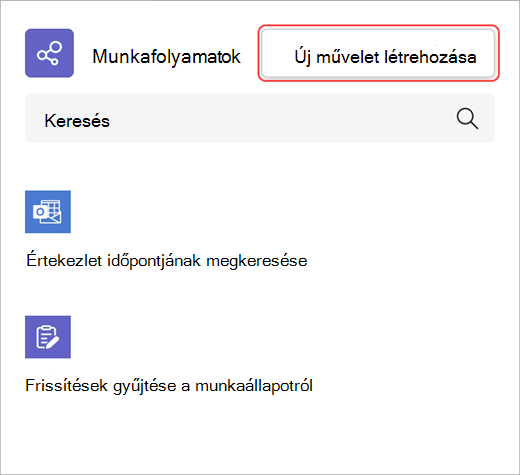
2. Válassza az Új művelet létrehozása lehetőséget.
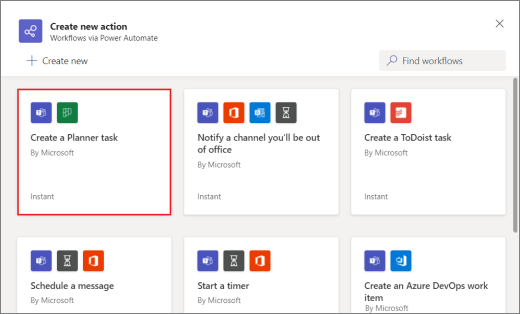
3. Válassza ki a hozzáadni kívánt munkafolyamatot.
4. Kövesse a kapott utasításokat.
Amikor végzett, megjelenik egy megerősítő párbeszédpanel, amely felajánlja a munkafolyamat azonnali futtatását. Vagy a jövőben bármikor bezárhatja a párbeszédpanelt, és futtathatja az üzenetkezelő területről.
Tipp:
Válassza az + Új létrehozása lehetőséget egy teljesen egyéni munkafolyamat létrehozásához. A rendszer közvetlenül megnyitja a Power Automate-t, a Teams munkafolyamatait kezelő alkalmazást.
Munkafolyamat futtatása
1.
Munkafolyamatok megnyitása műveletekből és alkalmazásokból (lásd az utasításokat a jelen cikk tetején).
2. Válassza ki a futtatni kívánt munkafolyamatot.
3. Kövesse a kapott utasításokat.
Munkafolyamatok kezelése
A felület során több helyen is találhat egy hivatkozást a munkafolyamatok kezelésére : a Munkafolyamat hozzáadása képernyőn, a munkafolyamat sikeres hozzáadását megerősítő párbeszédpanelen, és az Alkalmazás-munkafolyamatok>között. Ha szerkesztenie kell egy munkafolyamat adatait, vagy törölnie kell egyet, látogasson el a Munkafolyamatok kezelése lapra.