
A munkafolyamatok lehetővé teszik olyan ismétlődő feladatok vagy folyamatok automatizálását, amelyek egy vagy több alkalmazást csatlakoztatnak a Teamshez. Röviden: időt és energiát takaríthatnak meg. Az alábbiakban bemutatjuk a munkafolyamatok hozzáadásának, futtatásának és kezelésének módját.
Hogyan segíthetnek Önnek a munkafolyamatok?
Szánjon egy kis időt arra, hogy feltegye magának a következő kérdéseket. Minden alkalommal, amikor "igen" választ ad, lehetőség nyílik arra, hogy egy munkafolyamattal növelje a hatékonyságot.
- Van valami, amit újra és újra elvégez a Teamsben?
- Váltogat a Teams és más alkalmazások között frissítések kereséséhez vagy feladatok végrehajtásához?
- Másolt valaha adatokat a Teamsből más alkalmazásokba?
- Kap olyan alkalmazásértesítéseket e-mailben, amelyeket a Teamsben szeretne kapni?
- Rendszeresen ugyanazokat a kérdéseket teszi fel másoknak akár egy csatornán, csevegésben vagy értekezleten? (Például közzéteheti heti heti állapotfrissítését?)
Munkafolyamatok keresése és hozzáadása
Első lépésként böngészhet az előre beépített munkafolyamatok gyűjteményében.
-
Válassza a
 lehetőséget a Teamsben.
 - A bal oldali navigációs sávban válassza a Munkafolyamatok
 .
. - Válasszon egy Önt érdeklő munkafolyamatot.
- Kövesse a megjelenő utasításokat.
Ha elkészült, egy megerősítő üzenet tájékoztatja: "A munkafolyamat hozzáadása sikerült." A visszaigazolás a munkafolyamat futtatására vonatkozó utasításokat is tartalmaz.
Megjegyzés
A Teamsben munkafolyamatokat futtató Munkafolyamatok alkalmazás alapértelmezés szerint telepítve van. Ha nem találja az alkalmazást, előfordulhat, hogy el lett távolítva. Keresse meg a Munkafolyamatok alkalmazást az alkalmazás-áruházban, és válassza a Hozzáadás lehetőséget. Ekkor megjelenik a kijelölt munkafolyamat beállítási képernyője.
Munkafolyamatok működése a Teamsben
Miután hozzáadott egy munkafolyamatot, utasításokat kap a futtatásához. A munkafolyamatok többféleképpen futhatnak:
Automatikus. Az automatikus munkafolyamatok hozzáadásuk után semmit sem kell tennie. Minden munkafolyamatnak van egy eseményindítója, és amikor az eseményindító bekövetkezik, egy művelet vagy műveletsorozat automatikusan végrehajtódik. Íme két példa:
| Munkafolyamat neve | Eseményindító | Műveletek |
|---|---|---|
| Csatorna értesítése, ha egy Planner-feladat állapota megváltozik | Egy (a munkafolyamat beállításakor megadott) táblán szereplő Planner-feladat állapota módosul. | A csatornán a rendszer automatikusan közzétesz egy kártyát (amelyet a munkafolyamat beállításakor adott meg), mely értesíti a csapatot az állapotváltozásról. |
| Jóváhagyás indítása SharePoint-lista módosításakor | A munkafolyamat beállításakor megadott SharePoint-lista módosul. | A Teams-csevegésben a rendszer automatikusan jóváhagyást küld a megfelelő személyeknek. |
Feltételes. Egyes munkafolyamatok úgy vannak kialakítva, hogy egyetlen Teams-üzenet tartalmán cselekedjenek. Az ilyen típusú munkafolyamat beállítása után megjelenik a További beállítások . Bármelyik üzenetből futtathatja.
Olvassa el a részletes útmutatót.
. Bármelyik üzenetből futtathatja.
Olvassa el a részletes útmutatót.
Szerkeszthető. Az ilyen típusú munkafolyamatokkal módosíthatja az üzenetek küldésének módját, vagy tartalmat szúrhat be egy új üzenetbe. Olvassa el a részletes útmutatót.
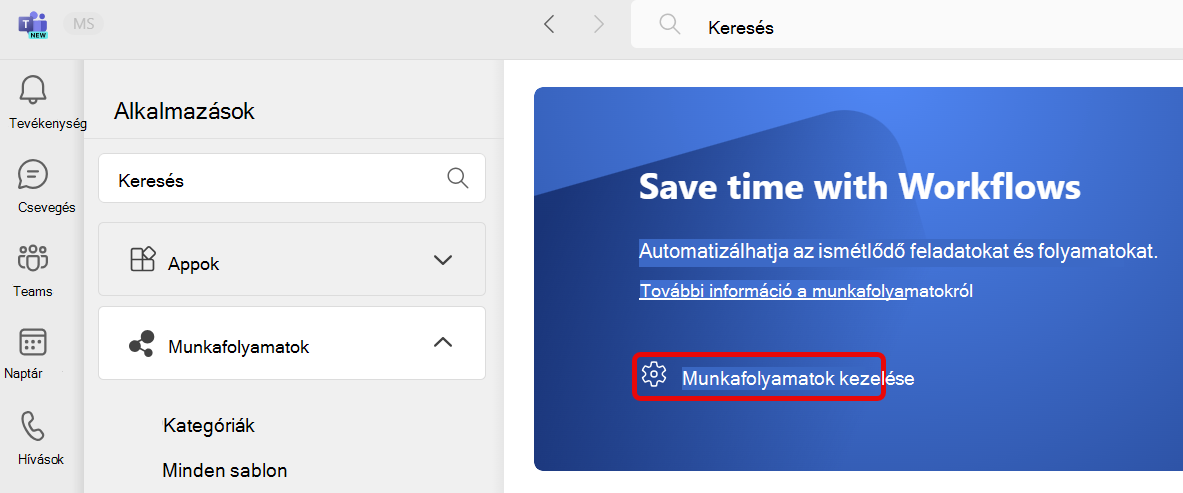
Munkafolyamatok kezelése
A munkafolyamat-kezelő eszközben megtekintheti, hogy mikor futottak le a munkafolyamatai, és módosíthatja és törölheti a kapcsolatokat.
1.
Válassza a lehetőséget a Teamsben.
2. Go to Workflows .
3. Válassza a Munkafolyamatok kezelése lehetőséget.
Tipp:
A Munkafolyamatok megnyitásának másik módja a Továbbiak megtekintése a Teams bal oldalán.
Kapcsolódó hivatkozások
Munkafolyamat hozzáadása vagy futtatása üzenetből
Munkafolyamat hozzáadása vagy futtatása az üzenetküldési területről