
A témakör tartalma
Áttekintés
A Walkie-talkie észleli a csatornákon elhangzottakat és valós idejű feliratokat jelenít meg.
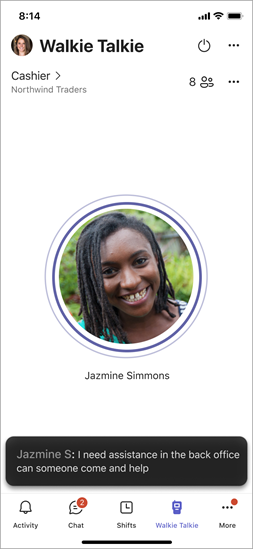
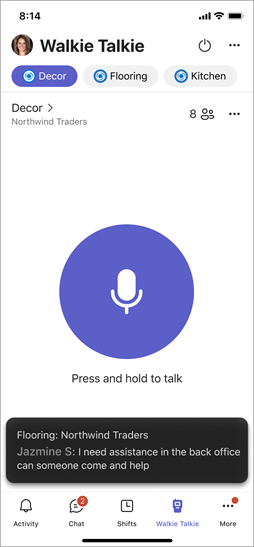
Ha bekapcsolja az élő feliratokat a Walkie-talkie-ban, az összes kiválasztott csatorna feliratát láthatja, beleértve a rögzített kedvenc csatornáit is.
A beszélt nyelv az a nyelv, amelyet a csatornában beszélnek az emberek. Beállíthatja annak a csatornának a beszélt nyelvét, amelyhez jelenleg csatlakozik, vagy az összes rögzített csatornához.
Amikor beállítja vagy módosítja a beszélt nyelv beállítását, a feliratok az adott nyelven jelennek meg mindenkinek a csatornában, aki bekapcsolta a feliratokat.
Megjegyzés
A feliratok akkor jelennek meg, ha meg van nyitva a Walkie-talkie. Ha a háttérben fut a Walkie-talkie, akkor nem jelennek meg feliratok.
Élő feliratok bekapcsolása
Ha bekapcsolja az élő feliratokat, megjelennek a beszélt nyelv beállítására szolgáló lehetőségek.
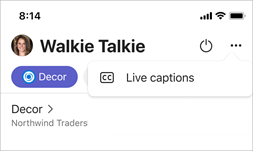
A Walkie-talkie-ban válassza a ... elemet a jobb felső sarokban, és koppintson az Élő feliratok elemre.
Koppintson a Beszélt nyelv elemre, és válasszon egy nyelvet. A feliratok a kiválasztott nyelven jelennek meg ahhoz a csatornához, amelyhez csatlakozik, valamint azokhoz a rögzített csatornákhoz, amelyekhez még nincs beállítva nyelv.
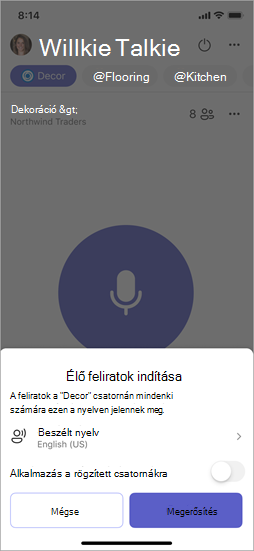
Ha a beszélt nyelv beállítását az összes rögzített csatornájára szeretné alkalmazni (beleértve azokat is, amelyeken már be van állítva nyelv), kapcsolja be az Alkalmazás a rögzített csatornákra kapcsolót.
Koppintson a Megerősítés gombra.
Fontos
- Győződjön meg arról, hogy a kiválasztott beszélt nyelv az a nyelv, amelyet mindenki beszél a csatornán.
- A beszélt nyelv beállításának módosítása a csatorna minden olyan felhasználójára hatással lesz, aki bekapcsolta a feliratokat.
- Ha a beszélt nyelv beállítása nem egyezik az éppen beszélt nyelvvel, akkor nem jelennek meg a feliratok.
A beszélt nyelv módosítása
Az élő feliratok bekapcsolása után bármikor módosíthatja annak a csatornának a beszélt nyelvét, amelyhez csatlakozik.
A Walkie-talkie-ban lépjen a ... elemre a jobb felső sarokban, és koppintson a Csatorna nyelve elemre.
Koppintson a Beszélt nyelv elemre, és válasszon egy nyelvet.
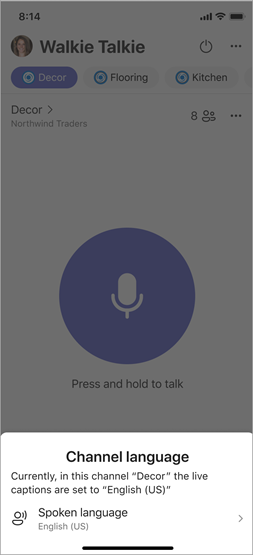
Koppintson a Frissítés elemre a módosítás megerősítéséhez.
Megjegyzés
- A csatornához csatlakozó bármely személy bármikor módosíthatja a csatorna beszélt nyelvét.
- A csatorna minden felhasználója, aki bekapcsolta a feliratokat, értesítést kap a beszélt nyelv megváltozásáról.
Élő feliratok kikapcsolása
Ha kikapcsolja az élő feliratokat, a továbbiakban egyik kijelölt csatornán sem jelennek meg feliratok.
- A Walkie-talkie-ban válassza a ... elemet a jobb felső sarokban, és koppintson az Élő feliratok elemre.
- Koppintson az Élő feliratok kikapcsolása elemre.
Megjegyzés
A Walkie-talkie használatakor a résztvevők élő feliratokkal javíthatják a felhasználói élményt. A résztvevők hangadatait a feliratok (szöveg) létrehozásához dolgozzuk fel. A hangadatok bizonyos joghatóságokban biometrikus adatoknak minősülhetnek. A hangadatokat nem használjuk fel a résztvevők személyes azonosítására. A hangadatokat kizárólag arra használjuk, hogy élő feliratokat biztosítsunk azoknak a felhasználóknak, akik bekapcsolják ezt a funkciót egy Walkie-talkie munkamenet során. Így a hangadatokat csak az eszközön futó munkamenet időtartamára dolgozza fel a rendszer, majd törli.
Többet szeretne tudni erről?
A Teams Walkie-talkie használatbavétele
Csapaton belüli kommunikáció a Walkie-talkie felületén
Vezetékes fejhallgató beállítása és használata Walkie-talkie-val a Teamsben